TechMoon 科技月球
WordPress、SEO 與 AI 工具實測指南
TechMoon 科技月球
WordPress、SEO 與 AI 工具實測指南

Google 在 10 月 30 日公告 Gemini in Google Slides 的新階段:一句話就能編輯多頁或整份簡報,換字型配色、合併頁數、依 Drive 文件改寫內容都交給側欄一次完成,改動以使用者名義套用、可復原。但官方文件同時寫明這條簡報生成線目前僅限桌機與英文環境,方案門檻涵蓋 Business Standard 以上與 AI Pro、Ultra,促銷額度只到 12 月 1 日,之後的用量限額數字尚未公布。
用 AI 摘要這篇文章:
Google 在 2026 年 10 月 30 日於 Workspace Updates 官方部落格宣布,Google 簡報裡的 Gemini 側欄(畫面右上角的 AI 助手面板)多了一項新能力:用一句提示,同時編輯多頁或整份簡報。換字型配色、把好幾頁併成一頁、依照 Drive 裡的報告改寫整份內容,都收進一次指令。推送從 10 月 29 日開始漸進展開,官方特別註明這波採擴大漸進模式,「可能超過 15 天」才會在所有網域看得到,也就是說,到 11 月中下旬才在公司帳號裡看到功能出現,屬於正常時程。
把時間軸拉開看,這是 Google 半年內的兩連發:6 月 30 日先上線「一句話生成整份多頁簡報」,10 月 30 日再補上「一句話編輯整份簡報」,生成在前、整理在後,剛好補齊一份簡報從零到定的兩端。不過官方文件同時把邊界寫得很白:這條簡報生成線目前只在桌機與英文環境提供,方案門檻從 Business Standard 起跳,而且促銷額度只到 12 月 1 日,之後要換成每位使用者各別計算的用量限額,限額數字現在還沒公布。想在 12 月之前把它排進工作流的人,這三件事比功能本身更值得先算清楚。
6 月 30 日那篇公告拆掉的,是「AI 只能幫簡報配圖」的舊想像。在 Google 簡報的 Gemini 側欄輸入一句話,就能生成一整份多頁簡報,而且每一頁都是標準的文字框與圖形物件,事後想改字、搬位置、換圖都跟平常編輯一樣,不是匯出後動不了的扁平圖片。生成時可以從 Google Drive 夾帶參考檔案當依據,數量不設限;可以附上公司既有的簡報,讓 Gemini 比對版面與配色;Gemini 還會主動建議相關的檔案、郵件與聊天訊息,要不要採用由你自己決定。當時的方案促銷額度寫的是「至少到 8 月 1 日」,語言限制是英文(美國)。
10 月 30 日的新公告把力氣放在編輯端。過去生成之後要逐頁微調,現在四類整份操作都收進一句提示。換視覺風格,官方示例是「把整份簡報改成這份參考檔案的風格」;更新內容,示例是「根據這份參考檔案,讓這份簡報的內容更詳細」,而且一樣能把 Drive 裡的文件當依據;調整頁數,官方的英文示例是把第 5 到 7 頁整理成一頁,或反過來在既有簡報裡加新頁;統一格式,示例是「把所有頁面的標題改成相同字級與顏色」,連移除全份頁碼這種雜事都算在內。
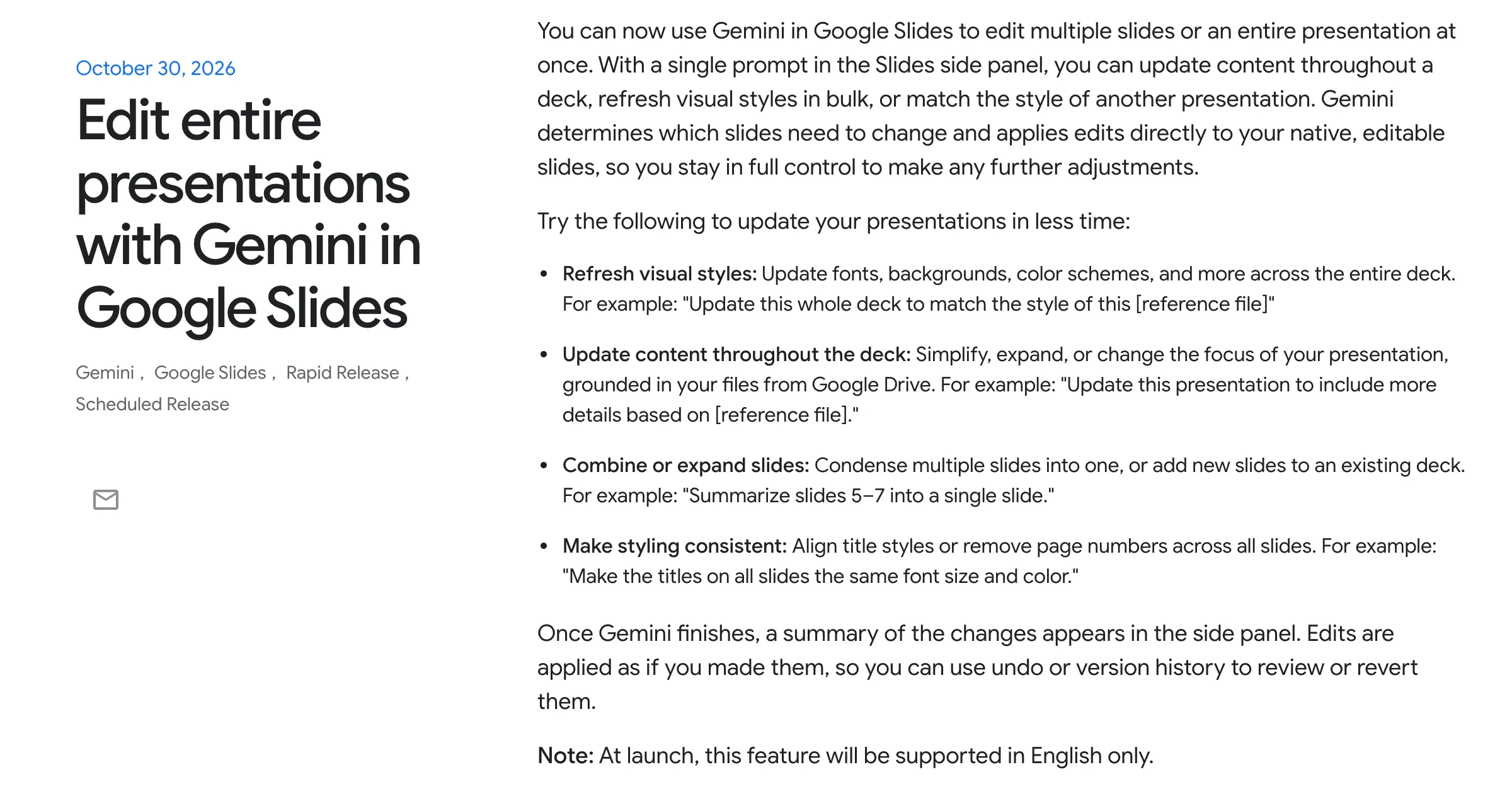
機制上有一個值得記下的設計:你下指令,Gemini 自己判斷哪些頁需要動、哪些不用,然後把修改直接套用在原生可編輯的投影片上。完成後側欄會列出變更摘要,交代這次動了哪些地方;而且所有編輯都以「你本人操作」的名義寫入,所以 Google 簡報內建的復原鍵與版本歷史照常可用,改壞了能逐版回頭。對團隊協作來說,這代表 AI 的大量改寫不會另開一份神秘副本,而是留在同一份檔案的版本軌跡裡。把可回溯、檔案依據、以本人名義寫入這三件事放在一起看,Google 把它送進企業會議室的意圖相當明顯,這已經不是展示間裡的玩具。
| 6 月 30 日公告 | 10 月 30 日公告 | |
|---|---|---|
| 新能力 | 一句話生成整份多頁原生可編輯簡報 | 一句話編輯多頁或整份既有簡報 |
| 推送起算 | 6 月 29 日,擴大漸進可能超過 15 天 | 10 月 29 日,擴大漸進可能超過 15 天 |
| 語言限制 | 上線時僅英文(美國) | 上線時僅英文 |
| 促銷額度 | 至少到 8 月 1 日 | 至少到 12 月 1 日 |
| 加購授權 | 另列 AI Expanded Access,促銷結束後限額較高 | 未再列 AI Expanded Access |
現行說明文件把整套流程寫成十個步驟,重心在前置審核。在簡報開始畫面點「Presentation」,或在空白簡報的右上角打開 Ask Gemini,描述想要的主題與目標,官方示例是「做一份給一般聽眾、現代設計風格的五頁量子運算簡報」。接著可以加料:從 Drive 加入來源檔案,讓內容有依據,這個動作 Google 稱為把生成「接地」在你的資料上;或附上一份既有簡報,指定新簡報要比對它的風格。側欄也有來源設定,可以讓 Gemini 搜尋並引用網頁、Drive、Chat 或 Gmail 裡的相關內容。
送出後 Gemini 不會直接開工,而是先回幾個追問,確認語氣、對象與重點,這些問題可以跳過。然後產出一份計畫,內容包含總覽、實際使用的來源清單,以及每一頁要講什麼的逐頁大綱。大綱可以手動修改,滿意了才按核准。生成需要幾分鐘,期間可以切到別的分頁工作,但不能關掉簡報或側欄,否則前功盡棄。生成之後,可以叫 Gemini 一次精修一頁的內容、額外生成新頁面,或直接動手改任何一個文字框,也能再叫它生成或替換頁面上的圖片。
對使用者來說,這份流程表傳達的訊息很單純:方向盤留在人手上。大綱階段的修改成本最低,核准之後的修改成本高得多,Google 把最便宜的那個階段明確留給人。真正要留的力氣,是用在大綱審核那一步,把走偏的方向在生成前就劃掉。來源清單也在計畫裡攤開,哪些檔案被拿去當依據一目了然,事後查證數字時有軌跡可循。把生成端與編輯端並排看,會發現同一套哲學跑了兩輪:生成前先審大綱,編輯後先看變更摘要,人永遠多一次喊停的機會。
功能再方便,進不了門就與你無關。官方資料裡剛好有三道門檻,逐一核對比自己猜準確得多。
語言與裝置那道牆最先出現。現行說明文件在功能可用性開頭就寫明,這項功能「目前僅在桌機與英文環境提供」,10 月 30 日的公告也在尾註標明上線時僅支援英文。對照 Google 的 Workspace with Gemini 支援語言頁面,會看到同一份簡報裡語言待遇分成兩層:Gemini 側欄的協作功能,以及單張圖片生成,兩項都列了 Chinese;多頁簡報生成在語言頁上沒有自己的條目,語言限制只寫在它自己的說明文件裡。同一頁還有一層可以對照,改善既有內容的 Improve your content 只支援英法德義日韓葡西八種語言,中文同樣缺席。換句話說,中文介面用戶在 Google 簡報裡能用 Gemini 幫忙想內容、生成圖片,就是碰不到整份簡報的生成與編輯。官方沒有針對這項功能解釋「僅英文」的完整判定機制,語言頁對僅支援英文的功能只給了一條通則:把 Google 帳號語言設為 English,提示語言或帳號地區有沒有影響則沒有進一步說明,急用的人可以照通則試,同時盯著語言頁等變化。
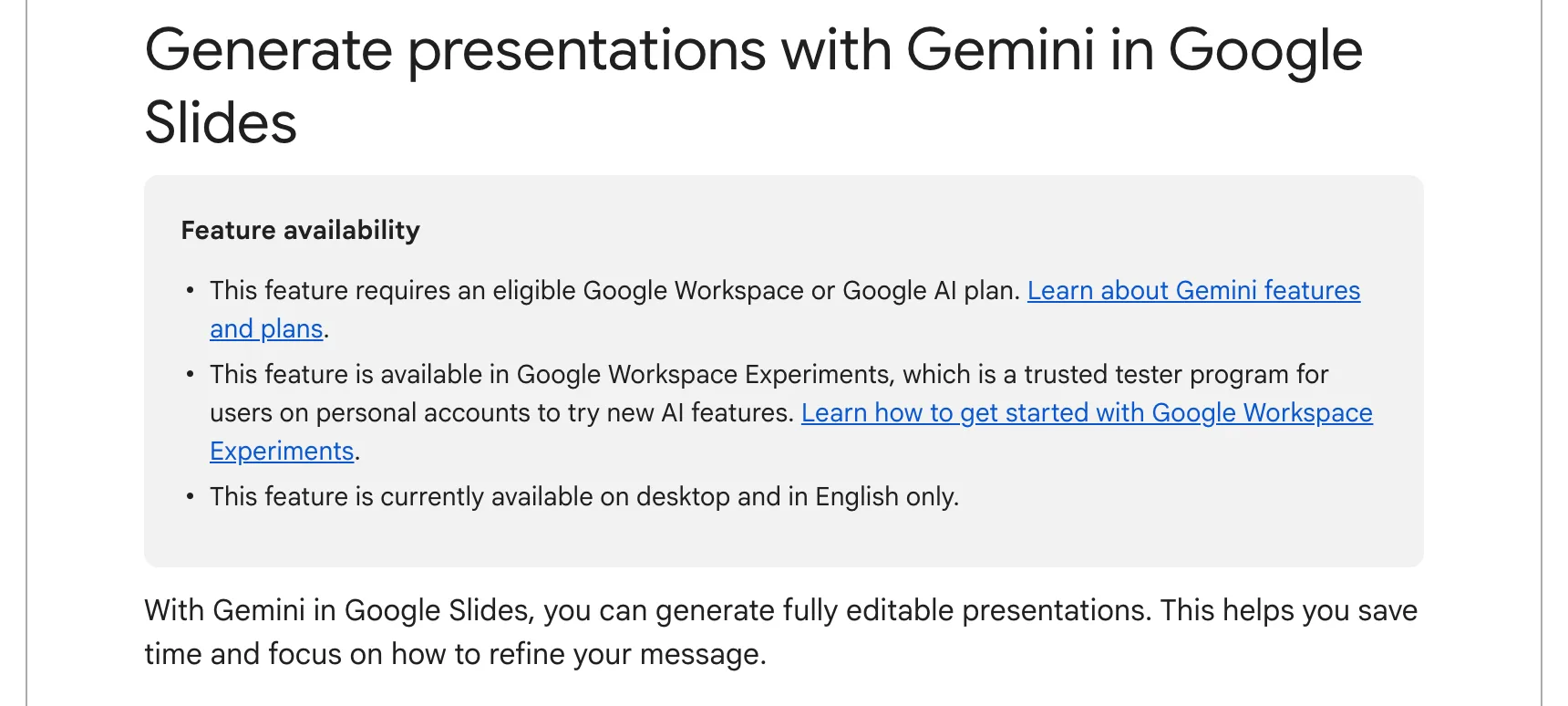
方案資格排在中間。可用清單列的是 Business Standard 與 Plus、Enterprise Standard 與 Plus、個人的 Google AI Pro 與 Ultra,以及教育方案加購的 AI Pro for Education。Business Starter 不在名單上,這點跟 Gmail 那波的開放邏輯不同,簡報生成留在付費層級較高的方案裡;倒過來看,個人訂閱 AI Pro 或 Ultra 也能拿到,Google 把過去綁在企業方案的生產力功能,一塊一塊搬進個人訂閱的賣場。6 月的公告另外列了 AI Expanded Access 加購授權,註明促銷結束後這批用戶有限額較高的待遇,10 月的公告沒有再列這一項,是否仍然適用,文件沒有交代。個人帳號倒還有一條側門:說明文件註明這項功能也在 Google Workspace Experiments 信賴測試計畫內,拿個人帳號申請嘗試新功能,是有機會摸到的一條路。
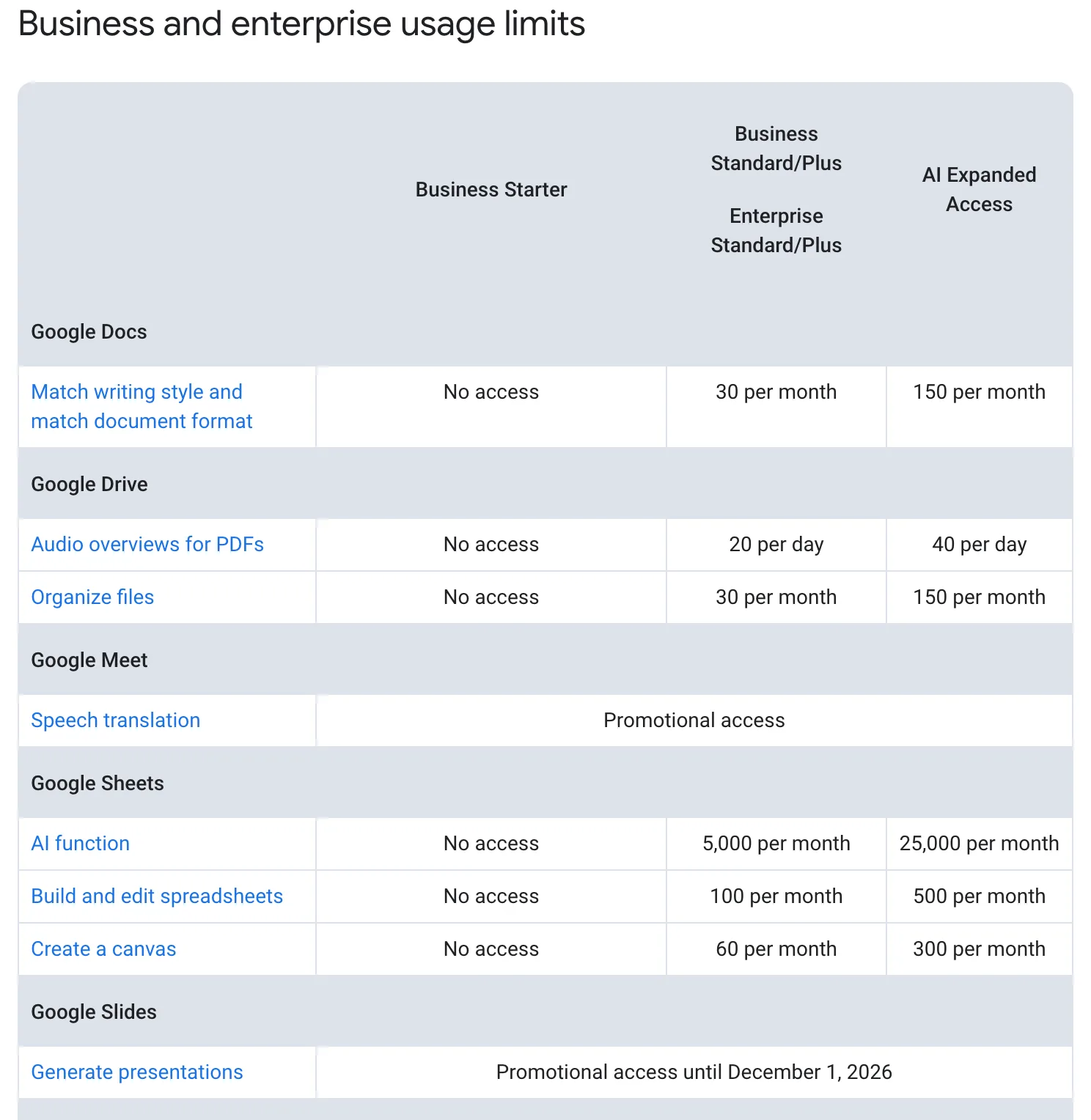
帶著日期的是額度。官方的 AI 用量限額表把「生成簡報」標為「促銷額度至 2026 年 12 月 1 日」,部落格公告的寫法是「至少到 12 月 1 日」,並註明屆時會換成每位使用者各別計算的用量限額,實際數字會提前公布在說明中心。截至 11 月 22 日,限額表上這一列還沒有數字,表中多數功能已寫成明確限額,例如簡報與影片共用的圖片生成,從每月 5 張到 300 張依方案分級,語音翻譯、Workspace Studio 等少數功能則同樣還掛在促銷額度。規則面倒是明確:生成可編輯簡報不占圖片生成的限額,官方 FAQ 直接寫兩者是分開的功能,也不會去動圖片生成的每月額度;月限額每月一號太平洋時間凌晨重置,用不完不累積,也不能轉讓給同事。
兩篇公告的 Getting started 段落都寫了同一句話:這項功能沒有管理員控制項。對公司 IT 來說,這句話的分量比任何功能介紹都重。Gmail 那波 Gemini 擴大開放至少保留了管理員停用的權限,簡報生成這條線連獨立開關都沒有,想擋就只能從授權層次下手,讓特定族群不要拿到含 Gemini 的方案。
沒有開關,加上改動以使用者名義寫入,代表一份對外簡報被側欄大幅改寫後,協作紀錄上看到的就是帳號本人。版本歷史救得了內容,救不了流程:誰核准生成、參考檔案把哪些內容帶進簡報,這些治理問題會先於功能效益浮上檯面。要在 12 月額度縮水前評估的團隊,可以把試用範圍先框在內部文件,順便記下每次生成動用的參考檔案,等限額數字公布,手上的紀錄就是換算成本的第一手材料。
競爭對照也值得放進判斷。OpenAI 也在 11 月 20 日把 ChatGPT Space 的頁面共編下放到 Plus 帳號,Slides 功能也在陸續推出;兩家都在把「文件與簡報的 AI 原生編輯」當成訂閱方案的差異化籌碼,方案門檻與額度期限這類但書,接下來只會越來越常見,比較時把但書放在功能列表前面看,才不會買到進不了門的訂閱。
12 月 1 日是最近的硬期限。促銷額度結束後,每位使用者的用量限額數字會補進限額表,屆時這功能的實際成本才算揭曉,重度使用者可以直接用數字換算值不值得留在工作流裡;公告裡「至少到 12 月 1 日」的「至少」兩個字也值得記住,6 月那波的促銷就從 8 月 1 日一路延到 12 月,延長有前例。另一個訊號在支援語言頁:一旦「生成簡報」出現自己的語言條目,中文環境的那道牆就鬆了,這比任何傳聞都可靠。還有一個訊號是推送完成度,官方只給了 10 月 29 日起跳與「可能超過 15 天」兩個數字,沒有完成度儀表板,公司網域裡有人看得到、有人還看不到,都還在正常範圍。
在這些訊號落定之前,能用的族群界線很清楚:方案在清單上、能把帳號環境切到英文、簡報產出量大到會在意用量限額的團隊,12 月之前是試用成本最低的窗口。中文工作流的讀者,現階段實際能用的 Gemini 簡報能力是側欄協作與圖片生成,多頁生成這條線先放在雷達上,等語言頁更新再進場。急著把既有 PDF 投影片交給 Gemini 處理的人,命令列工具是另一條已經存在的路;想要版面起點的人,Google Slides 模板庫仍是最快的開始。