TechMoon 科技月球
WordPress、SEO 與 AI 工具實測指南
TechMoon 科技月球
WordPress、SEO 與 AI 工具實測指南

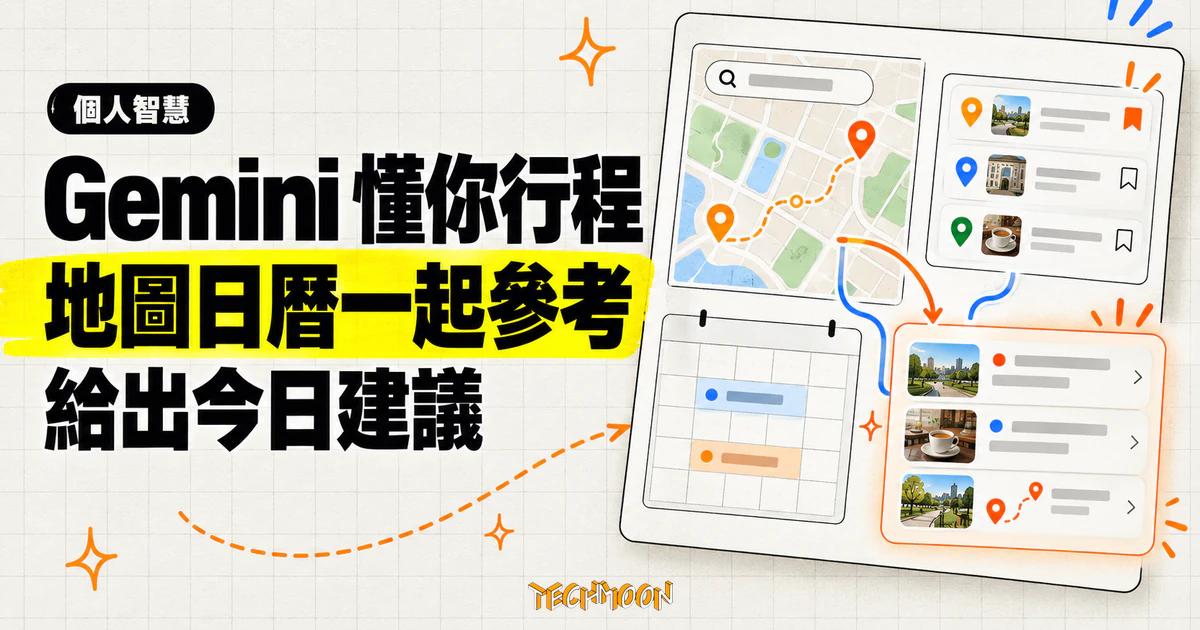
Google 讓 Gemini 經同意後參考地圖搜尋、收藏地點與 Google 日曆給當天建議。資格條件、地區排除名單、連結分組結構,以及關閉與刪除的界線,官方說明都寫明白了:斷開不等於遺忘,刪除特定資訊要兩步。
用 AI 摘要這篇文章:
台灣時間 10 月 23 日凌晨 2 點 53 分,Google 的 Gemini 官方帳號發出一段一句話的公告:經你同意,Gemini 現在可以參考你的 Google 地圖搜尋紀錄與已儲存的地點,再搭配 Google 日曆,給你當天的合適建議(With your permission, Gemini can now reference your Google Maps searches and saved places alongside your Google Calendar to give you tailored recommendations for your day.)。貼文裡的 with your permission 不是客套話,它是整個功能的開關,也是這次更新真正值得細看的地方。
這次改變的不是 Gemini 的模型能力,而是它被允許看到哪些你的資料。對平常在 Google 地圖存餐廳、在 Google 日曆排行程的人,這代表「會議結束後附近有什麼好吃的」這類問題,不必每次重新交代背景;但地圖資料進入的授權圈長什麼樣、哪些帳戶拿不到、關掉之後 Google 還記得什麼,答案都攤在官方說明頁上。本文依官方貼文與兩頁 Gemini 說明文件整理,查核基準是 2026 年 10 月 23 日。
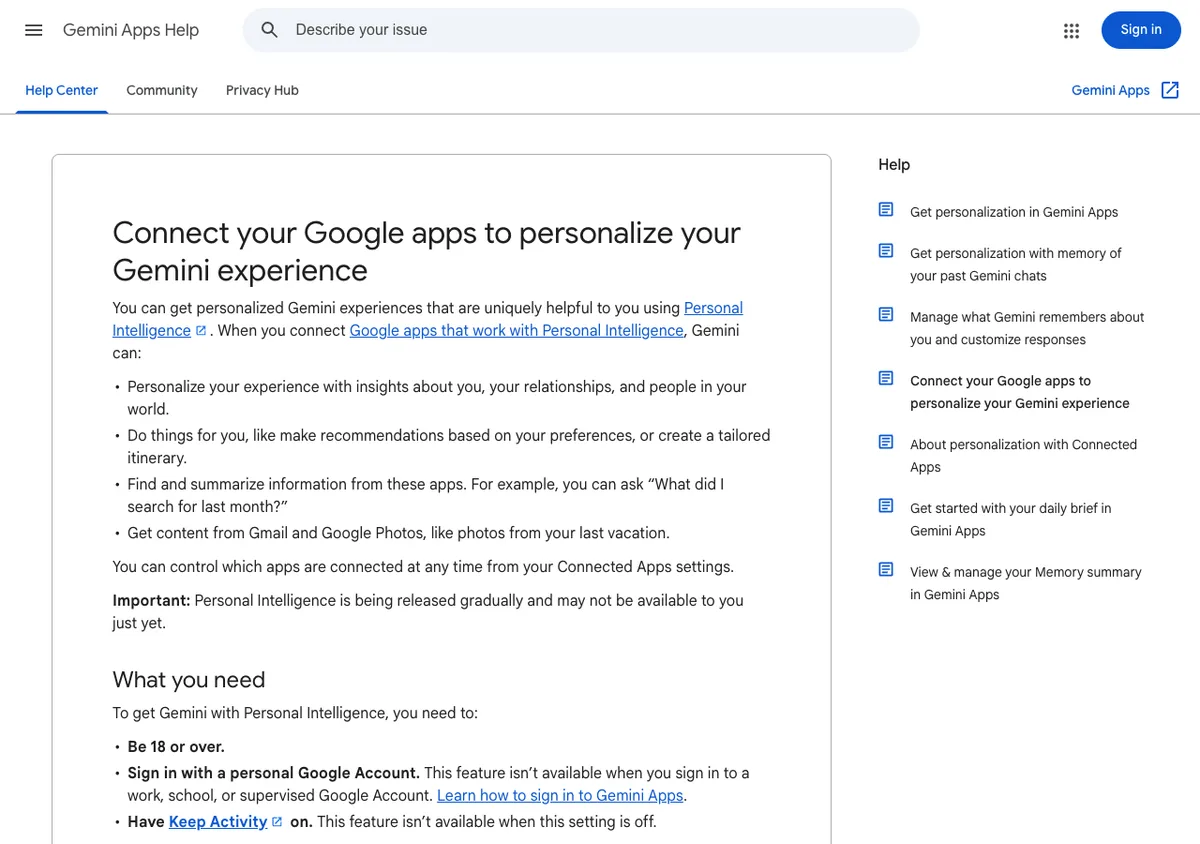
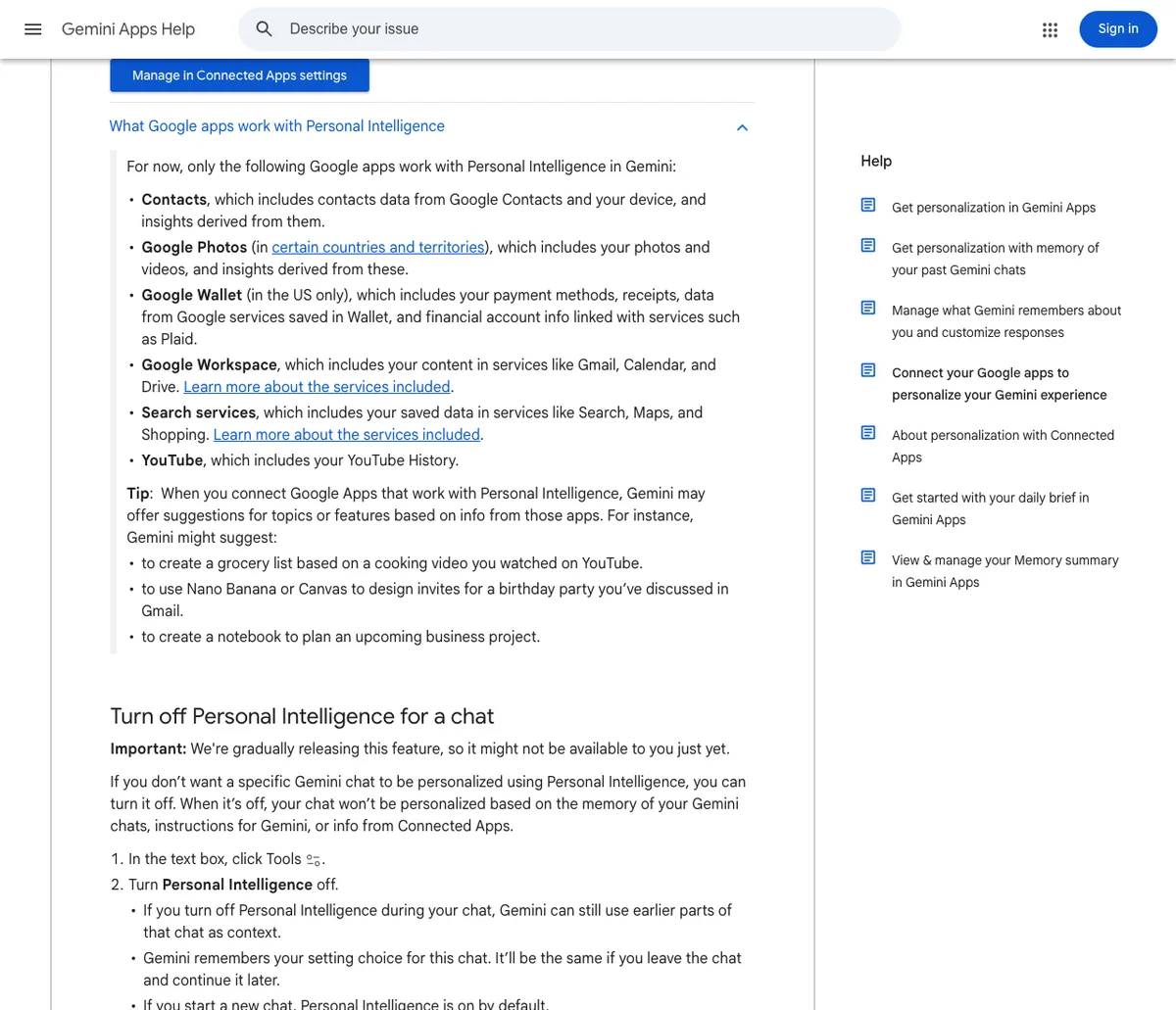
Gemini 的這套個人化機制在說明文件裡叫 Personal Intelligence,核心概念是讓你挑選要連結的 Google 服務,連了之後 Gemini 才能拿那些服務裡的資料來調整回應。目前可連結的對象有六組:
| 分組 | 包含內容 | 官方列出的額外前提 |
|---|---|---|
| Search services | 搜尋、地圖、購物等服務的已儲存資料 | 網路與應用程式活動要開 |
| Google Workspace | Gmail、日曆、雲端硬碟等服務的內容 | 其他 Google 產品的智慧功能要開 |
| YouTube | 觀看紀錄與搜尋紀錄 | YouTube 歷史紀錄要開 |
| Google 相簿 | 照片與影片(僅部分國家) | 臉部分組等相簿設定要先完成 |
| Google Wallet | 付款方式、收據等(僅美國) | 美國帳戶 |
| 聯絡人 | 聯絡人資料與從中推導的資訊 | 無另外列出 |
關鍵在第一行:地圖沒有自己獨立的開關。你的地圖搜尋紀錄與收藏地點,跟著 Search services 這一組走,開了這組,搜尋與購物的已儲存資料也一併進入授權圈。想要「只給地圖、不給搜尋」的粒度,說明頁目前的清單裡沒有這個選項。
說明頁也交代了這套機制與先前個人化的差別:以前 Gemini 已經能從個別連結服務裡找資料;Personal Intelligence 加上的是跨服務的理解,把你在不同服務裡的資料關聯起來,處理跨多個服務的多步驟請求,回應更貼近你本人。它甚至會主動建議用法,官方舉的例子包括:看你煮過的 YouTube 影片,提議幫你開一張採買清單;從你信件裡聊到的生日派對,提議用 Nano Banana 或 Canvas 設計邀請卡。這些建議出現與否,同樣取決於你連了哪些分組。
把兩頁說明放在一起看,才看得出這次公告的組合意義。當天建議需要兩種原料:時間骨架來自日曆,也就是你什麼時候有空、行程排在哪裡;地方偏好來自地圖,也就是你搜尋過、主動存下的那些店。前者掛在 Workspace 分組,後者掛在 Search services 分組,兩邊都連結、都授權,Gemini 才湊得到「會議結束後、在你會議地點附近、你會想去的店」這種答案的完整材料。只開其中一邊,建議就只剩半套。
從說明頁的版本變化來看,這次調整的位置更清楚。八月初的版本已經把地圖列在 Search services 底下;十月中旬的版本還沒有 Google Wallet;現行版本則多了限美國帳戶的 Wallet。換句話說,Personal Intelligence 的整個架構不是這次才出現,這次宣佈的是地圖搜尋與收藏地點正式被放進當日建議的參考圈,而 Wallet 是同一個時間窗裡說明頁上的另一個變化。Google 沒有為這次更新另外公佈各國開通清單,說明頁維持逐步推出的說法。
說明頁列出的門檻有三個:年滿 18 歲、登入個人 Google 帳戶、活動保存設定 Keep Activity 開啟。用工作、學校或受監督帳戶登入的人,這項功能整個不適用;Keep Activity 關閉時也一樣。地圖所屬的 Search services 個人化還多一層前提:網路與應用程式活動要開,這個設定關掉時,基於 Search services 資料的個人化全部不可用。
地區方面,說明頁明列歐洲經濟區、奈及利亞、瑞士、英國不提供這項功能。台灣不在這份排除名單上,但排除名單不是開通保證:功能逐步推出,官方說法是可能還沒輪到你。能用的入口是 Gemini 手機 App、gemini.google.com 網頁版、Chrome 瀏覽器裡的 Gemini(在有提供的國家)與手錶,Gems 等部分功能不在範圍內。
如果確定符合資格、卻一直沒看到開啟個人化的選項,官方的排查建議是先到連結服務設定裡,把 Google Workspace 與相簿連起來:Workspace 要確認其他 Google 產品的智慧功能是開的,相簿則要完成臉部分組與選定自己的臉這些前置設定。不想讓這兩個服務參與個人化的話,設定完之後再斷開也可以,官方把這條路寫得很明白。
還有一個跨裝置的小原則:個人化體驗跟著帳戶走。手機、網頁、Chrome 裡的 Gemini 給的感覺不一致時,先確認是不是都登入同一個個人帳戶;換裝置就以這個檢查當第一步,不要先懷疑功能壞了。
日曆的讀寫不掛在 Search services,而是掛在 Google Workspace 這一組。要在 Gemini 裡建立或管理 Google 日曆行程,先連結 Workspace,而且 Gemini 登入的帳戶必須跟 Workspace 是同一個,否則手機上看到的行程,跟 Gemini 對話裡讀到的可能不是同一份。沒有另行指定時,Gemini 會把新行程建立在預設日曆;次要日曆與共用日曆也處理得動,提問時加上 @Google Calendar 可以指名要用 Google 日曆。
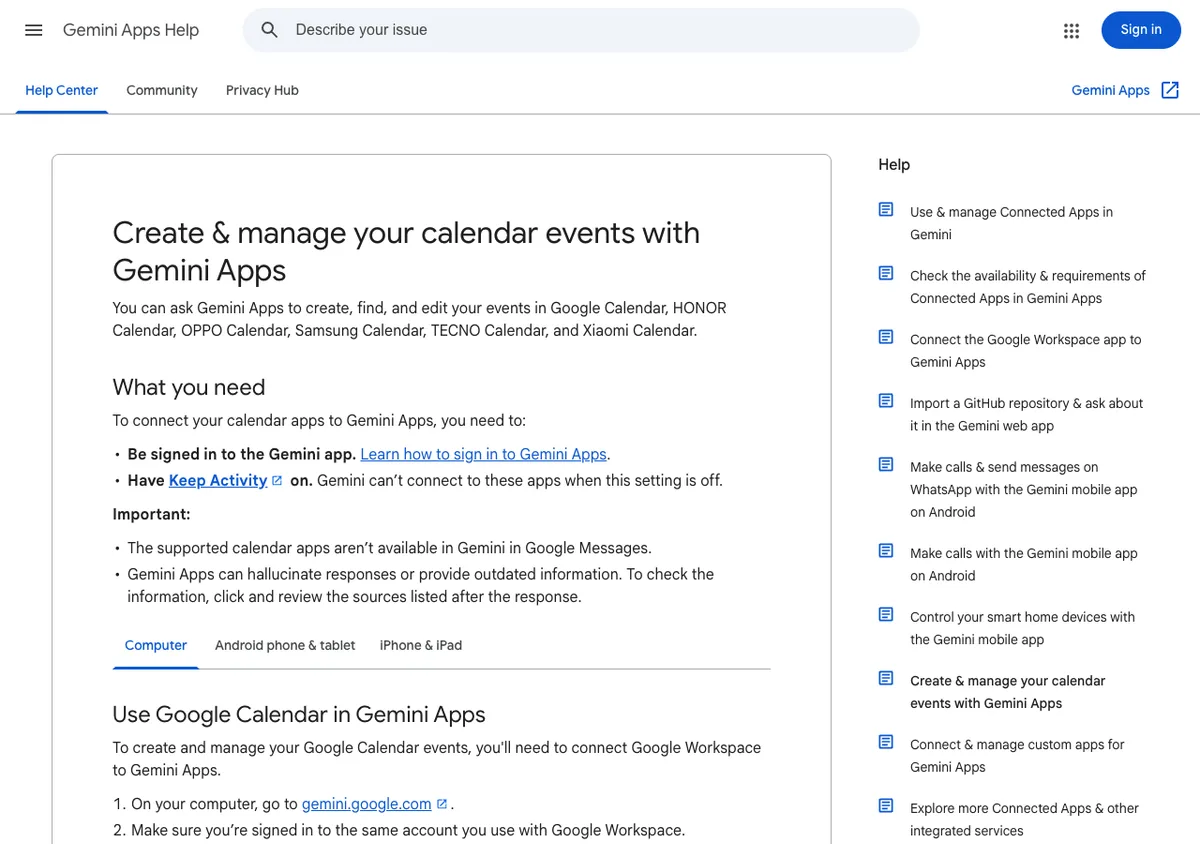
實際問法,官方給了一整頁範例。查行程可以問「我今天日曆上有什麼」「明天第一個會議是幾點」「我今天有幾個會」「這週末要幹嘛」;建行程時把細節講清楚最有效,例如「幫我在星期幾幾點建一個什麼活動,說明寫什麼」;也能從對話裡接材料,把活動細節貼上來,或拍下有日期地點的活動傳單再問「我那時候有空嗎」,最後一句「加到我的日曆」就收尾。改時間、改名、取消也都在範圍內,回應下方會附上行程連結,點了可以直接再編輯。
有兩個復原上的限制值得記住。寄給賓客的通知信這類對外動作,改了行程也收不回來;在背景開著 Gemini Live 時建立的行程,事後無法用 Gemini 復原。另外對非 Google 的日曆 App,Gemini 目前改不了行程的地點與描述這類細節,要改還是得回原 App。
手機端的支援範圍比許多人以為的寬:除了 Google 日曆,日曆連結也支援 Samsung、OPPO、Xiaomi、HONOR、TECNO 這五家手機廠自己的日曆 App,但 Google 訊息裡的 Gemini 用不了日曆功能。官方說明也提醒,Gemini 可能答錯行程細節或拿到過時資訊,行程的時間與地點要點開回應底下列出的來源再核對一次,跨時區或多人約行程時尤其值得多看這一眼。Android 生態這半年變化不少,Google 才剛開源能用自然語言操作 Android 真機的 ARTEMIS 程式助理,手機上的助理能力正在各自長出不同的入口。
最外層的控制是連結分組本身。符合資格的帳戶在 gemini.google.com 會看到 Personal Intelligence 的卡片,點 Get started 之後有三條路:全部連結、逐項挑選,或先全部不連;之後隨時能從設定與說明底下的 Personal Intelligence 頁面,把 Workspace、Search services 這些分組逐一開關。授權不是一次簽到底的合約,開了地圖所屬的分組、用完一段時間覺得不合適,隨時可以收回。
往下一層是單一聊天的關閉。輸入框的 Tools 選單裡可以把 Personal Intelligence 關掉,該聊天就不吃你的個人資料;但聊到一半才關,前面已出現的內容仍會當上下文,而且這個選擇只跟著該聊天,新開的聊天又回到預設開啟。想讓某一則回應重出、且不帶個人化,旁邊還有 Try without personalization 可用。要注意的是,關閉個人化不會停止聊天內容存進活動記錄,要做到那一點,官方給的路徑是改用臨時聊天。
最容易被誤解的一層:斷開不等於遺忘。說明頁寫明,把某個服務斷開後,Gemini 仍可能使用特定 Google 服務的公開資訊,斷開影響的是拿你的資料,不是使用公開資訊。而且只斷開服務,過去聊天裡已出現的內容還在;只刪聊天,服務裡的資料也還在。要讓 Gemini 忘掉某件特定的事,官方開出兩步:刪掉含那件事的所有聊天,並把對應服務斷開,缺一不可。時間上也有落差:把連結服務裡的資料刪掉或改掉,例如刪一封郵件或一張照片,Gemini 的體驗可能要幾天後才跟上。
資料被記錯的話,還有一個就地修正的入口:確認記憶功能是開的,然後直接在對話裡告訴 Gemini 它哪裡記錯了。官方也老實說了,它不一定每次都改得對,修正後值得再問一次驗收。
另外有個舊使用者才會撞到的坑:Personal Intelligence 上線時,先前已連好的 Workspace 與相簿設定被重設過,想要繼續用要重新連結。如果以前連過、現在 Gemini 突然不讀你的資料,先到連結服務設定裡檢查是不是被重設了。
本文以官方貼文與說明文件為準,沒有登入帳號實測,所以台灣帳號此刻看得到多少入口,答案只存在每個人的帳戶裡:到 gemini.google.com 看有沒有 Personal Intelligence 的卡片,或從設定與說明進 Personal Intelligence 的 Connected Apps 頁面;跨裝置體驗不一致時,先確認登入的是不是同一個個人帳戶。一個務實的閱讀方式:貼文只說了 can now,你的帳號什麼時候輪到、清單裡出現哪些分組,一律以 Connected Apps 頁面當下顯示的為準,說明頁列的六組是文件層級的全貌,不代表每個帳號都長一樣。
真的想試,建議挑一段你本來就熟悉的行程,例如某個會議結束後的晚餐,問一次看建議有沒有對上你的收藏與空檔;同一個問題再用 Try without personalization 重跑一次,兩次的差異就是個人化實際貢獻的部分。問法把條件講清楚也重要:可用的時間、不想跨的行政區、同行的人與飲食限制,這些你的地圖紀錄推不出來的條件,講得越明確,建議越好核對。授權範圍可以從需求反推:只想讓它知道時間與地點,就開 Workspace 與 Search services 需要的分組,相簿與 YouTube 沒有連的必要。
Google 從九月以來對 Gemini 的更新節奏相當快:語音代理 API 拆成快聊與深想兩款、配音模型做到逐句導演,十月還有把人類影片變成機器人訓練場的展示。這次地圖與日曆進入個人化,方向是把你自己放在 Google 服務裡的資料變成建議的依據;開或不開都是合理選擇,但界線現在白紙黑字寫在說明頁上,花三分鐘讀完再決定,比事後摸索刪除路徑省事。說明頁本身仍在變動,Google Wallet 是十月中旬之後才列進清單的,回查時以官方頁面當時的版本為準。