TechMoon 科技月球
WordPress、SEO 與 AI 工具實測指南
TechMoon 科技月球
WordPress、SEO 與 AI 工具實測指南

EIZO 在歐洲官網免費開放的線上螢幕測試工具,瀏覽器打開就能驗壞點、均勻度、Gamma 與反應時間,13 個測試畫面不限螢幕品牌,新機驗收、二手面交與保固存證都派得上用場。測試過程零上傳、免帳號,九年來持續可用。
用 AI 摘要這篇文章:
新螢幕到貨、二手面交、或是跟原廠爭保固,你都會遇到同一個問題:這台面板到底有沒有硬傷。EIZO(藝卓)在它的歐洲官網放了一頁免費的螢幕測試工具,瀏覽器打開就能用,不用裝軟體、不用註冊、不限螢幕品牌。我把這頁從選單到 13 個測試畫面完整跑過一輪,也把頁面載入時發出的每一筆網路請求記錄下來。
結論先講:拿它抓硬傷夠用,壞點、亮度不均、Gamma 明顯偏差這類問題,十分鐘內看得出來;但拿它抓色彩準度辦不到,而且原因官方自己就寫在頁面上。這頁的價值在於它把規格表上的數字,全部變成肉眼可驗的畫面。以下按「驗機抓硬傷」、「調設定」、「比兩台」三種實際用途來拆。
EIZO 是日本顯示器廠,醫療影像與平面設計市場的色彩管理是它的本業,醫院放射科的螢幕、印刷廠的校對螢幕都是它的主力產品線。這個測試工具放在 EIZO 歐洲體系的比利時站(eizo.be/monitor-test),德國站與歐洲總站的同路徑連過去是同一份內容,頁面版本標示 V2.1,營運主體是 EIZO 歐洲網站頁尾標示的 EIZO Europe GmbH。
用網頁檔案庫(Wayback Machine)查這個網址,最早的快照停在 2017 年 3 月,也就是這頁至少在網路上放了九年,而且當年快照裡的測試類別跟今天一模一樣,九年來只微調過介面細節。翻它的原始碼更有意思:整包主邏輯只有 25KB 左右,用的是 2015 年前後的 jQuery 技術,從頭到尾沒有一行向伺服器回傳資料的程式碼。這頁能放九年不壞,原因很簡單,它根本不需要後端。
有一點要先說清楚:工具是 EIZO 出的,對象卻不限 EIZO 螢幕。你拿雜牌螢幕去測,它照樣把 13 個畫面全部開給你。原廠公開教你怎麼驗貨,這是最老派的內容行銷,先證明我最懂面板,順便讓你學會看那些規格表數字背後的意義。對讀者來說,這是白拿的專業知識。
打開網頁第一個畫面是 cookie 同意視窗,這裡的設計值得留意:技術必要項目(8 項)鎖定不能取消,統計(4 項)與廣告(5 項)預設都不勾,你可以一鍵全部拒絕。我全部拒絕之後跑完全程,功能完全不受影響。
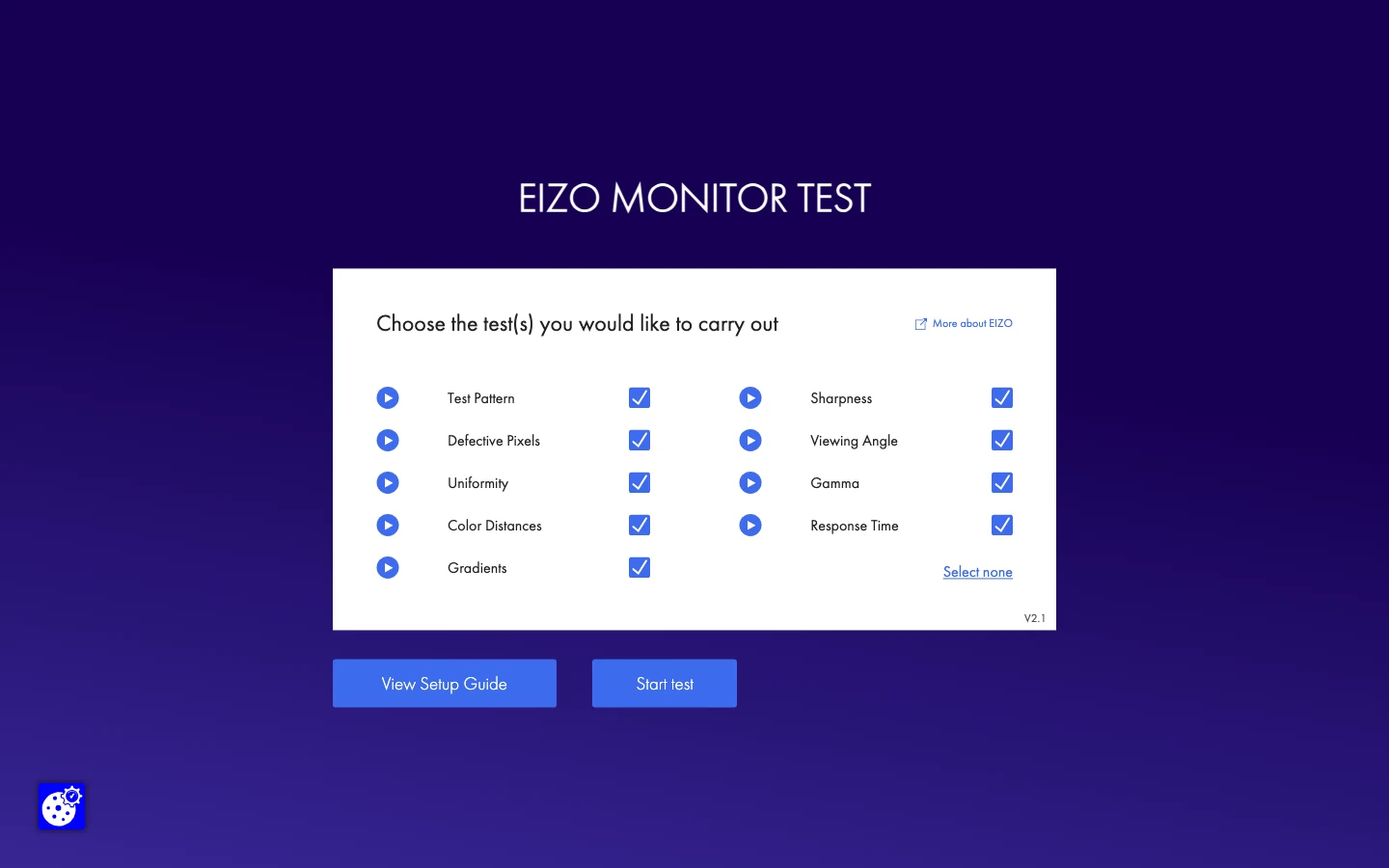
主選單列著九大類測試:Test Pattern(測試圖案)、Defective Pixels(壞點)、Uniformity(均勻度)、Color Distances(色距)、Gradients(漸層)、Sharpness(銳利度)、Viewing Angle(可視角)、Gamma(伽瑪)、Response Time(反應時間)。其中壞點一項會展開成黑、白、紅、綠、藍五個純色畫面,所以整輪總共 13 個測試畫面。開始測試後,畫面左側的選單會把 13 項直接編號列出,從「1. Test Pattern」一路排到「13. Response Time」,分頁指示器會顯示目前測到第幾頁、全部 13 頁,要跳到哪一項一目了然。每個測試畫面的右下角都附一個說明框,講解這項測試在看什麼、怎麼判讀,看不懂時按空白鍵把說明框叫出來對照就行。
操作記三件事就夠:方向鍵或左側選單換頁;空白鍵一次把所有操作介面收起來,只剩純粹的測試畫面(這在截圖存證時很好用);Esc 或右上角 Exit 提前結束。全部勾選跑一輪大約十分鐘,只跑壞點與均勻度的話五分鐘以內。
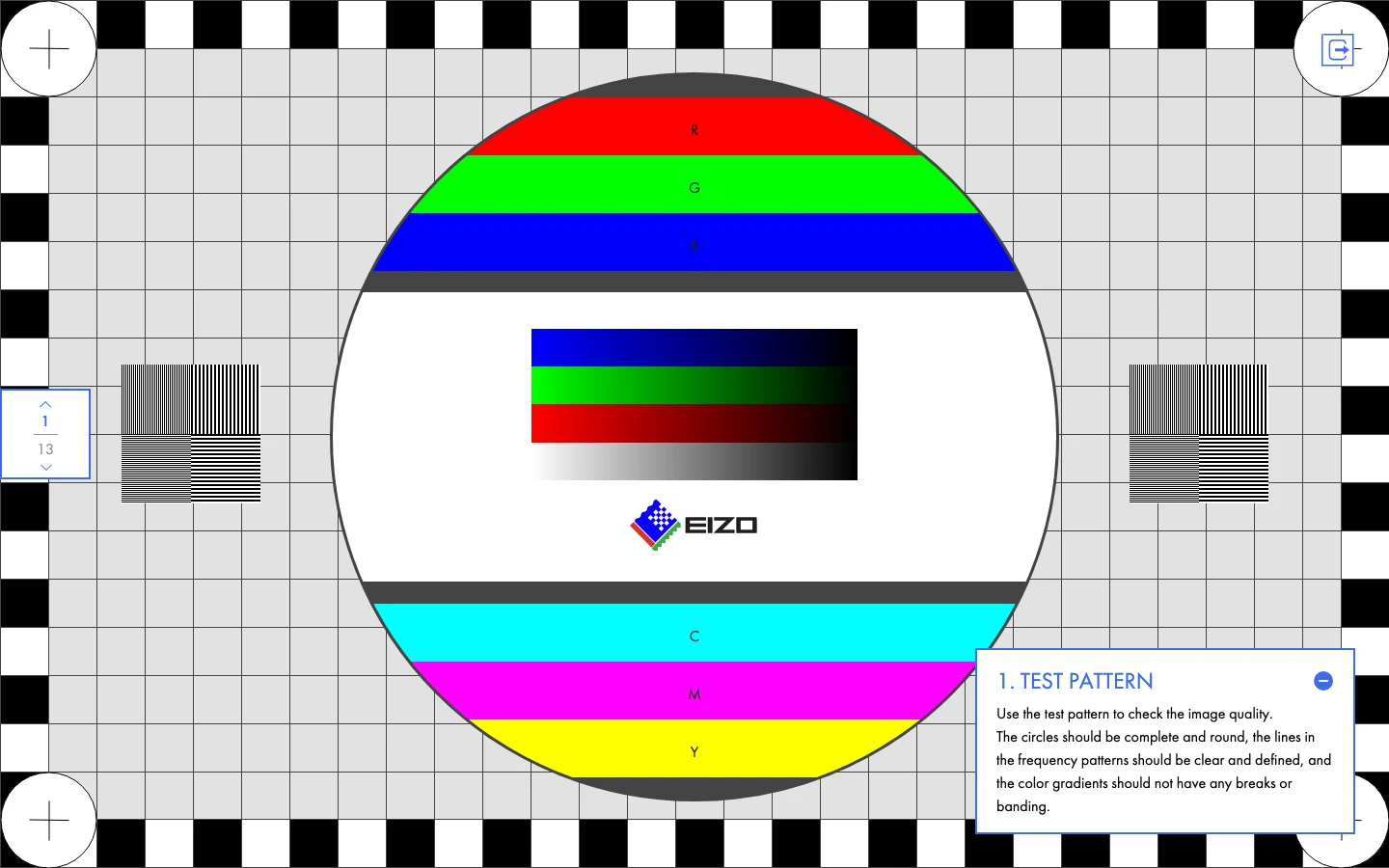
第一個畫面 Test Pattern 是總體檢:畫面四周的圓圈應該完整正圓(驗幾何變形與顯示範圍),細線頻率圖案應該清晰不糊(驗摩爾紋,就是西裝布料在鏡頭前出現的波浪狀雜紋),紅綠藍與灰階漸層不應該出現斷階或色帶。這一頁有問題再往後深入,這一頁乾淨通常代表面板沒有大傷。
壞點測試的原理值得先弄懂,因為它決定你看到的是哪一種故障。黑畫面上出現彩色亮點,代表那個子畫素持續通電關不掉(亮點);白畫面上出現黑點,代表畫素完全不發光(暗點);紅、綠、藍單色畫面上的黑點,則是單一顏色通道壞掉。三種壞法在保固上的意義不同,多數面板廠的換修門檻就是用亮點、暗點、色點的數量與位置計算:位置通常比數量更關鍵,螢幕正中央的一個亮點幾乎各家都算重大瑕疵,邊角的兩三個暗點則常落在可接受範圍。每家標準不一,連同一品牌的入門與高階機種都可能不同,驗出問題後,下一步是翻你自己那台的原廠保固定義,再決定要不要送修。
這裡有個新手最常踩的坑要先講:看起來像壞點的,一半是灰塵。判別方法很簡單,先用眼鏡布把螢幕擦過一遍再進測試;如果黑畫面上的「亮點」還在,再貼近斜看那個位置,灰塵浮在面板表面、壞點則在像素層,兩者的景深不同。確認是壞點後,別急著關掉畫面,空白鍵收起介面截圖存證,跟保固文件一起留著。跑測試前還有兩個前置動作:作業系統的顯示縮放設回 100%(縮放會讓測試圖案失真),螢幕開機暖個十幾分鐘再測(剛開機的亮度尚未穩定,均勻度判讀會失準)。
均勻度測試給你 25%、50%、75% 三種灰階全畫面,看兩件事:亮度分佈平不平均,以及灰階上有沒有偏色。判讀有個小技巧:瞇起眼睛或退後兩步看整體,人眼對「整片均勻」的敏感度遠高於盯著局部找。邊角偏暗、局部偏紅或偏綠,在低階面板與二手老面板上都常見,均勻度是規格表上最少被標示、卻最影響觀感的一項。
漸層測試(Gradients)提供 8 到 256 階的灰階與彩色漸層,右側邊緣還能切換不同顏色。它驗的是面板的色階細膩度:如果漸層出現一條一條的色帶(banding),代表面板或顯示鏈路把相近的色階併成了同一層。這個測試跟日常體驗直接相關,看夕陽天空或暗部場景的影片時出現的斷層,就是同一件事。不過要注意,瀏覽器與作業系統的縮放設定也會影響結果,測之前把瀏覽器縮放設回 100% 再看,判斷會準確得多。
均勻度與漸層的驗法對二手螢幕特別有用,面交時帶台筆電,開這頁五分鐘就能抓掉最常見的硬傷,比看賣家照片準確得多。驗完之後螢幕沒問題、只是老舊?把它變成副屏是比賣掉更常見的選擇,Deskreen 能把舊平板變成電腦的第二螢幕,Mac 用戶則可以看 OpenDisplay 這類把 iPhone、iPad 接成真實副屏的工具。
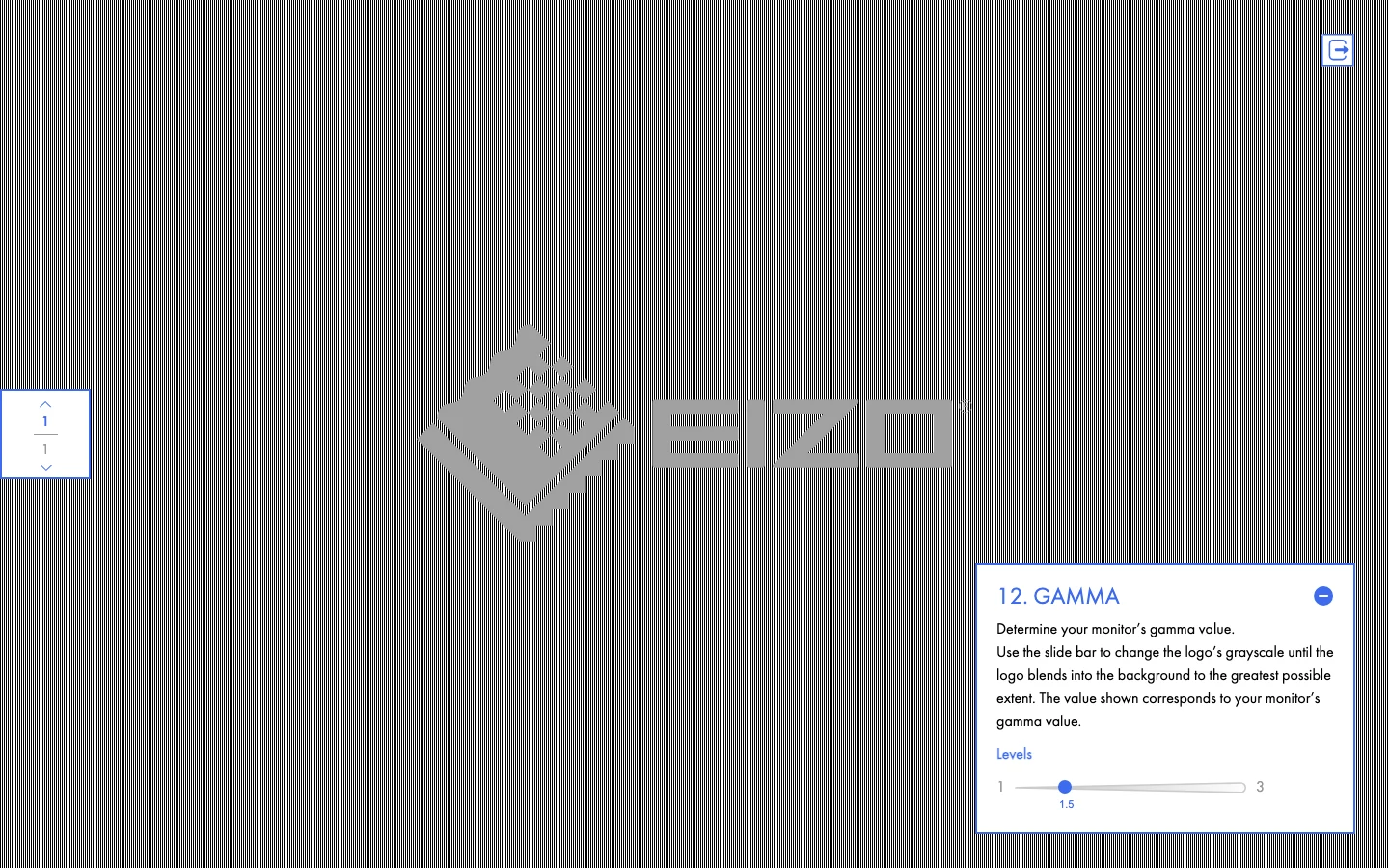
Gamma 測試的玩法很直覺:畫面上有個 EIZO 標誌,拉滑桿(範圍 1 到 3)調整標誌的灰階,調到標誌幾乎融進背景看不到,這時的讀值就是你螢幕目前的 Gamma。多數螢幕出廠設定在 2.2,如果量出來偏離很多,通常是 OSD 選單裡的圖片模式被改過(劇院模式、鮮豔模式都會動到它),值得設回標準模式再測一次。Gamma 決定了畫面的明暗層次分佈,偏太亮或偏太暗,細節不是擠在一起就是整片灰白。
銳利度測試提供黑字白底與白字黑底兩種,字級 10 到 18 點可調。要看的是文字邊緣有沒有陰影或白暈。要注意它驗的是 OSD 的銳利度設定而非面板極限,廠商出廠常把銳利度開得偏高等你覺得「清楚」,補救過頭(數值開太高)的文字會出現白邊,這反而是設定問題不是面板問題,調低一階再看一次通常就改善。
可視角測試(Viewing Angle)畫面是一整片圓圈陣列。從正前方看應該都是正圓,然後往左、往右移動視線,圓的形狀與大小變化越小,面板的可視角穩定性越好。這個測試在選面板類型時最有感:VA 面板正面對比漂亮,但側看時圓圈很快就變形發暗;IPS 面板的圓圈可以撐到很偏的角度。買二手螢幕時繞著它走半圈,比看任何規格表都誠實。
反應時間測試畫面上有兩個矩形在追逐移動。官方的操作設計是:先調速度讓矩形出現明顯拖影,然後縮短兩者距離,直到右邊矩形的拖影邊緣不再重疊到左邊。距離越短代表反應越快。但這個測試官方就明說是拿來比較兩台螢幕的,單機測沒有基準點。它另外提供 41 種預設背景色,黑白與三段灰階之外,紅、綠、藍、青、洋紅、黃六色各有六種濃度變化,用途是觀察 overdrive 加速設定、更新率與抗模糊功能在不同底色下的表現。這裡也提醒一件事:規格表上的 1ms 反應時間是最佳檔位下的實驗室數字,把 OSD 的加速檔開到最大反而會出現反向鬼影,用這個測試實際比較不同檔位,比相信單一數字務實。
色距測試讓你自訂兩個色塊的 RGB 數值,然後看多接近的兩色你還能分辨。想快速上手可以從灰色試起:背景填 128,128,128、矩形填 132,132,132,這組差距四階的相近色在多數螢幕上還能勉強分辨,再把矩形逐步調近,找出你的極限在哪一階。這個也是雙機對照用的:兩台螢幕擺在一起顯示同一組色塊,哪台把相近色糊成一團,一眼就知道。
這工具最誠實的地方,是它自己把極限寫在設定指南裡:網頁內容的呈現取決於瀏覽器的色彩管理,有疑慮時請換不同瀏覽器再測一次。白話說,Chrome、Safari、Firefox 對色彩的處理方式不同,同一台螢幕在同一個測試畫面上,不同瀏覽器呈現的漸層可能就有差異。所以 Gamma 讀值請當參考方向,別當儀器測量值;兩台螢幕比較時,記得兩邊都用同一個瀏覽器,變因才單純。
它抓不到的東西也要先知道:色域覆蓋率(sRGB、DCI-P3 的百分比)、出廠色彩偏差值、硬體校色的成果,這些是校色儀加原廠校色軟體的領域。網頁測試的定位就是抓硬傷與大偏,適合驗收,不適合校準。真要追求色彩準度,這頁幫你確認的是「機器值得校」的第一步。
隱私方面我把整頁載入過程發出的請求逐筆記錄過:總共 31 筆,其中第三方只有 8 筆,全部是德國的 cookie 同意服務;頁面裡殘留一個 Google Analytics 的預先連線標籤,但對應的分析腳本根本沒有載入,屬於沒清乾淨的殘碼,實際上一筆追蹤請求都沒發出;僅有的兩筆資料回傳都是同意狀態的記錄。測試本身零上傳,這點從原始碼也得到印證。說到底,這類工具測的是你的螢幕不是你的檔案,天生就沒有東西可外流,但原廠頁面連追蹤器都沒有實際運作,公司採購或重視隱私的場合可以放心開。
介面只有英文是唯一的門檻,不過測試名稱都是固定幾個名詞,對照本文的中文譯名即可上手。
三種人應該把這頁放進書籤:買新螢幕要驗收的(到貨當天先跑一輪)、買二手要面交的(筆電開頁五分鐘抓硬傷)、以及保固爭議需要存證的(空白鍵收起介面後截圖,畫面乾淨好用)。這裡的乾淨是字面意思:純色測試畫面上任何非測試元素都會干擾判讀,這頁把測試畫面留得完全素淨,加上九年不變、免帳號、零上傳,這種頁面放著不會突然失效。
同場加映一個相同思路的工具:線上負片工具 Invert Colors 一樣是把圖片處理留在瀏覽器裡完成、不上傳伺服器,處理完直接下載。把「不上傳」當成挑線上工具的預設條件,你的資料就少一次外流的機會。