TechMoon 科技月球
WordPress、SEO 與 AI 工具實測指南
TechMoon 科技月球
WordPress、SEO 與 AI 工具實測指南

Deskreen 在 2025 年 11 月改版後分成開源 CE 與付費 Pro 兩條線:免費的 CE 同時間只能連一台觀看裝置,平板當提詞器的翻轉畫面也被停用。這篇整理免費版還能做什麼、把平板變成真正的第二螢幕需要什麼硬體,以及和 Sidecar 等替代方案的差別。
用 AI 摘要這篇文章:
抽屜裡退役的平板或舊手機,螢幕往往還很堪用,只是沒有人想再為它裝一個接收端 app。Deskreen 的做法剛好繞過這層麻煩:電腦端裝一個小程式,平板或手機打開瀏覽器、掃個 QR code,就能即時看到電腦畫面,全程不用傳輸線,也不用在任何接收裝置上安裝東西。這個 2020 年就出現在 GitHub 的開源專案,到現在累積超過 200 萬次下載、21,000 多顆星,授權採 AGPL-3.0,最新版本 v3.2.16 在 2026 年 7 月釋出,維護沒有停下來。
不過它現在免費拿到的東西,跟你讀到的介紹可能已經對不上了。2025 年 11 月的 v3 改版把 Deskreen 拆成兩個產品:繼續開源的 Community Edition(簡稱 CE),以及要登入帳號、年費訂閱的閉源 Pro。免費的 CE 同時間只能連一台觀看裝置,拿平板當提詞器的翻轉畫面功能也被停用,這些邊界都寫在原始碼裡。
我把目前最新的 v3.2.16 原始碼整包抓下來逐檔看過,並對照官網的功能比較表與定價頁。這篇回答三個問題:免費版現在到底能做什麼、把平板變成真正的第二螢幕需要哪些條件、以及為什麼你讀過的介紹文跟現況差那麼多。
先講 CE 還能做什麼。整個電腦螢幕的鏡射、單一視窗的分享、透過瀏覽器接收畫面、基本的畫質切換,這些都還在,而且三種桌面系統的安裝包都齊:Windows 有 exe 與 msi,macOS 有 dmg(Intel 與 Apple 晶片各一),Linux 有 AppImage、deb 與 rpm,連樹莓派等級的 ARM 裝置都能當主機端。
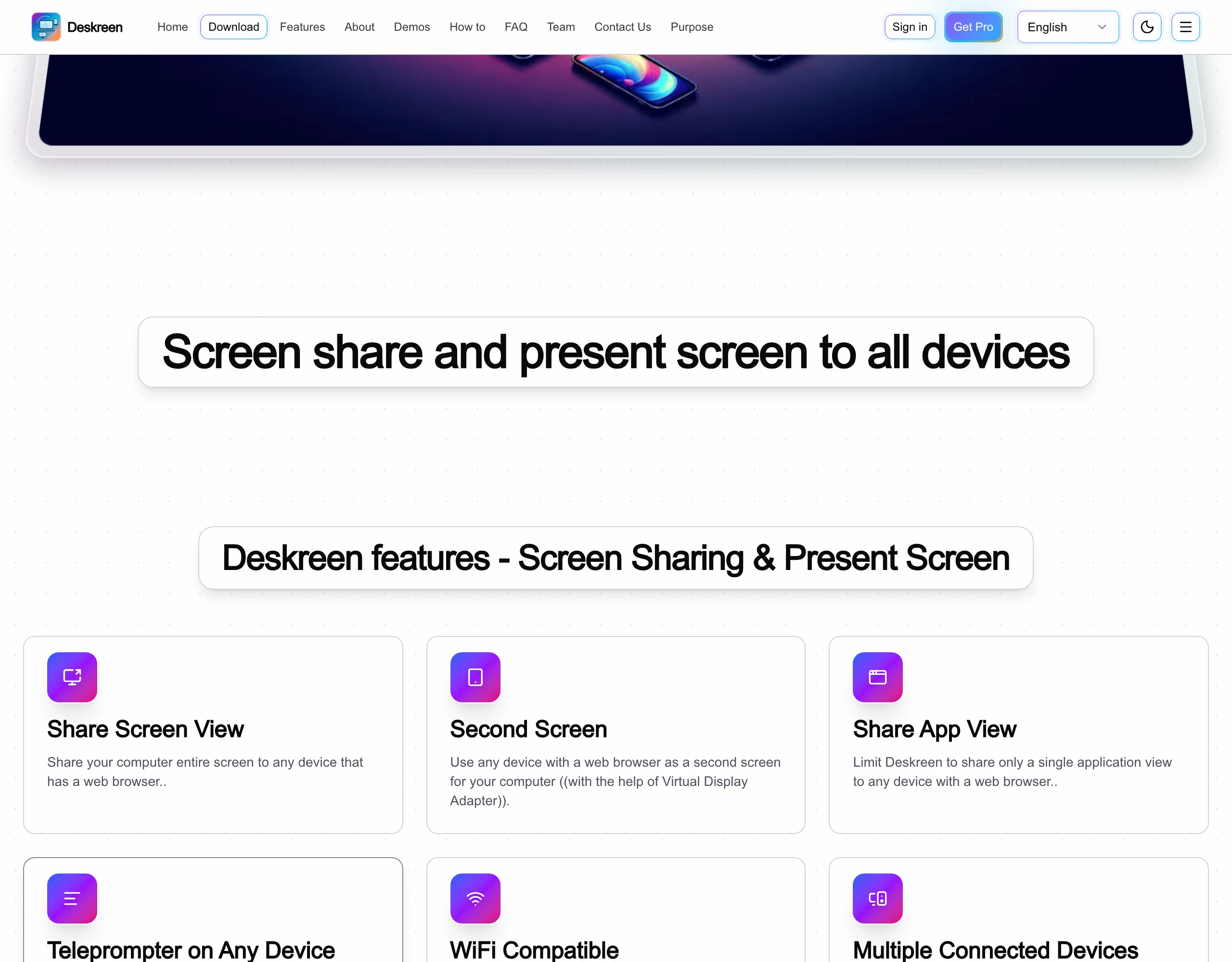
邊界也一樣明確。CE 的語系檔裡有一條官方訊息寫得很直白:「Deskreen CE 僅允許同時連接一個觀看用戶端裝置。」下面接著一句「多個裝置的連線選項僅在 Pro 版本中可用。」這條訊息有內建繁體中文翻譯,也就是說台灣使用者撞到免費牆時,看到的就是這句繁中字樣。另一個被收進付費版的是提詞器翻轉:接收端網頁的播放控制列上,翻轉按鈕還在原處,但原始碼直接把它設成停用,滑鼠移過去會浮出「翻轉螢幕僅在 Pro 版本中可用」的提示。官方比較表列得更完整,深色模式、進階影片控制、裝置免密碼重連,全部都是 Pro 起跳。
還有一個對照起來看更有意思的細節:CE 的語系檔裡留著自訂連接埠、開機自動啟動、信任裝置免密碼重連這些功能的翻譯字串,但目前的介面裡找不到對應的設定頁,官方比較表也把這幾項全部標成 Pro 限定。翻譯先進了開源版,功能本體留在付費版,這個半套骨架算是分家過渡期的如實寫照。日常使用的便利性也被畫進了付費線:CE 連線時要自己記住主機的 IP 位址與連接埠,Pro 版才提供 deskreen.local 這種好記的區網名稱。已連線的裝置在 CE 主介面的清單裡可以隨時檢視與切斷連線,這部分倒是完整保留。
| 功能 | CE(免費開源) | Pro(US$24.99/年) | Teams(US$139.99/年) |
|---|---|---|---|
| 同時連線裝置數 | 1 台 | 5 台 | 無限 |
| 提詞器翻轉畫面 | 無 | 有 | 有 |
| 深色模式與進階影片控制 | 無 | 有 | 有 |
| 信任裝置免密碼重連 | 無 | 有 | 有 |
| 授權型態 | AGPL-3.0 開源 | 個人訂閱 | 團隊訂閱(3 席,加席每席 US$10) |
上表依官方網站功能比較表與 v3.2.16 原始碼在 2026 年 9 月的狀態整理。
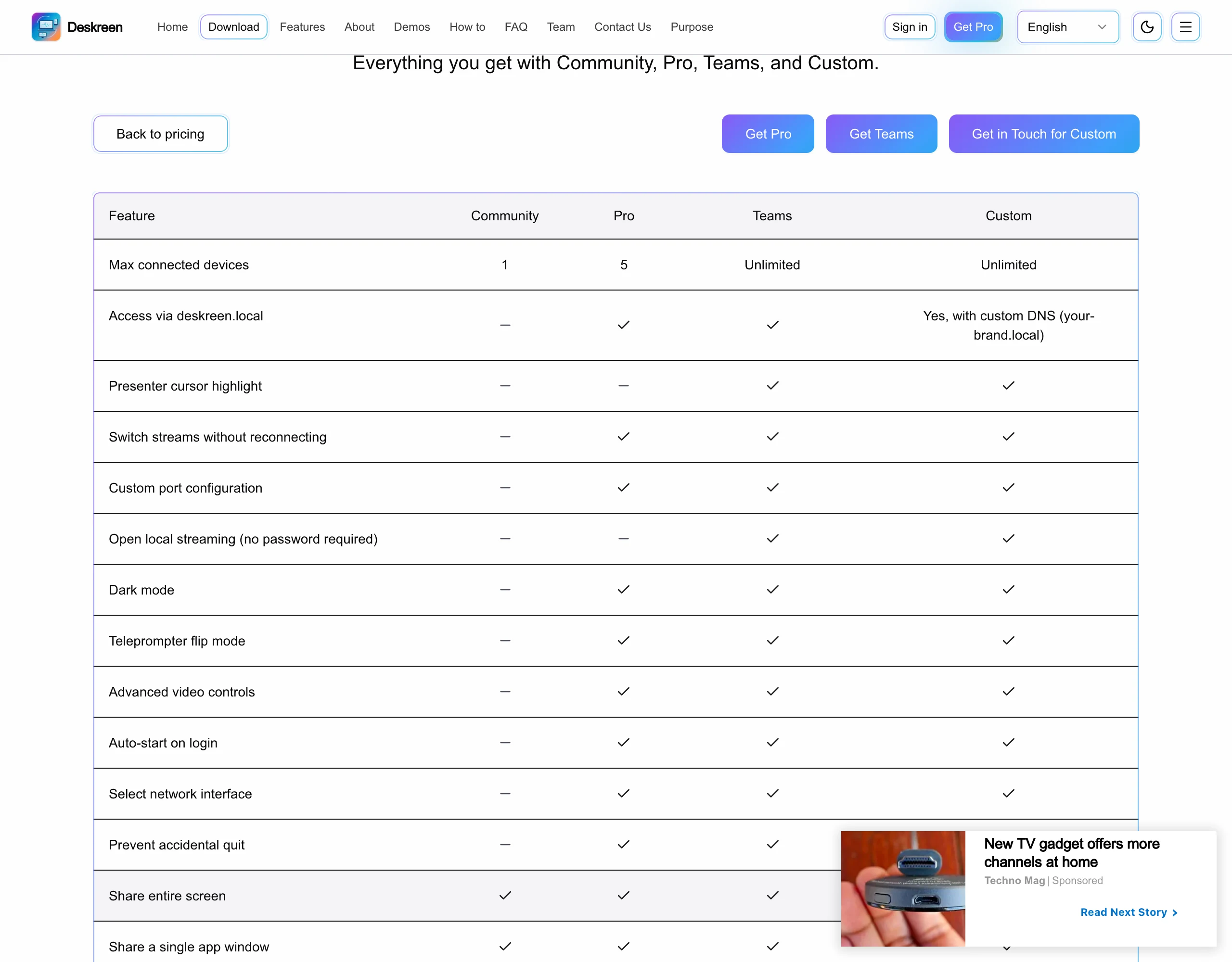
Deskreen 的連線架構不複雜:主機端在本機跑一個伺服器,畫面上給出 QR code 與網址,接收裝置用瀏覽器打開那個網址,兩邊完成配對後,畫面就透過 WebRTC 即時串流過去。原始碼裡的主介面把這段流程整理成三個畫面:先選擇要分享的來源(整個螢幕或某個視窗),接著顯示 QR code 與配對網址,等接收端的瀏覽器連上、主機端按下允許,串流就開始。全程沒有帳號、沒有註冊,CE 也不依賴任何 Deskreen 官方伺服器。配對用的網址裡帶著一段隨機的房間代碼,作用等同連線密碼,別人掃不到或猜不到,就進不了你的畫面。整個過程只在區域網路內進行,CE 的語系檔也明寫只支援 WiFi 與 LAN,想拿 USB 線連是不行的。接收端網頁的打包設定還留了一層舊瀏覽器相容處理,手上如果是好幾年前的舊平板,值得直接開網頁試一次再決定放棄。
但「鏡射」和「第二螢幕」是兩回事,這是很多人安裝後才發現的落差。你的電腦有幾個顯示輸出,作業系統就有幾個桌面;Deskreen 把畫面送到平板上時,平板看到的只是既有桌面的複本。要讓平板變成真正多出來的延伸桌面,電腦得先「以為」自己多接了一台螢幕,這需要插一顆虛擬顯示轉接器(dummy plug),一種幾百元的硬體小配件,讓顯示卡偵測到多一個輸出。這種小配件在購物網站上常以螢幕模擬器的名稱出售,HDMI 與 DisplayPort 兩種接頭最常見,買之前對一下電腦空著的輸出孔規格就行。插上之後在系統的顯示設定把這個多出來的螢幕設成延伸,Deskreen 再把它的畫面送到平板上,第二螢幕才真正成立。官方文件把條件寫得很明白:沒有轉接器,Deskreen 是鏡射與單視窗分享的工具;插上之後,延伸桌面才成立。
順帶一提,接收端純粹是 viewer。官方 FAQ 把聲音串流、觸控事件、遠端控制三項都歸在「未來功能」的分類下,所以平板上看得到畫面,但聽不到電腦的聲音,也不能回頭觸控操作。想從手機控制電腦的,方向剛好相反的工具比較適合,例如我們先前介紹過的 escrcpy,那是把 Android 螢幕送到電腦上操作的開源方案。
翻一下版本線索,時間差就看得很清楚。分家前的最後一版 v2.0.4 停在 2022 年 11 月;v3 系列的第一個標籤 v3.0.1 出現在 2025 年 11 月 1 日,從這裡開始,GitHub 上的開源專案正式更名為 Deskreen CE。如果你讀到的介紹成文於 2025 年 11 月之前,裡面描述的多裝置同時鏡射、提詞器玩法都是 v2 時代的事實,當時這些功能確實全部免費。
更值得留意的是官方網站自己的不一致。到 2026 年 9 月為止,官網首頁(包括繁中版)仍然把「同時連線任意數量的裝置」和「任何裝置上的提詞器」列在招牌功能裡,但功能比較表把免費 CE 的裝置上限寫成 1 台,提詞器翻轉也標為 Pro 限定,兩邊對不起來。只看首頁就下載的人,多半會在連第二台裝置時才發現規則變了。
兩個版本也是兩條完全不同的取得管道。CE 從 GitHub 的 releases 頁下載,最新一版的安裝包合計已被下載約 5.8 萬次;Pro 與 Teams 則走 app.deskreen.com 的帳號入口,可以用 GitHub、Google 或電子郵件登入,登入後才拿得到安裝包,授權跟著帳號走,方案裡還限制了每個帳號的啟用裝置數(Pro 一台、Teams 三台),團隊版另有離線 30 天的加購。連 CE 的版本更新通知,release 說明都只剩一行「Get Deskreen Pro」連往定價頁。
付費版本身也還在磨合。2026 年 3 月的 GitHub 問題回報裡,有使用者反映首次同意授權後程式無聲退出、deskreen.local 網址常常解析失敗、公共分享模式在接收端連不上,這幾個問題在查證當下都還開著。考慮付費之前,先確認免費 CE 的單裝置模式能不能滿足你,會是比較穩的順序。
隱私這塊要分主機與接收端兩層看。主機端的 Electron 程式整包依賴裡沒有分析或遙測套件,對外唯一的例行請求是檢查新版本時查詢 GitHub 的 API,螢幕畫面本身不會離開你的區域網路。接收端網頁則內建了一套預設拒絕的 Google Analytics:2025 年 11 月曾有使用者回報 v3.0.8 出現遙測同意視窗的問題,後續版本沒有把這套機制移除,而是改成預設封鎖;使用者同意之前,網頁會在底層攔截所有送往 Google 分析網域的請求,Google 的同意模式也設為拒絕。一旦按下同意,接收端的播放、暫停等操作就會上報 Google Analytics。
加密的宣稱則需要拆開看。官網說採用產業標準的端對端加密,這部分主要由 WebRTC 承擔:媒體串流本身走加密通道,同網段的其他人不容易直接偷看畫面內容。但原始碼裡名為「加密訊息」的配對訊號環節,實作上只做了 URI 編碼,本機元件之間的 socket 連的也是明文的 http://127.0.0.1。對一般使用者的實際意義是:畫面內容有加密,配對與控制訊號在區網內不是 TLS,家用網路上用它分享簡報或文件不用過度擔心,但在不可信任的公共網路上,就該多想一下。
語言方面有個好消息:CE 內建繁體中文語系,安裝後介面直接是繁中,不需要另外掛語言檔。官網雖然有 zh-TW 版本,但用語是簡轉繁的機翻感(「計算機」「翻屏」都直接出現),要看文件建議配著英文版對照。
系統需求不算高,官方規格是磁碟 210MB、記憶體平均 250MB,每多開一個分享 session 大約再多 100MB;Windows 上比較舊的 CPU 可有效能問題,官方也自己承認這點。跟系統內建方案比起來,Deskreen 的價值在於鬆綁硬體世代:蘋果的 Sidecar 要求 iPad 與 Mac 都要夠新,這正是專案作者當年動手寫它的原因,自己的組合太舊用不了系統功能;Windows 的無線顯示則要看接收端裝置支援與否。同類免費方案裡,spacedesk 也用瀏覽器當接收端,但主機端主力是 Windows,macOS 版 2026 年 9 月還在 beta;Duet Display 則走付費軟體路線,Mac、Windows 都能當主機。Deskreen CE 的位置剛好在中間:三種桌面系統都能當主機、完全免費,代價是流暢度取決於你的 WiFi 環境。只要平板的瀏覽器還能開網頁,它就有機會讓舊裝置再上一次工。
判斷其實不難。你的需求是「一台舊裝置當無線 viewer」:開會時把簡報投到平板上看稿、把即時監控畫面放到旁邊的小螢幕、或單純把單一視窗分享給旁邊的人看,CE 免費就做得到,這仍然是市面上少數不要求接收端安裝 app 的作法。你的需求是「多螢幕工作站」:同時接多台裝置、平板提詞器、或不想買轉接器就要延伸桌面,那要嘛接受每年 US$24.99 的 Pro,要嘛看看系統內建方案與其他工具。
想試的人,第一步直接到 GitHub 的 pavlobu/deskreen releases 頁下載對應平台的安裝包,避開搜尋結果裡來路不明的第三方下載站。電腦與平板連上同一個 WiFi,掃碼、配對,幾分鐘內就能確認畫面順不順。如果用起來順手,再考慮要不要為了延伸桌面補一顆虛擬顯示轉接器;要把整組跨裝置工作流程接起來,配上我們介紹過的跨裝置剪貼簿同步工具 SyncClipboard,再用 PairDrop 處理裝置之間的檔案互傳,舊平板就能真正回到生產線上。