TechMoon 科技月球
WordPress、SEO 與 AI 工具實測指南
TechMoon 科技月球
WordPress、SEO 與 AI 工具實測指南


Google 在 9 月 21 日宣布 Gemini Notebook(原 NotebookLM)的互動式學習總覽開放所有使用者,把摘要、測驗、單字卡與資訊圖表排進同一份報告。本文核對官方公告與說明文件,整理建立步驟、僅網頁版可建的裝置限制、9 月上路的計算額度制,以及分享連結前要檢查的整本筆記本權限。
用 AI 摘要這篇文章:
2026 年 9 月 21 日,Google 的 Gemini Notebook 官方 X 帳號發文宣布:互動式學習總覽(Interactive Learning Overviews)「現在開放所有使用者」。這項功能在 Reports 功能區裡新增了一種報告類型,把筆記本裡各來源的摘要,與測驗、單字卡、資訊圖表這些 Studio 產物,排進同一份可以邊讀邊操作的學習頁面。換句話說,複習時不必再自己在摘要、圖表與測驗之間來回切換,報告本身就把閱讀路徑排好了。
取得資格確實放寬到所有帳號,免費帳號也在內,但使用條件沒有跟著放寬:互動式報告目前只能在網頁版建立,部分內容要求年滿 18 歲,生成要吃 9 月 2 日才剛上路的計算額度,分享報告連結給同學之前,也得先想清楚整本筆記本的權限。文內數字與引述以 Google 官方部落格、說明文件、官方帳號貼文與原始論文為準。
這項功能的公開時間軸分成兩段。9 月 15 日,Google 在官方部落格發表〈Sharpen your study routine with new Gemini Notebook tools〉,由 Gemini Notebook 產品管理總監 Trond Wuellner 掛名,宣布一整批學習功能。當時公告對互動式學習總覽的說法是「將在未來幾週內向所有使用者推出」,還處於分批階段。到了 9 月 21 日,官方 X 帳號 @Gemini_Notebook 貼文寫下「現在開放所有使用者」,並說明它在 Reports 底下把來源摘要與 Studio 產物組合成一個互動中心,適合讀書或對新主題做一次入門。全員開放的生效點,是這則貼文,兩個日期不要混為一談。
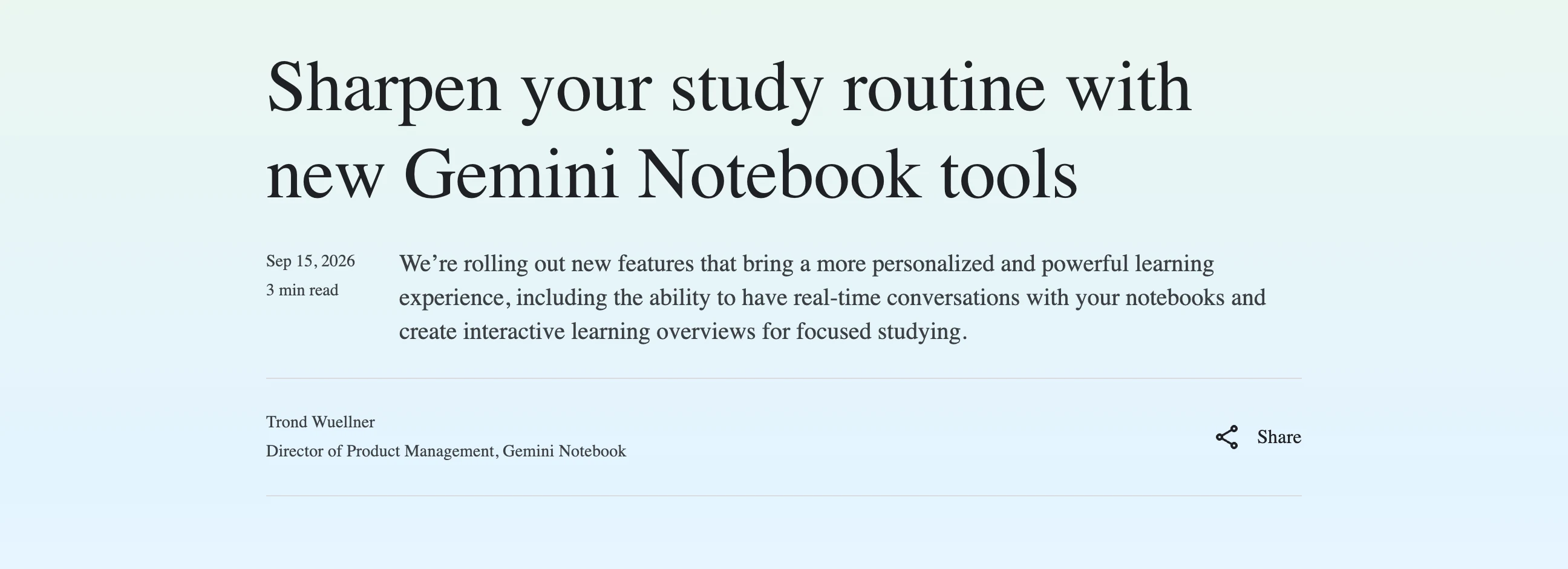
同一篇 9 月 15 日的公告還帶了另外幾項更新,這裡一段帶過,方便對照自己用不用得到:手機 App 上的即時語音對話,先用近百種語言跟筆記本裡的資料交談,先開放給 Google AI Ultra 訂閱者(須年滿 18 歲),其他方案陸續跟上;錄講義與課堂內容的行動錄音功能當時預告隔週推出,網頁與手機都支援,18 歲以下也能用,輸出語言限英文;測驗新增短答、多選與填充題型,幾週內開放所有人;還有約 60 秒、支援 80 種以上語言的短影片總覽。這些與互動式學習總覽是同一波,資格與時程各不相同。
名稱也順便對齊一下:Gemini Notebook 就是原本的 NotebookLM。據 The Verge 報導,Google 在 2026 年 7 月 16 日完成更名,同一時期逐步推出連上安全雲端電腦執行程式碼的功能,當時僅限 Google AI Ultra 與 Workspace 商務客戶。舊教學文章裡的 NotebookLM 功能描述,大部分可以直接對應到現在的 Gemini Notebook。
「開放所有使用者」解決的是取得資格,下列三個條件仍然有效,官方說明文件都有明文。
條件一:互動式報告只能在網頁版建立。Google 說明中心的原文寫得直白,這項功能「僅在網頁上提供」。手機 App 並非完全缺席,一般文件報告仍可在 App 建立,也能使用部分 Studio 功能,但想產出嵌有測驗與圖表的互動頁面,就得打開瀏覽器登入筆記本。習慣在手機上讀書的人,這點要先知道。
條件二:部分內容要求年滿 18 歲。官方原文是「你必須年滿 18 歲才能存取互動式報告中的部分內容」。注意範圍是「部分內容」,整份報告並非一律限制成年人,但特定內容會依帳號年齡擋下。家長若讓未成年子女用家庭帳號讀書,遇到部分受限的題材時,內容可能被擋下。
條件三:生成會計入用量。互動式總覽與它嵌進去的測驗、圖表,都走 Gemini Notebook 的額度,而額度制本身才剛在 9 月 2 日換新規則,細節下一節展開。另外說明文件也提醒,報告是 AI 生成的內容,可能包含錯誤,這句官方但書在學習場景裡格外重要:頁面整理得再完整,都不代表內容一定正確。
Reports 底下分成兩種類型。文件報告(Document)輸出結構化的純文字;互動式報告(Interactive)則是把不同的 Studio 產物嵌進文章裡。Google 對後者的官方描述是「把摘要與資訊圖表、測驗、單字卡等 Studio 產物編織在一起」,讓一次學習可以有條主線。兩者的定位差異整理如下:
| 項目 | 文件報告(Document) | 互動式學習總覽(Interactive) |
|---|---|---|
| 輸出形式 | 結構化純文字 | 文字加嵌入式 Studio 產物 |
| 可嵌入內容 | 無 | 測驗、單字卡、資訊圖表等建議產物 |
| 建立管道 | 網頁與手機 App | 僅網頁版 |
| 適合情境 | 會議紀錄、研究整理、草稿 | 考前複習、新主題入門、讀書會 |
差別的核心在於閱讀路徑。文件報告把重點寫成連續文字,讀完就結束;互動式總覽在報告生成後,會在內容各處標出建議嵌入的 Studio 產物,讀者讀到哪裡、就能在哪裡作答。官方對它的措辭是把摘要與產物「編織」在一起,沒有宣稱特定的閱讀順序設計;但編排得再好,它仍然是一份 AI 生成的報告。
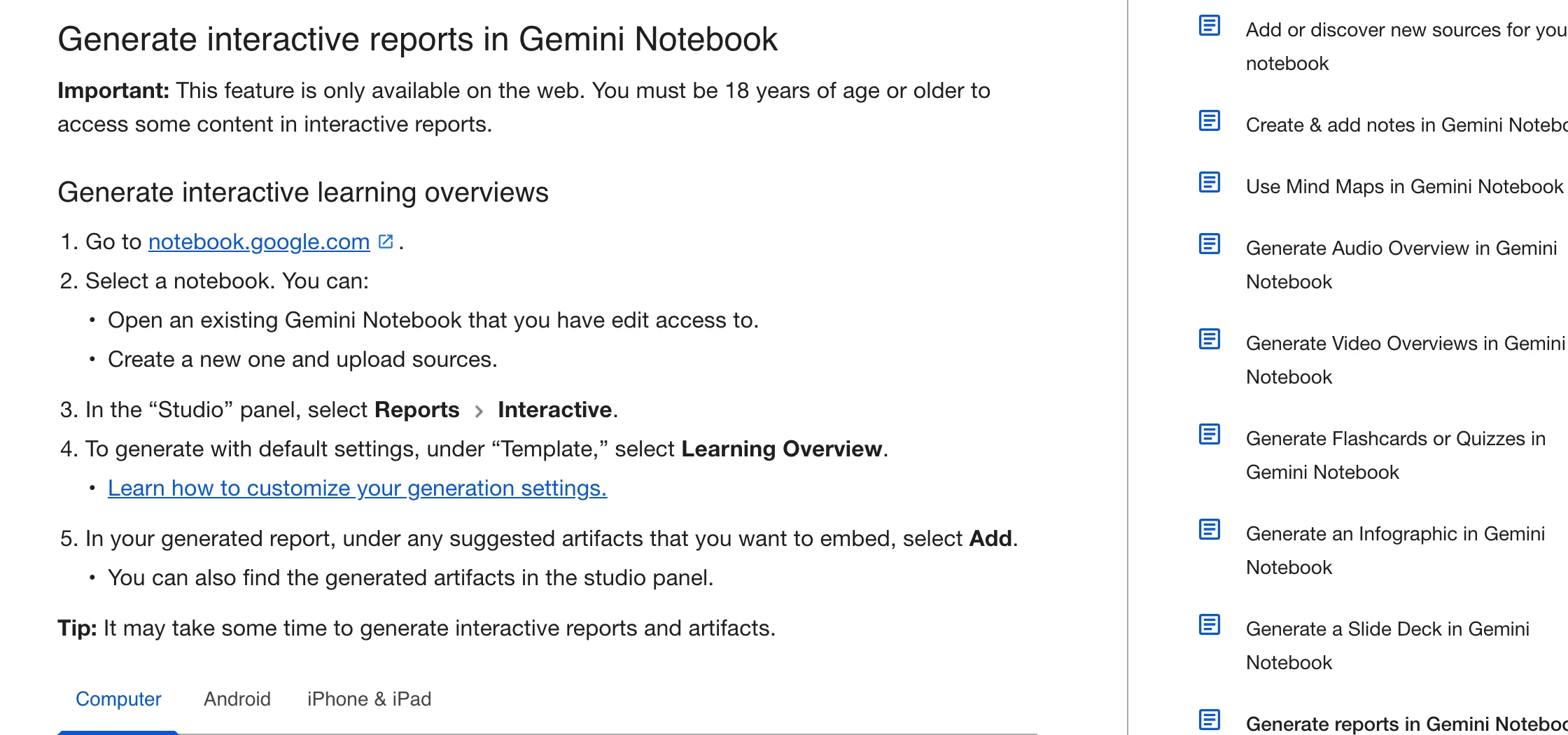
根據 Google 說明中心的步驟,建立流程是這樣:到 notebook.google.com 開啟一本你有編輯權限的筆記本,或建立新筆記本並加入來源;在右側 Studio 面板選 Reports,把類型切到 Interactive;在 Template 選 Learning Overview,這是官方提供的預設學習模板。模板旁邊的 Edit 可以先調整生成設定,改完再按 Generate now 立即生成,或用 Generate later 延後處理。報告完成後,系統會在部分章節提出適合加入的 Studio 產物,看到想用的測驗、單字卡或資訊圖表,按 Add 就會嵌進報告,產物同時保留在 Studio 面板裡。
來源品質決定報告品質,這一步值得多花點功夫。以一場考試或一個章節為單位開筆記本,比把整學期資料塞進同一本容易排出可讀的主線;過期講義與現行教材混在一起,報告會很有條理地一起引用。收集網頁資料時可以搭配NotebookLM Web Importer 這類一鍵匯入工具,長影片想先做時間戳筆記再丟進來,也有現成的開源方案。另外官方提醒生成需要時間,要在上課或讀書會用的話,提早建立並檢查,別把即時生成當成準時交付的保證。
額度是新聞之外最該搞懂的一段,因為規則九月才剛換過。2026 年 8 月 28 日 Google 先在官方部落格預告,消費者帳號的用量限制從 9 月 2 日起改為計算額度制:用量會考量提示的複雜度、對話長度、來源數量與使用的功能,不再是一條固定的次數紅線。說明中心補充了重置規則:額度每 5 小時循環重置,但同時設有每週上限;介面會在聊天區顯示剩餘用量與重置時間,Studio 生成前也會用長條圖標示預估的用量成本。
方案之間的倍率差距不小:Google AI Plus 是標準額度的 2 倍,AI Pro 是 4 倍,AI Ultra 視訂閱內容為 AI Pro 的 5 倍或 20 倍。這對學生族群有實際意義,因為同一篇 9 月 15 日的公告也擴大了學生方案:符合資格的美國大學生可以兌換 1 年免費的 Google AI Pro(額度 4 倍),140 多個市場的大學生則是 1 年免費的 Google AI Plus(額度 2 倍),排除美國、玻利維亞、阿爾巴尼亞、加拿大、澳門、香港與突尼西亞。兩種方案都要在 2026 年 12 月 31 日前兌換,登記時需綁付款方式,免費期結束後會分別以每月 19.99 美元與 4.99 美元(或當地等值幣別)自動續訂,除非提前取消。台灣是否在適用市場內,資格頁需要登入才能查;換碼前請先到官方頁面確認自己是否符合資格。
把這套規則放回互動式學習總覽,可以推測一件事:總覽把多個 Studio 產物嵌進同一份報告,而額度恰恰按功能與複雜度計算,一份互動式總覽的用量很可能高於純文字的文件報告;反覆重新生成、又逐一按 Add 加產物,帳面上會更明顯。官方沒有公布單次生成的額度數字,實際消耗請以畫面上的用量長條為準。真的臨時吃緊,Generate later 可以把生成延後處理,這個選項同樣只在網頁版,官方說可能要花幾個小時,完成時會通知。
互動式報告可以複製連結分享,但這裡有個容易踩的權限陷阱:報告連結不會繞過筆記本權限。官方說明寫得清楚,分享報告前,筆記本本身必須已分享給收件者,或設為任何持連結者都能存取,而且收件者取得的是完整筆記本的內容。這代表同學打開連結時,看得到的不只那份總覽,還有你上傳的整批講義、個人筆記、錄音與其他來源。分享前的檢查對象是整本筆記本,不是只有報告本身:同學姓名、學號、未公開的考題、付費教材與課堂錄音,都會跟著連一起開放。
資料使用政策也值得知道邊界在哪。Google 的隱私說明寫明,筆記本裡的內容不會直接用來訓練基礎模型,除非你主動提供回饋。按了喜歡或不喜歡並送出之後,Google 會收集相關的提示內容、自訂設定、來源、上傳檔案與生成的結果,連筆記本脈絡裡的 Gemini 對話也包含在內,就算你在 Gemini App 的活動記錄關閉也一樣。這些資料會交給受過訓練的團隊審閱,與帳號身分切開後最多保存 3 年。官方自己也提醒,回饋裡不要放機密或敏感資訊;套用到讀書場景,含個人資料的課堂錄音或筆記,按回饋按鈕前先想一下。
互動式總覽的設計直覺上很對:讀一段、答一段。這個直覺在學習科學裡有實證支持。2021 年發表於《Psychological Bulletin》的統合分析(Yang 等人),整合了 222 個獨立研究、涵蓋 48,478 名學生的課堂資料,發現測驗式學習整體上能將學業表現提升到中等程度(效果量 g = 0.499):先把答案從記憶裡提取出來,比單純重讀教材更能鞏固記憶。
但同一份研究也把但書講清楚了:效果大小受題型一致性、測驗內容與教材是否對得上、有沒有提供訂正回饋、重複練習次數等條件調節。換句話說,證據支持的是「主動作答」這個行為,支持不了「頁面上有測驗」這個介面。互動式總覽把測驗入口放得離閱讀更近,降低的是切換成本;如果讀者一路往下滑、直接點開答案,它就只是一份比較華麗的摘要。想在別的工具裡做類似章節地圖練習的讀者,也可以參考電子書轉思維導圖的本機方案,路線不同,同樣是把被動閱讀換成主動整理。
還有一個所有 AI 學習工具共通的邊界:Google 說明文件明載報告由 AI 生成、可能出錯。測驗難度也不等於正式考試,AI 不知道老師的配分與命題習慣。遇到公式、法律、醫療與財務內容,打開引用回到原始教材看上下文,比相信生成結論可靠。
分流建議如下。手上已經有一批講義、PDF 或課程影片在 Gemini Notebook 裡的人:值得花一次額度建一份 Learning Overview 試水溫,用法上把握一個原則,每讀完一段先作答、錯了回到來源,再繼續往下。主要用手機讀書的人:先不用著急,互動式報告要等你有空打開網頁版再建,App 裡先維持原來的讀法。打算大量生成或讀書會共用的老師與主辦人:生成前看一下畫面右上設定裡的用量頁,分享前把整本筆記本的權限與內容清一遍。還沒把資料搬進 Gemini Notebook 的人:不用為了這個功能特別搬,先確認自己的教材適合放上雲端工具再說。
最後交代未確認的事與保存期限。官方說全員可用,但個別帳號今天的畫面是否已經出現功能,本篇沒有逐一登入驗證,看不到時隔幾小時再重新整理即可;額度的計算因素與方案倍數以 Google 說明中心現況為準,官方明言規則可能變動;學生方案的市場資格需要登入官方頁面查詢。這篇文章的事實基準日是 2026 年 9 月 22 日,建議 10 月中前後或 Google 下次調整額度政策時回查一次,屆時若額度規則或功能範圍有變,本文相應段落以官方文件為準。