TechMoon 科技月球
WordPress、SEO 與 AI 工具實測指南
TechMoon 科技月球
WordPress、SEO 與 AI 工具實測指南

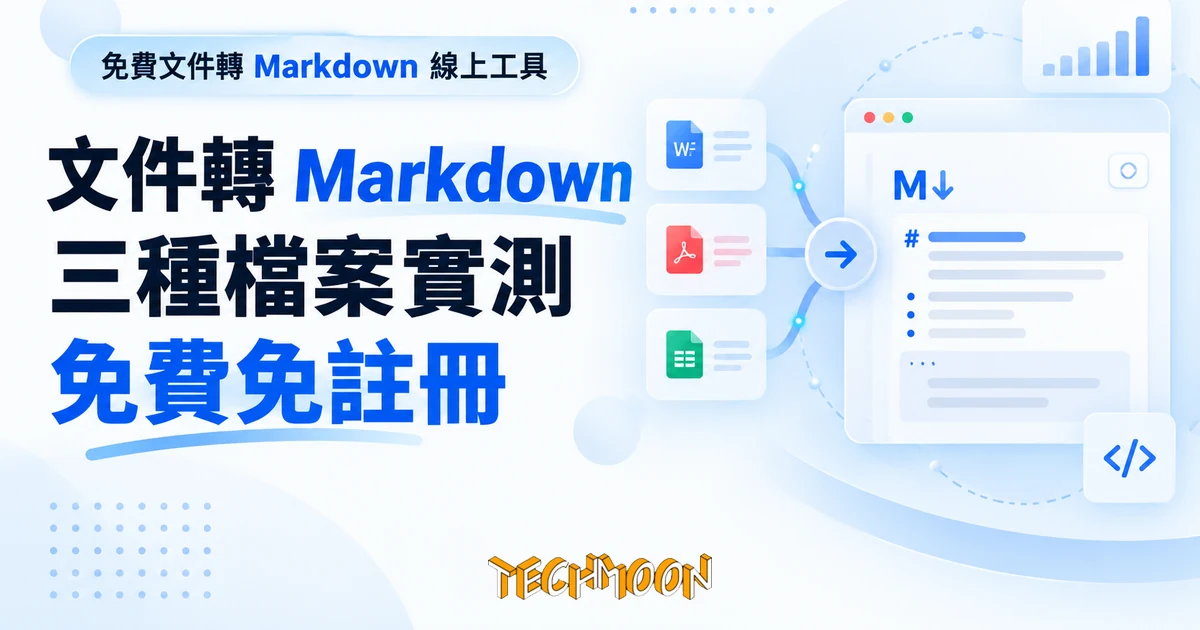
To Markdown 是 to-markdown.com 上的免費免註冊文件轉換工具,支援 Word、PDF、圖片 OCR 轉 Markdown。本文實測三種檔案路線的輸出品質,並從 API 回應與網路側錄拆解檔案流向:文件全程上伺服器、圖片交給視覺模型處理,首頁宣稱的音檔支援實測被拒。
用 AI 摘要這篇文章:
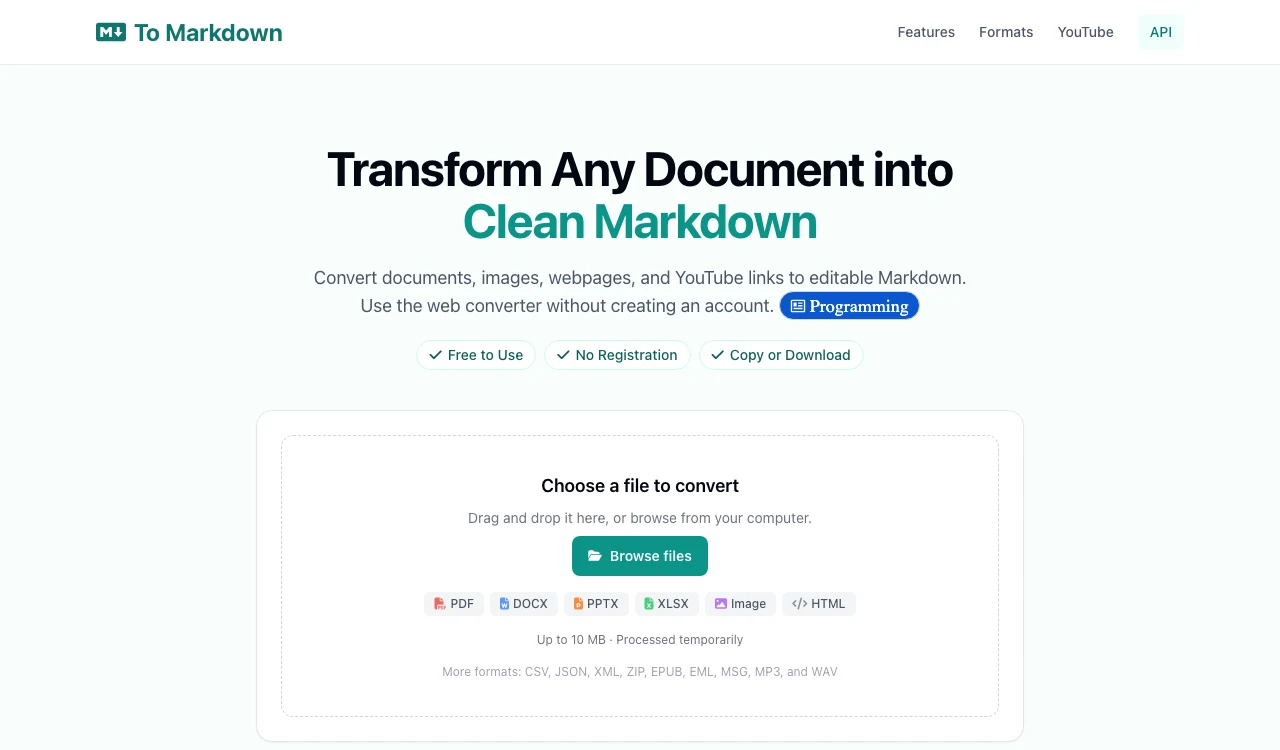
把同一份內容分別做成 Word 檔和 PDF、再另外準備一張圖片,丟進 To Markdown 會得到三種不太一樣的結果:標準樣式的 Word 轉出完整的標題、超連結和管線表格;PDF 的標題抓得準,清單和表格卻併成一行;輸出最漂亮的反而是圖片,兩欄表格一字不差,但那條路線的引擎標籤寫著 zhipu-vision,圖片是交給視覺模型辨識的。這篇把三次轉換的實際輸出、檔案流向和官方宣稱的落差攤開來看。
To Markdown 是 to-markdown.com 上的一個免費線上轉換工具,免註冊、開網頁就能用,主打把 PDF、Word、PowerPoint、Excel、圖片和網頁轉成 Markdown。站方另外經營 pdf、word、ppt、excel、image、text、youtube 等同品牌的子網域工具,主站一次收全部格式。
我準備了一份固定內容的測試文件,裡面有一級和二級標題、兩條項目符號、一個外部超連結、一張兩欄表格,再加一段繁體中文段落(含引號、刪節號和日期)。這份內容做成三個檔案上傳:一份用標準 Heading 樣式建立的 Word 檔、一份 macOS 內建工具轉出的 Word 檔、一張瀏覽器列印的 PDF。圖片路線另外用繪圖程式合成一張內容不同的英文圖片,放了標題、兩行狀態文字、日期和兩欄表格,測的是它讀圖的能力。全部走一般訪客的網頁流程,不上傳帳號、不動 API 金鑰,同時側錄瀏覽器進出的網路請求。
繁體中文是先講結論:三次帶中文的轉換(兩份 Word 與 PDF)裡,引號「」、刪節號……和「2026 年 9 月 22 日」這類內容全都原樣保留,沒有簡體化或亂碼;另外兩次(圖片與網址)的測試內容本身不含中文。對以中文文件為主的使用者來說,這關是過的。
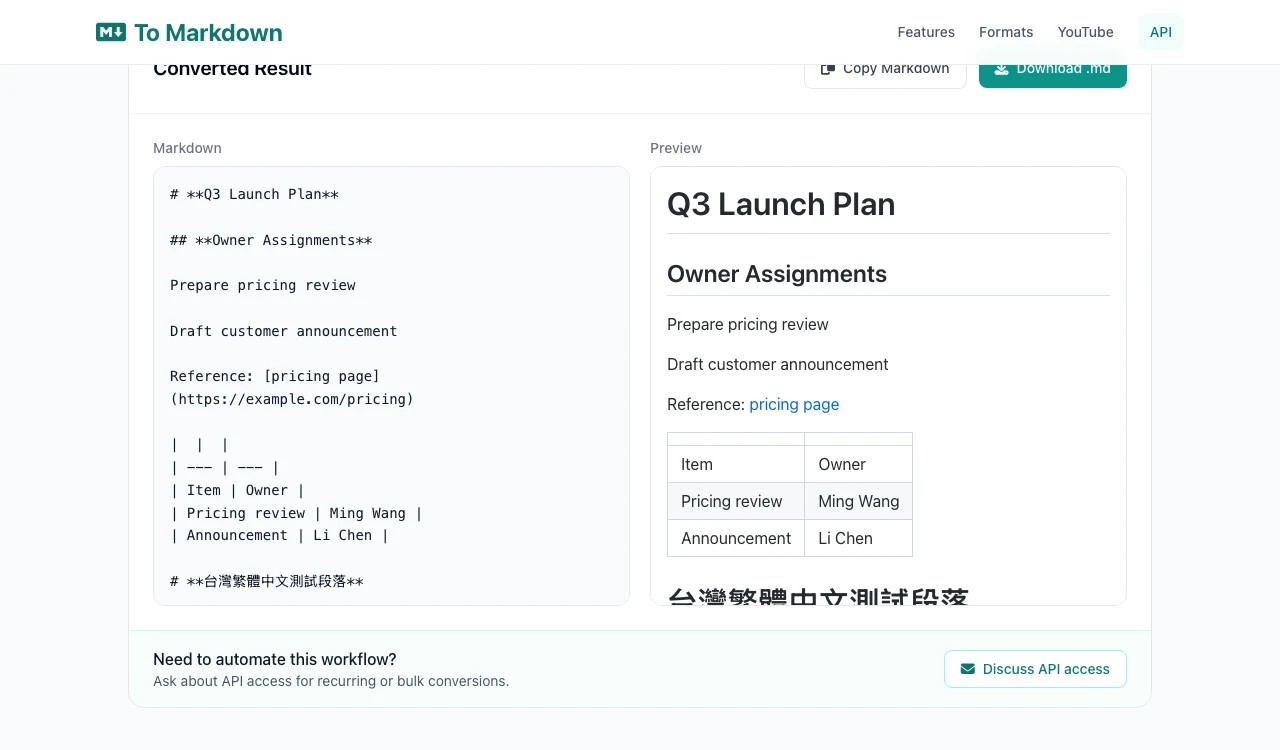
標準樣式的 Word 檔是三條路線裡轉得最完整的。API 回傳的 Markdown 長這樣:
# **Q3 Launch Plan**

## **Owner Assignments**

Prepare pricing review

Draft customer announcement

Reference: [pricing page](https://example.com/pricing)

|  |  |
| --- | --- |
| Item | Owner |
| Pricing review | Ming Wang |
| Announcement | Li Chen |

# **台灣繁體中文測試段落**

這是用來測試繁體中文轉換的段落:標點符號「引號」、刪節號……以及數字 2026 年 9 月 22 日。

第一項工作清單

第二項工作清單標題、超連結、表格三個關鍵結構都活了下來:連結的文字和目的地成對保留,表格轉成標準管線語法。但輸出有兩個小毛病。表格最上面多出一列空表頭(| | |),貼進筆記軟體會多一列要刪;標題後面殘留粗體符號,# **Q3 Launch Plan** 這種寫法在大部分渲染器看起來正常,語法上卻是重複標記。對照站方自己發布的轉換範例,空表頭列同樣出現在他們的展示輸出裡,品質基準頁也把「多出空表格標頭列」列為已知檢查點,所以這是常態行為而非偶發,拿到輸出後花幾秒清一下就能用。
這裡的「標準樣式」值得展開講,因為它是 Word 路線成敗的分水嶺。文件裡的標題要是用樣式功能(Heading 1、Heading 2)標出來的,轉換器才認得出層級;很多人習慣把文字手動放大加粗當標題用,這種檔案在轉換器眼裡就只是一段粗體文字。同樣道理,項目符號要用真正的清單功能,不要自己打星號或圓點。
來源檔的樣式衛生會直接影響結果。另一份用 macOS 內建工具轉出的 Word 檔(內容相同,但樣式定義不正規)轉出來就整個退級:標題變成純粗體文字、項目符號變成實心的 • 字元、超連結只剩文字沒有網址、表格攤成一行一行的段落。辦公室裡由各種軟體輾轉產生的 Word 檔不少,拿到輸出後最好先對著原稿檢查標題層級。
同品牌的簡報和試算表各有子網域,官方說明寫得誠實:PowerPoint 轉出來是線性的大綱文字,視覺版面、圖表和動畫不會保留;Excel 的儲存格資料會轉成 Markdown 表格。這兩條路線這次沒有實測,定位上當作「抽文字內容」的工具比較安全。
瀏覽器列印的數位 PDF(有文字層、非掃描)轉出來,標題的判斷是準的,一級二級都對應到正確的 # 層級。問題在標題以下的結構:
Prepare pricing review Draft customer announcement Reference: <u>pricing page</u> **Item Owner** Pricing review Ming Wang Announcement Li Chen兩條項目符號、超連結和整張表格被併成同一行,連結變成 HTML 的底線標籤、沒有網址,表格的欄位邊界全部消失。閱讀順序沒有錯亂,字也沒有漏,但拿到手的基本是一串要手動斷行、手動重建表格的文字。站方在首頁說明也寫明複雜版面需要事後檢視,這條路線適合「只要文字內容」的場景,不太適合要結構的場景。
掃描版 PDF 有另一條規則。官方說明寫得清楚:只有文字層的數位 PDF 走一般轉換,純掃描的頁面要改走圖片 OCR 的流程(把頁面當圖片處理)。所以手上如果是紙本掃出來的 PDF,一般轉換拿不到文字內容(這次未實測掃描檔,依官方說明推斷),要改走它的圖片 OCR 流程,或考慮以 OCR 為主的自架方案。
轉換速度倒是不用擔心。官方首頁標示多數檔案幾秒內完成,這幾次實測也沒有感受到明顯等待。
最出乎意料的是圖片。一張排版乾淨的合成 PNG,畫了標題、兩行狀態文字、日期和兩欄表格,轉出來是三條路線裡品質最高的:
# Weekly Status

Build passed on staging cluster
Security review scheduled

Date: 18 August


| Owner   | Task             |
|---------|------------------|
| Ming Wang | Fix retry logic |
| Li Chen  | Update runbook  |
標題、清單、表格全部到位,人名和日期這些關鍵字元一字不差。原因寫在 API 回應的 metadata 裡:這條路線的引擎標籤是 zhipu-vision,並且標記 processed_with_llm: true。也就是說,圖片不是走傳統 OCR,而是交給智譜的視覺模型去讀。視覺模型擅長猜版面結構,所以截圖裡的表格反而能轉成完整語法;代價是辨識結果帶機率性,站方自己在品質基準頁也提醒手寫、公式、低解析度都需要逐張核對,而且你的圖片會送到這個模型處理。這次的測試圖是排版乾淨的合成圖,比真實螢幕截圖單純,結果本來就偏向最好情況。
站方對品質這件事做的功比一般免費工具多,值得記一筆。它有一個公開的品質基準頁,版本 1.0,發布了三個可重製的測試檔(Word、PowerPoint、圖片各一)和一份可重複執行的評測方法:來源凍結、原始輸出保存、逐項比對結構與關鍵字元,結果只標「通過、需整理、無對應、關鍵失敗」四級,並且明講不把結果平均成單一準確率。它甚至公開承認 Word 轉換不保留內嵌圖片、註解、頁首頁尾和追蹤修訂。一個把自家缺陷寫成文件的工具,比把「完美保留」寫在行銷頁的工具可信得多。
這個工具的轉換不在瀏覽器裡做。從頁面程式的流程看,按下轉換時會先向 /api/web-session 要一個簽名的 session,再把整個檔案以表單上傳到 /api/v1/convert/file,伺服器轉完回傳 JSON。換句話說,文件內容會完整離開你的電腦,進到站方伺服器,圖片類再送到視覺模型。API 文件也設計成前後端分離:正式的 API 走 api.to-markdown.com 子網域、用 Bearer 金鑰,網頁版靠 session cookie、不把金鑰放進前端程式碼,這個切割在資安上是及格的設計。
隱私政策寫了三件事:上傳過程加密、暫存檔在處理完成後刪除、檔案不用於廣告。隱私政策沒有提到的,是圖片 OCR 由第三方視覺模型處理這件事(從回傳的引擎標籤才看得到);廣告則只用「Google 與其廣告夥伴可能使用 cookies」一句概括帶過,實測側錄看到的第三方 cookie 同步對象沒有被點名(下一節談)。刪除的實際時機從外部無法驗證,這幾句要當成官方說法而非已查證的事實。
首頁掛著「Private by Design」的標語,旁邊跑的是 Google AdSense 廣告。實測的連線紀錄裡,頁面除了 Google 廣告網域,還出現 AdSense 需求夥伴的 cookie 同步請求(其中一次側錄見到 StackAdapt、AppLovin 和 Temu 的廣告網域)。流量分析用的是自架 Umami(腳本網域與隱私政策宣稱吻合)。廣告與 cookie 同步是 AdSense 網站的常態,拿機密文件來轉之前,把「檔案上伺服器、圖片送視覺模型、頁面掛廣告」三件事一起放進考量就好。
首頁寫「More formats: CSV, JSON, XML, ZIP, EPUB, EML, MSG, MP3, and WAV」,把音檔和郵件檔也列進去。實際丟一段 WAV 上傳,伺服器直接回 400,錯誤碼 UNSUPPORTED_FORMAT;檔案選擇器的副檔名白名單裡也沒有 mp3、wav、eml、msg、zip。文件頁的支援格式清單和實際行為一致,等於首頁那句多寫了。
| 項目 | 官方宣稱 | 實測或官方文件 |
|---|---|---|
| 音檔轉換 | 首頁列出 MP3、WAV | WAV 上傳回 400,白名單無音檔副檔名 |
| 檔案處理位置 | Private by Design | 檔案全程上伺服器,圖片送視覺模型 |
| 檔案保留 | 處理完成後刪除 | 官方說法,外部無法驗證 |
| 表格保留 | 支援表格轉換 | 標準 Word 與圖片完整,PDF 併成一行 |
| 批次轉換 | 官方網站提及批量與正式環境整合 | 官方 FAQ 明言一次一檔,API 金鑰採聯絡制 |
| 單檔上限 | 10MB | 條款與文件頁一致 |
免費使用的邊界算清楚。單檔上限 10MB;沒有批次,官方 FAQ 直接寫「Current APIs process one file per request」;要程式化整合的話,API 文件列了完整的 REST 端點(同步、非同步佇列、網址、YouTube、OCR 各一),速率限制從每小時 30 到 120 次不等,但 API 金鑰不開放自助申請,要走「Discuss API access」的聯絡表單,填使用情境和預估量。
站方自己定的客群也值得知道:它發布了三篇工作流指南,分別講轉出來的 Markdown 怎麼進 RAG 檢索流程、怎麼整理進 Obsidian 知識庫、怎麼變成 MkDocs 或 Docusaurus 的文件站。整個產品的想像使用者是把文件搬進知識系統的人,不是要還原排版的人,這個定位跟前面三條路線的實測結果是一致的。
網址轉換這條我實際測了:丟一個公開網頁進去,回傳正常的 Markdown(引擎標籤 markdownify),標題和連結都對。YouTube 字幕路線這次沒有實測,站方說明只取既有字幕軌、不加摘要和時間戳。
輸出拿法有兩種:介面上直接複製整段 Markdown,或下載 .md 檔;也有預覽分頁可以先看渲染結果。要注意它不會幫你存歷史紀錄,換一個檔案轉換,前一次的結果就不在了,要留的話當場下載。
網站頁尾的 GitHub 和 X 連結都指向 UllrAI,一家新加坡的 AI 產品工作室(GitHub 組織頁標明的所在地),官網自稱推出過九個以上的 AI 工具,To Markdown 沒有公開原始碼。條款頁的聯絡地址欄還留著範本佔位字串「[Your Company Address]」,條款和隱私政策兩頁的更新日期在我造訪當天都顯示為 2026 年 9 月 22 日。聯絡信箱有 support 和 contact 兩組,網域就是 to-markdown.com 本身。對一般個人使用影響不大,若要拿去做商業流程的整合,授權與營運主體的成熟度要先自己評估。
把它放進工具箱的心智模型很簡單:這是一個廣告支撐的雲端轉檔服務,用「免費免帳號」換你的檔案過境它的伺服器,同時用公開的品質基準和誠實的邊界文件建立可信度。它不是本地工具,也不是開源專案,拿這三個身分去期待它都會落空。
適合的場景很明確:把不敏感的 Word 或 PowerPoint 草稿快速搬進 Markdown 筆記或文件庫,來源檔用標準樣式寫的話輸出可直接用;把小張截圖裡的表格抽出來變成管線語法,這條路線的輸出品質最好。臨時要把某個公開網頁存成 Markdown 筆記也行。
不適合的也一樣清楚。機密或敏感文件不該丟,檔案會完整上伺服器、圖片會送視覺模型;需要逐字可靠的正式文件(合約、報表數字)要人工核對,視覺模型和版面解析都帶機率性;音檔需求目前直接不用考慮;企業批量流程在聯絡到 API 金鑰之前走不動。
想要類似能力但把處理留在自己這邊的,可以參考站上先前的整理:Zerox OCR 同樣用視覺模型讀文件但走開源自架、模型和金鑰自己掌握;PDF2MD 和 OCRFlux 是自架的 PDF 轉 Markdown 路線。方向相反、要把 Markdown 轉回 Word 的看 MarkdowntoWord;對線上轉檔的資料流向想先有心理準備的,奇客 PDF 轉 Word 的實測記了同一類工具的隱私邊界。
To Markdown 值得放進書籤的理由是免費、免帳號、繁中內容處理乾淨,Word 和截圖兩條路線的輸出在水準之上。用的時候記住兩件事就夠:來源檔的樣式愈標準、輸出愈完整;檔案內容會離開你的電腦,敏感的東西換自架路線。