TechMoon 科技月球
WordPress、SEO 與 AI 工具實測指南
TechMoon 科技月球
WordPress、SEO 與 AI 工具實測指南


Xbox 下載助手是讓遊戲主機把 DNS 指向自己電腦、藉此改判下載域名的免費工具。從台灣實測兩個下載域名落在同一組 Akamai 節點,原始碼裡的簡中介面閘門也讓台灣用戶的跳轉預設不啟用,真正用得到的是商店連結、測速選 IP 與 PC 回傳主機。
用 AI 摘要這篇文章:
# Xbox 下載助手是什麼?把主機下載轉到中國大陸 CDN 的免費工具
微軟的遊戲下載體系裡有個很少被拿出來講的設計:同一批遊戲檔案掛在兩個網域下,按你的 IP 決定走哪條線。Xbox 下載助手(XboxDownload)的全部本事,就是把這套分配邏輯搬到自己家裡,讓遊戲主機把 DNS 查詢交給你的電腦,由電腦決定下載走哪個網域、哪個節點。
這是一套為中國大陸網路環境打造的解法。作者在 GitHub 上的說明寫得很直白:當地 IP 會被分到帶中國大陸 CDN 的 .cn 網域,下載快;掛了代理軟體反而被微軟判成國外用戶,分到 .com 國際線,速度掉下來。工具做的事就是把 .com 的下載連線改判回 .cn,順便處理 PS、Nintendo Switch、EA、戰網、Epic 這些平台的下載。
但身在台灣,情況完全不同。我從台灣的家用網路實際解析這兩個網域,它們最後落在同一組 Akamai 節點上,換網域不會換到更近的伺服器。原始碼裡還有一道更直接的閘門:主要下載網域的自動轉址,只在介面語言是簡體中文時才啟用。台灣使用者裝完打開,主要下載網域的 .cn 加速預設沒有生效。
不過把它看成單一加速工具就低估了它。拿微軟商店下載連結、CDN 測速選 IP、PC 代抓再回傳主機,這幾個功能跟你的網路位置無關,台灣玩家用得到。
依照作者在文件裡的解釋,Xbox 主機依使用者 IP 分配下載網域:中國大陸 IP 拿到 assets1.xboxlive.cn,這條線在當地有 CDN 節點;其他 IP 拿到 assets1.xboxlive.com,要連到國外的伺服器。對中國大陸用戶來說,問題出在自己身上的代理軟體:IP 一換,微軟就把你分去 .com 那條慢線。
Xbox 下載助手的解法不動主機、不動路由器,而是把網域判斷權搶回自己電腦。啟動監聽服務後,你把主機的 DNS 設成電腦的區網 IP(對 DNS 的角色不熟的話,可以想成1.1.1.1 這類公用 DNS 服務換成你自己的電腦來扮演),之後主機的網域查詢都由電腦回答。下載連線經過電腦時,assets1.xboxlive.com 被改判到 assets1.xboxlive.cn,HTTP 請求直接回 302 轉址,沒有被轉址的流量則以代理方式原樣轉送,主機不需要改機或安裝任何東西。
官方文件列出的支援範圍,除了 Xbox 與 PC 微軟商店,還有 PS、Nintendo Switch、EA 應用程式與 Origin、戰網國際服、Epic、育碧、Riot Games、Rockstar,這份清單屬於作者自己的宣稱,各平台的處理深度也不一樣:Xbox 走網域轉址,其他平台多半是測速後把最快的 CDN 節點寫進 hosts 檔。原始碼裡另外內建了 Steam、GitHub、維基百科與 Pixiv 的本機代理規則,把這些站的連線導到可直連的節點。
轉到 .cn 對台灣有沒有用,可以直接用 DNS 查證。我在台灣的家用網路查了兩個網域的完整解析鏈,另外用 AliDNS 與 Google DNS 兩個外部解析器交叉確認,本機與 AliDNS 的結果裡,兩個網域各自回傳完全相同的 IP:
| 網域 | CNAME 鏈終點 | 本機解析結果 |
|---|---|---|
| assets1.xboxlive.cn | assets1.xboxlive.com.edgesuite.net | 203.133.9.153、203.133.9.11 |
| assets1.xboxlive.com | assets1.xboxlive.com.edgesuite.net | 203.133.9.153、203.133.9.11 |
兩條 CNAME 鏈最後落在同一個 Akamai 進入點,回傳的邊緣節點 IP 完全相同。鏈的中段其實有微軟自己的流量管理痕跡:.cn 網域經過 xbx-f-cn-net.trafficmanager.net,.com 經過 xbx-f-net.trafficmanager.net,兩個名字分開管理,最後卻接到同一個 Akamai 進入點,等於微軟把兩條線的出口接到同一座全球 CDN 大門。也就是說,從台灣解析,.cn 網域背後並不存在另一組更近的伺服器,它只是這座大門上的另一個名字。作者描述的「.cn 有當地 CDN」紅利,前提是你的請求真的被導進中國大陸境內的節點,這件事只有在當地網路裡才成立。
所以對台灣的使用者來說,結論很直接:.com 與 .cn 的速度差是中國大陸網路環境裡的現象。台灣的下載原本就走全球 CDN,把網域換掉不會把伺服器換近,遊戲加速器那種換線路的期待,套不到這個工具在台灣的行為上。
翻原始碼可以找到更直接的證據。負責改判下載連線的 TcpConnectionListener,對 assets1、xvcf1、d1、dlassets 這組主要下載網域的 .cn 轉址掛了介面語言檢查,只有程式設定成簡體中文時才生效;assets2、d2、dlassets2 這組次要網域則不分語言一律轉址。官方文件也用一行註記承認這件事,寫明轉址功能僅在介面語言為簡體中文時啟用。
這道閘門的設計意圖不難理解:作者拿介面語言當「人身在中國大陸」的代理判斷,避免把不會因此變快的用戶一起拉進轉址。類似的分流在原始碼裡到處都是,連上游 DNS 的備援都分了兩套,簡中介面給 114.114.114.114,其他給 8.8.8.8。對台灣使用者的實際影響是:程式語言只有英文、簡體中文、繁體中文三種,裝在 zh-TW 系統上會自動落在繁體中文,這時主要網域不會被轉到 .cn,下載仍走國際線。想完整啟用,得手動把介面切成簡體中文,而就算切了,換到的仍是前一節實測的那組節點,對台灣線路沒有額外好處。
把主機的 DNS 交給自己的電腦,聽起來輕巧,實際上這個工具在系統裡做的事比一般軟體多。為了攔下 HTTPS 下載連線,Windows 版會產生一張效期一年、名稱為 XboxDownload 的自簽憑證,裝進本機電腦的受信任根憑證存放區;停止監聽時程式會把它移除,裝與拆兩個方向在原始碼裡都寫得明確。macOS 與 Linux 版更重:以 root 權限執行時才產生效期十年、4096 位元的 RSA 根憑證,之後每個被攔截的網域都由它現場簽發伺服器憑證。
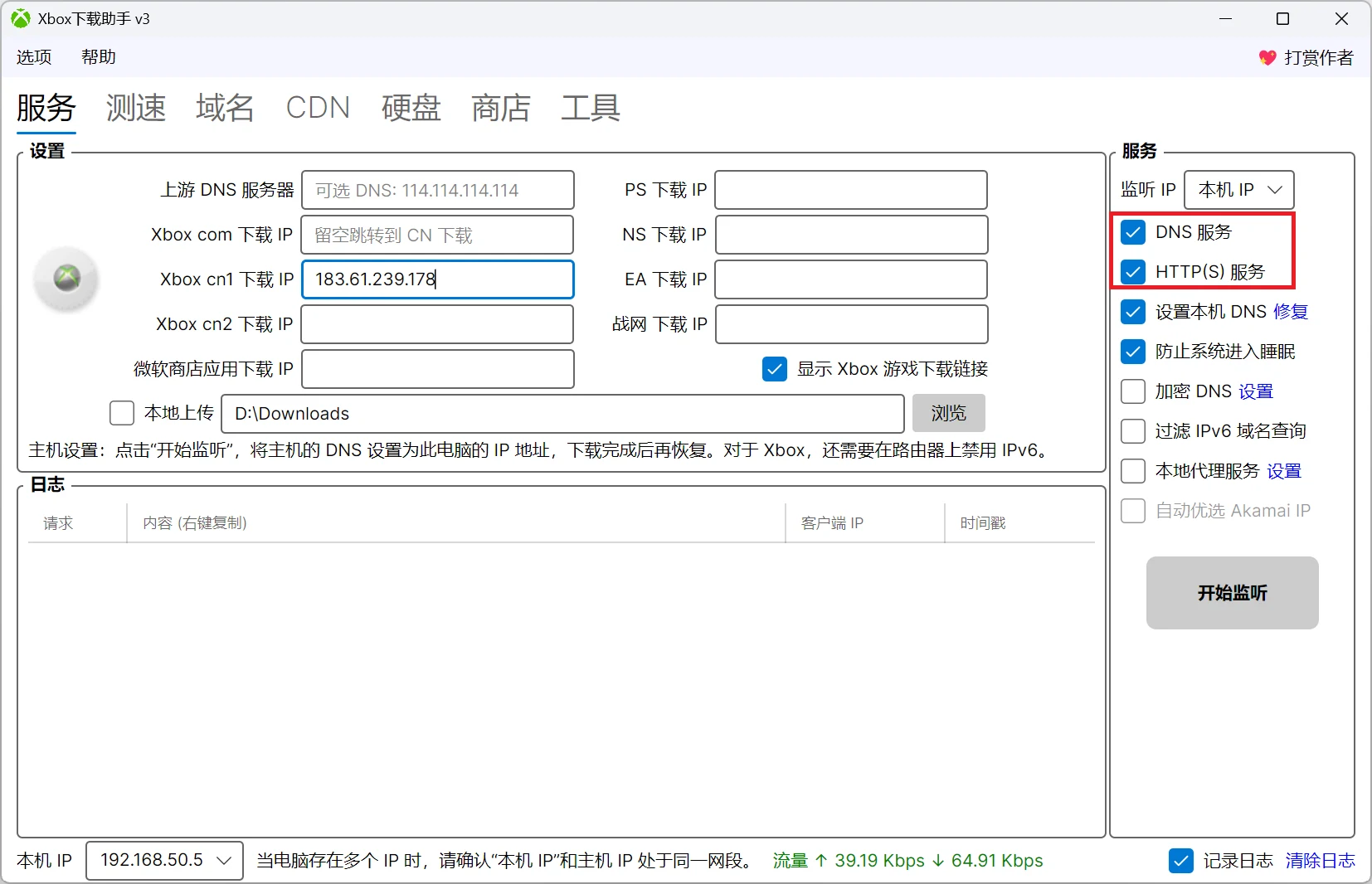
憑證是為了讓主機信任你電腦扮演的下載伺服器。這在技術上站得住,但你該知道自己交出了什麼:一張能為下載網域簽章的根憑證,加上 DNS 53 埠的監聽權限。用完就停止監聽、讓程式把憑證收走,是使用它的基本衛生。
安裝包本身也有該知情的地方。我下載 v3.0.0.65 的 macOS arm64 官方包解開檢查:程式自帶 .NET 10 執行環境,243 個檔案,不用另裝 runtime,但整個 app 未簽署,首次啟動要手動移除 macOS 的隔離屬性,隨附的啟動腳本以 root 權限執行。Windows 用戶沒有這層手續,但「以管理員身分執行一個會改 DNS、裝憑證的程式」本質相同。
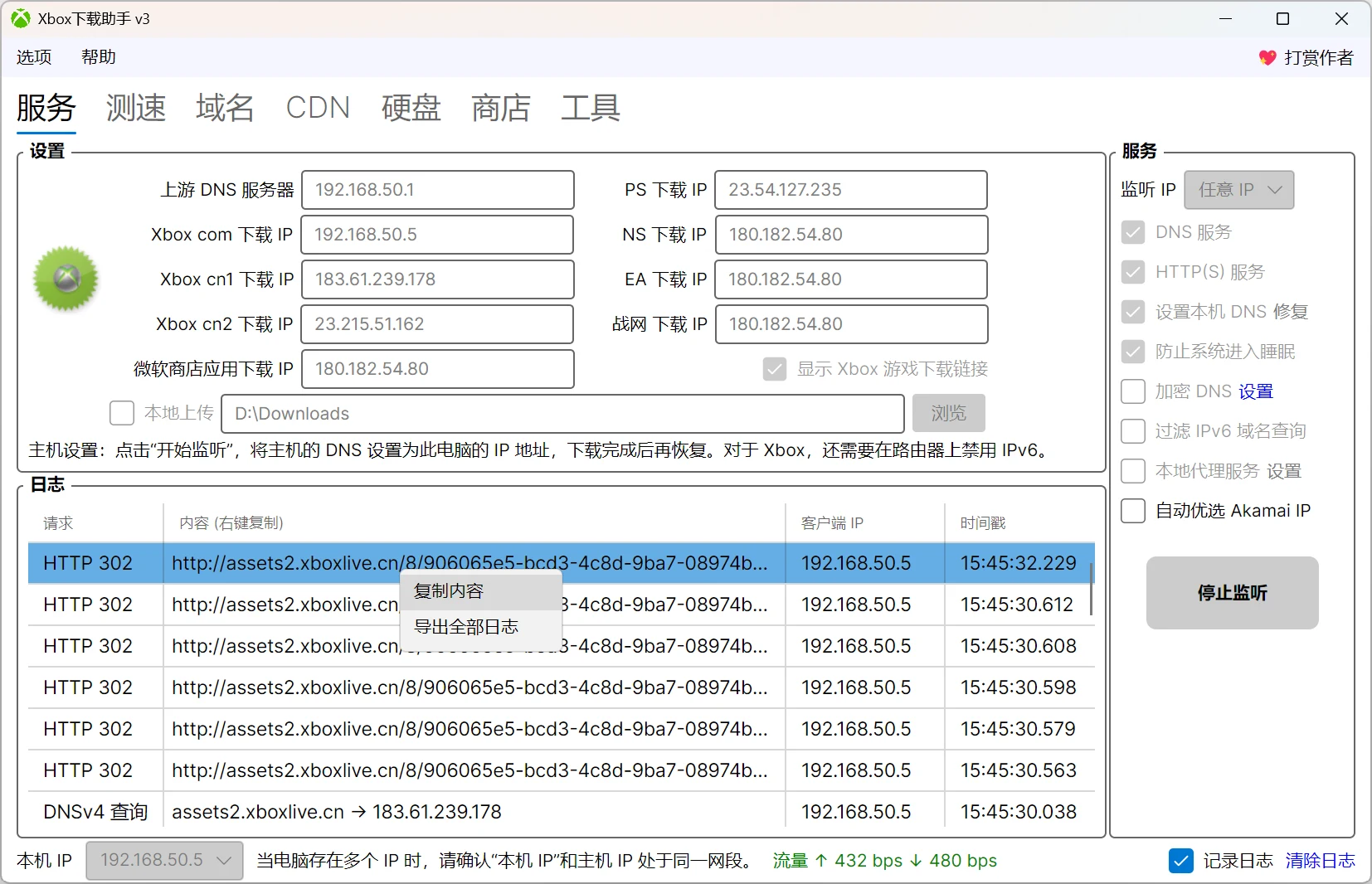
主機端的設定一樣是任務型:官方文件提醒先暫停下載再設定,Xbox 走 IPv6 聯網時要在路由器上關掉 IPv6,下載完成後記得把主機 DNS 改回自動取得,否則電腦一關機主機就跟著斷網。操作重心全在服務分頁:上游 DNS、各平台下載 IP 的欄位、DNS 服務與 HTTP(S) 服務兩個勾選,加上開始監聽按鈕、本機 IP 顯示與即時流量統計,監聽中的日誌會逐筆列出主機發來的網域查詢與每一筆 302 轉址。把這些細節放在一起看,它定位在解決特定下載任務,用完就收,不是裝完放著的常駐軟體。
拿微軟商店下載連結。 桌面版與免安裝的線上版背後是同一條路:微軟自己的商品目錄 API。我拿 Xbox Game Bar 與 Windows Terminal 的產品 ID 實測,市場設成台灣直接回傳目錄資料,連同下載所需的 WuBundleId 與 PackageFamilyName 一起給你。貼上微軟商店網址取得直鏈,再交給自己慣用的下載軟體處理,這個流程在台灣完全可用。訂閱 Xbox Game Pass 的玩家也適用:應用程式能監聽到遊戲的下載位址,電腦抓完後再從工具選單裝回微軟商店遊戲與應用,官方文件對這條路有完整說明。
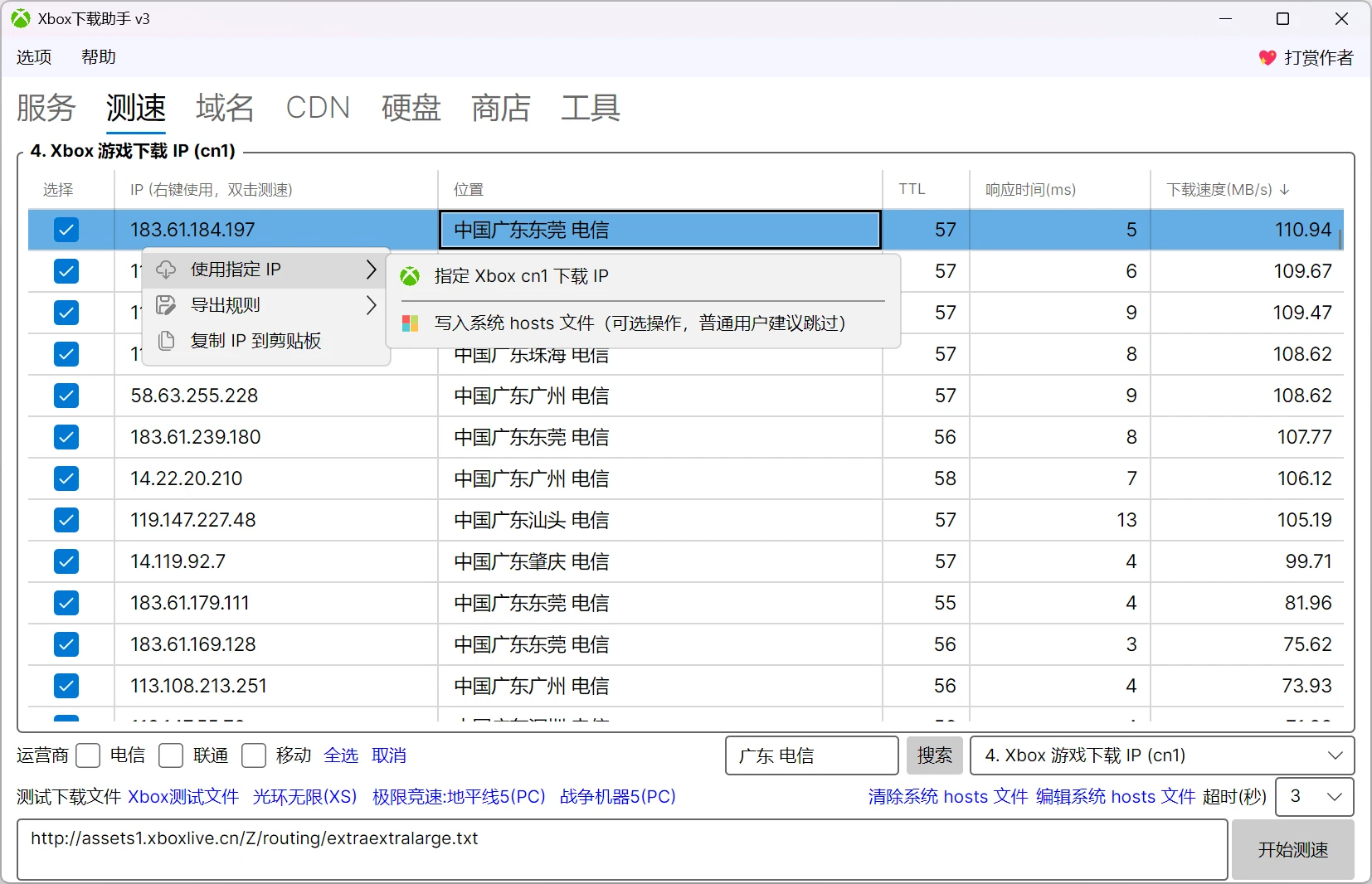
CDN 測速選 IP。 原始碼倉庫內建八份 CDN 節點清單共 1,702 行,涵蓋 Akamai 全球節點、PS、Xbox 中國大陸節點等分類。測速介面對每個 IP 發真實下載測試,測完右鍵就能把最快 IP 寫進 hosts 檔。這套玩法與 .cn 轉址無關,也與人在哪裡無關:挑一個從你的 ISP 連過去品質最好的 CDN 邊緣節點寫進 hosts,是任何網路環境都適用的老技巧,只是換了你自己的測速數字。官方截圖裡廣東電信節點跑出每秒 110 MB 以上,那是中國大陸節點的成績,你測出來的就是你線路的樣子。想先掌握自己線路的基準,NetQuality 網路檢測腳本可以先量一輪,Cloudflare 測速工具則適合量 CDN 節點的單點速度;要管理 hosts 檔,SmartHostsTool 這類工具比手改穩。
PC 代抓再回傳主機。 監聽到遊戲的下載網址後先暫停下載,用電腦把檔案抓完,再透過區網上傳或外接硬碟匯入主機。這套流程不依賴 .cn 網域,對任何下載慢的環境都成立。文件裡另有 OpenWrt 路由器做法,用 Lighttpd 或 Nginx 的 URL 重寫達成同樣的轉址,不必讓一台電腦常駐當閘道。
這個工具常被介紹成「免費開源」,有個地方要修正:整個倉庫找不到任何授權條款。GitHub 的授權欄位是 None,根目錄沒有 LICENSE 檔案,README 從頭到尾沒提授權兩個字。原始碼公開可下載、可自行編譯,但在作者補上條款之前,法律上預設是著作權全部保留,能不能再散布、能不能修改後公開,都沒有依據。自己下載來用沒問題,想包進自己的專案或二次散布,先停下來想清楚。
專案體質倒是相當健康。這是跑了五年多的個人專案,1,809 個提交裡 1,808 個來自作者本人,倉庫到 2026 年 9 月中旬仍有程式碼活動。它的版本史有個斷點:2025 年 8 月才第一次在 GitHub 上正式發包,當時還是 Windows 專用的舊版;2026 年的 v3 用 .NET 10 加 Avalonia 整個重寫,8 月 10 日發布的 v3.0.0.65 一次提供 Windows、macOS、Linux 六個架構的安裝包。那一版六個包累積下載 11,159 次,Windows x64 佔了 9,760 次,macOS 兩個包合計 218 次,主要族群在哪裡一目瞭然。安全性也有社群一起顧:v3.0.0.65 發布當天,有個修正本地上傳功能路徑穿越問題的提交併入,這種等級的問題被認真處理,對個人專案來說是加分訊號。
聯網行為也查得到脈絡。線上版掛著 Google Analytics;桌面版的更新檢查與 IP 清單更新會走 GitHub、jsdelivr CDN,外加作者自架的兩台反向代理伺服器,IP 位置查詢則交給 ipapi.co、ipinfo.io 這類服務。全部都在原始碼裡留有紀錄,介意的人可以自己對照。
判斷這個工具的價值,第一個問題是你的網路位置。身在中國大陸、下載被 .com 線卡住的主機玩家,它是一整套完整解法,從網域轉址、CDN 選 IP 到路由器部署一次到位。身在台灣,它的價值多半在轉址之外:先開線上版拿商店連結,想要更快的節點就用測速加 hosts,這兩件事不必安裝桌面版,也就不必碰根憑證。真的需要電腦代抓再回傳主機,再考慮完整安裝,用完記得停止監聽。
下載時只認 GitHub 上的官方 releases 頁。一個需要管理員權限與系統憑證的程式,來源乾淨比什麼都重要。