TechMoon 科技月球
WordPress、SEO 與 AI 工具實測指南
TechMoon 科技月球
WordPress、SEO 與 AI 工具實測指南

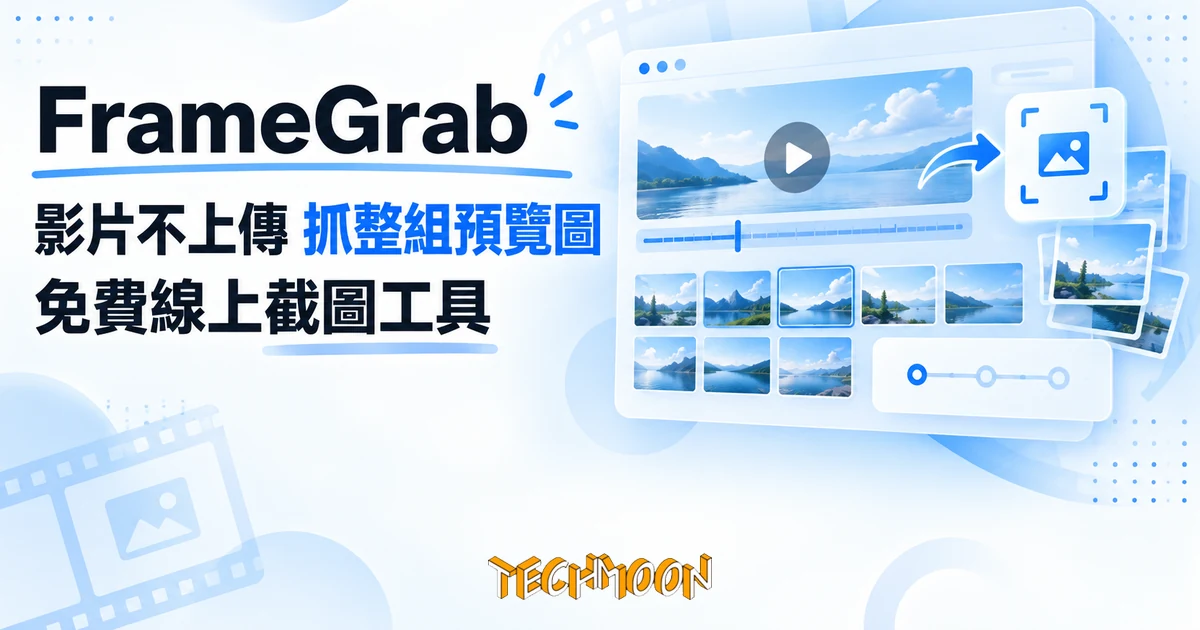
FrameGrab 是免費線上影片截圖工具,把影片拖進網頁就能一次抓出整組預覽圖,處理全程在瀏覽器記憶體完成,影片不上傳伺服器。實測預設 PNG 為無損輸出,JPEG 品質滑桿方向相反,預設 100 實為最低品質,本文整理格式選擇、時間點模式與隱私但書。
用 AI 摘要這篇文章:
幫影片挑封面圖,最花時間的從來不是挑,是把候選畫面先弄出來。播放器一格一格暫停截圖,截完還要一張張改名存檔;丟去線上截圖網站,又得先把整支影片上傳,等它轉完。FrameGrab 把這件事壓成一個按鍵:影片拖進網頁,按下生成鈕(介面原文為簡體),一次吐出整組畫面讓你挑。免費、免註冊、輸出沒有浮水印,而且影片從頭到尾不出瀏覽器,這點我實際驗過。它有兩個要先講的但書:品質滑桿在 JPEG 模式下是反的,預設值剛好落在最差品質;繁中介面也沒有,中文環境拿到的是簡體字。
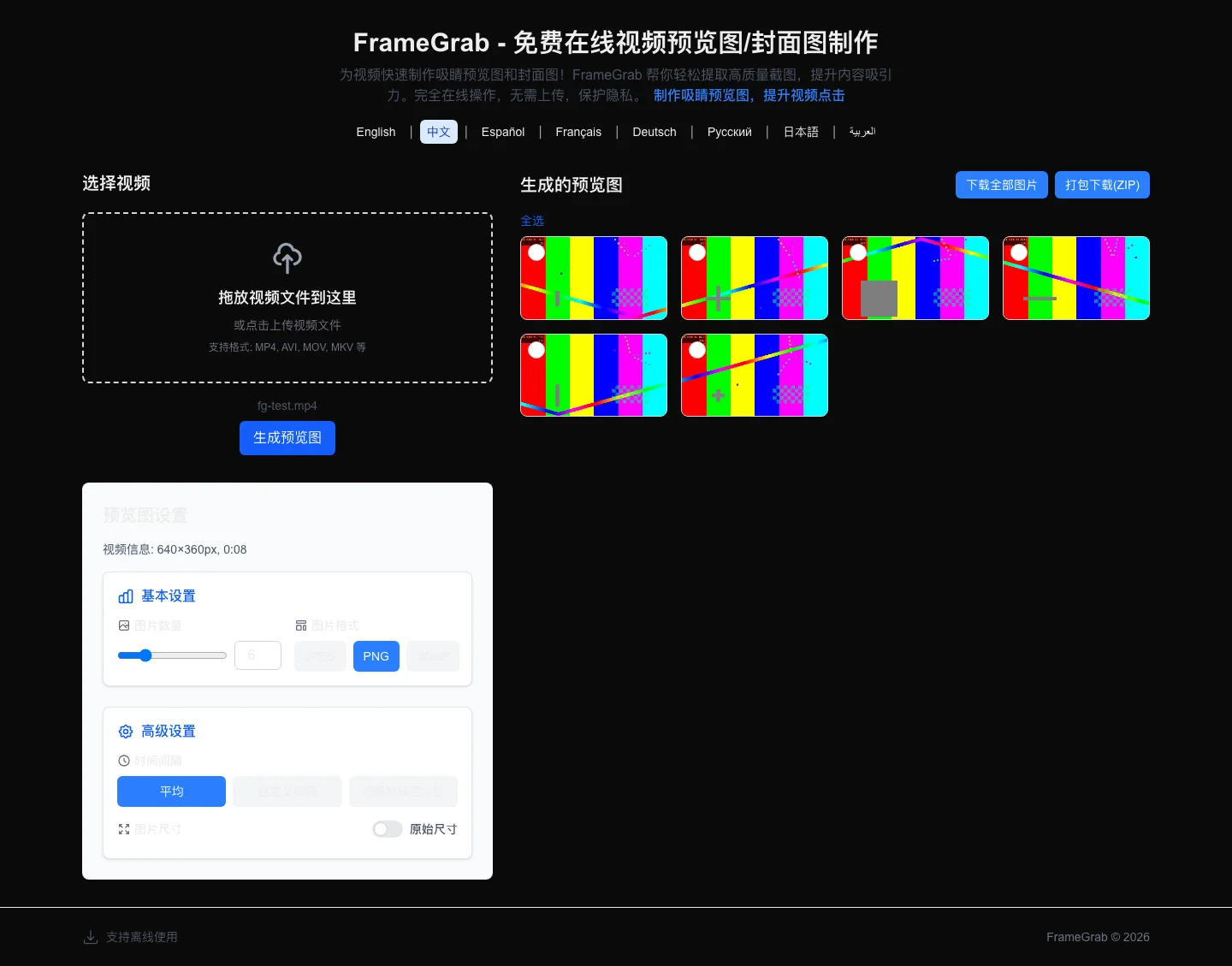
這種整批取樣的需求比想像中常見。經營頻道的人要從幾十秒素材裡挑一張能點的封面;把長片做成圖文筆記的人需要一排關鍵畫面當目錄;整理硬碟裡一堆沒檔名影片的人,抓六張縮圖掃一眼就知道每支是什麼內容。這些事手動做都繁瑣,批次做才是對的形狀。
操作本身沒有門檻:影片用拖的或點選都可以,丟進去它會先在設定面板報出影片資訊,解析度與時長一目了然,確定沒抓錯檔再按下生成。
FrameGrab 的處理引擎是 ffmpeg.wasm,等於把 FFmpeg 編譯成 WebAssembly 塞進瀏覽器。影片丟進去之後,整條處理鏈都在本機記憶體裡跑:影片檔先被寫進 wasm 的虛擬檔案系統,ffprobe 讀出寬、高、時長,接著每個時間點下一次截圖指令,產出的圖檔再從虛擬檔案系統讀回來,變成瀏覽器的 blob 連結直接點開下載,收工時虛擬檔案系統裡的輸入檔和影格會被清掉。全程沒有伺服器參與運算。
「無需上傳」我不只看官網文案,實際側錄了全程網路請求。上傳一支 8 秒的 MP4、生成六張圖、打包下載,整個流程跑完,對外請求裡沒有任何一筆帶著影片資料,體積最大的 POST 只有 836 bytes,是統計中繼資料,不是畫面。這類工具最容易出包的地方就是把「瀏覽器處理」講得很漂亮、實際上還是把檔案送去伺服器,FrameGrab 沒有這個問題。
代價是首次開啟要等。引擎檔從 unpkg CDN 下載,一份約 32MB 的 wasm,等個幾秒到幾十秒,載過一次之後就快了。而且它載的是 @ffmpeg/core 單執行緒版本,不是多執行緒的 core-mt,長片取樣會慢,八秒的測試影片六張圖約三秒完成,一小時的片就別指望秒開,放著讓它跑就是。另外整條處理鏈依賴 CDN:unpkg 出事的時段,第一次載入會卡住,已經載過的不受影響。網站有提供 PWA 安裝,manifest 寫的是獨立視窗模式、主題色藍色系,頁尾甚至掛著支持離線使用的字樣。但我拆了它的 service worker:跨網域請求的快取只有一小時效期,那份 32MB 引擎離開網路太久就要重抓,離線宣稱撐不久,別把它當成保證離線可用的工具。
影片不出門是事實,但「保護隱私」四個字可以再拆細。側錄過程抓到兩個統計 beacon:一個是 Cloudflare 的 Real User Monitoring,回報的是頁面效能類中繼資料;另一個掛在 analyze.webruix.cn,是格式與 Umami 同款的自架分析服務,它的腳本開頭就把螢幕尺寸、瀏覽器語系、造訪頁面這些東西解構出來回傳。兩者都在 1KB 以下,不碰影片內容。那支分析腳本雖然會讀瀏覽器的 Do Not Track 設定,但這類服務的慣例是要站方在嵌入標籤上額外宣告才會尊重它,FrameGrab 沒有做這件事,所以開了 DNT 也擋不住回報,想安靜使用只能直接擋掉這兩個網域。
真正該留意的其實是供給面。這個網站沒有隱私權頁、沒有服務條款,頁尾的「關於我們」字串存在於翻譯檔裡,實際連過去是 404,也找不到任何聯絡信箱。域名是 2025 年 4 月 5 日透過 Porkbun 註冊的,有效期限到 2027 年 4 月,上線一年半左右的年輕服務,查不到開源 repo,開發者身份不明。也就是說,你對它的信任只能建立在「程式實際做了什麼」,沒有契約或申訴管道可以依靠。對一般影片這樣夠了;要是素材本身有保密壓力,上一段的側錄結果就是你僅有的保證,重要案件再自己側錄一次也無妨。
整個工具最大的地雷藏在品質滑桿。介面上有個品質滑桿,範圍 10 到 100,預設 100,直覺上 100 就是最好。但底層送給 FFmpeg 的參數是 -q:v,而 FFmpeg 的 JPEG 品質尺規是 2 最好、31 最差,數字越大越糟。滑桿的 100 送進去被直接夾到 31,等於你什麼都沒動,拿到的是 FFmpeg 允許範圍裡最差的 JPEG 品質。
我在站上做了對照。同一支影片、同樣六張畫面:JPEG 品質 100,打包下載 37.8KB,平均一張 6.3KB;把滑桿拉到最低的 10,同樣六張變成 74.7KB,一張約 12.5KB,檔案直接翻倍,也就是說拉低滑桿畫質反而變好。而滑桿最低只能到 10,FFmpeg 真正的最佳端 2 你永遠選不到。WebP 模式就正常多了,同樣拉到 100,六張 134.9KB,一張約 22.5KB,因為 WebP 的尺規本來就是數字越大越好。下載下來的 JPEG 檔頭還留著編碼器簽名 Lavc59.37.100,對應 wasm 包裝裡的 FFmpeg 5.1。
我也在本機用同系列 FFmpeg 跑過同樣指令交叉確認:-q:v 100 的輸出與 -q:v 31 位元組數完全相同,-q:v 2 則是四倍大,夾限行為一致,不是站上版本的偶然。
好消息是這個地雷踩不到不動設定的人。預設格式是 PNG,無損輸出,品質滑桿在 PNG 模式下根本不出現;底層指令對 PNG 一樣會帶著品質參數跑,只是值換成程式內部的預設,PNG 編碼器本身無損,不受這個參數影響。所以結論很簡單:要最高畫質就用預設 PNG;檔案太大想換 JPEG,記得把滑桿拉到最低的 10;用 WebP 就照直覺拉高。順帶一提,站上 UI 的品質滑桿只在 JPEG 與 WebP 模式出現,這個設計本身是對的,只是那把尺的刻度沒有換算。
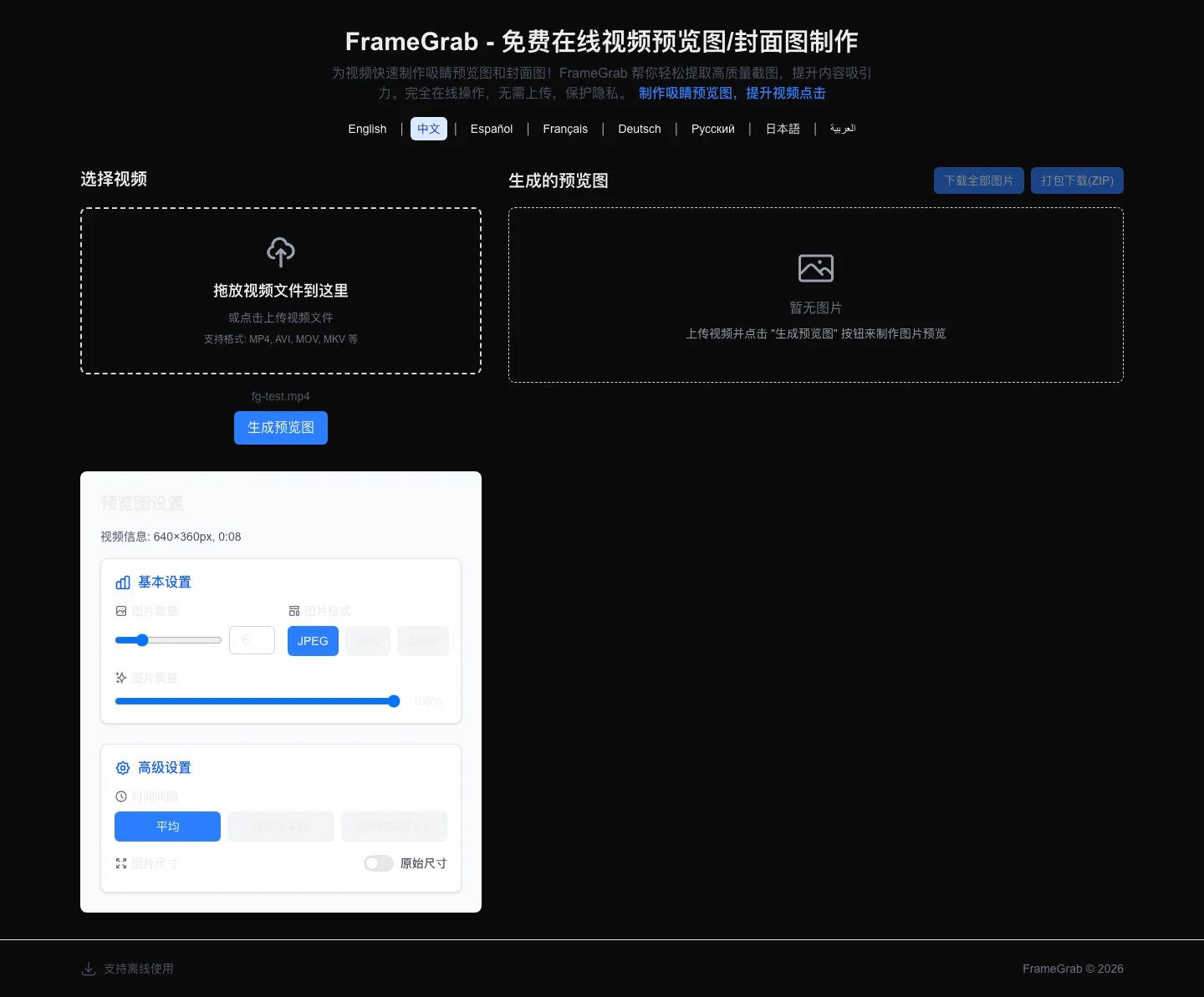
格式選擇可以用一個原則收斂:要拿去當封面圖後製、加字、疊圖的,選 PNG,無損才有後製本錢;只是要快速歸檔、做清單縮圖的,WebP 檔案小畫質又好,是三種格式裡最均衡的;JPEG 在這個站上沒有明確的贏面,除非你的後續流程只吃 JPEG,否則沒有理由選它。
一次抓幾張、抓哪些時間點,是這類工具真正的差異所在。數量滑桿 1 到 24 張,預設 6 張,八秒影片拉到 24 張上限也只要兩秒多,短片的數量幾乎不是成本。時間點有三種模式,介面上的名稱換成繁體是「平均」「自訂間隔」「影片前段百分比」:平均分布把整支片等分取樣,算法是時長除以張數加一,所以第一張不會是第 0 秒的黑畫面,最後一張也不會貼著片尾;自訂間隔從指定秒數開始固定步進,要是步進到超過片尾還湊不滿張數,程式會回頭把缺的張數平均補到整支片的範圍;影片前段百分比最有意思,只在前段一定比例的範圍內取樣,做預告或不暴雷的縮圖時很好用。
前段百分比不是宣傳話術,我拿了會在畫面上燒錄時間碼的測試影片實際對過帳。八秒影片、24 張、百分比用預設的 50%,程式的算法是把取樣範圍壓到前四秒再等分;實際產出的第 1 張時間碼 0.167 秒、第 12 張 1.93 秒、第 24 張 3.87 秒,與算式推出的 0.16、1.92、3.84 秒對齊,誤差只有影格進位的等級。換句話說,畫面只會落在你指定的前段範圍裡,不會偷跑。程式碼裡其實還有第四種隨機模式,但介面上沒有這個選項,翻譯檔裡也找不到對應字串,是個還沒接出來的死碼。
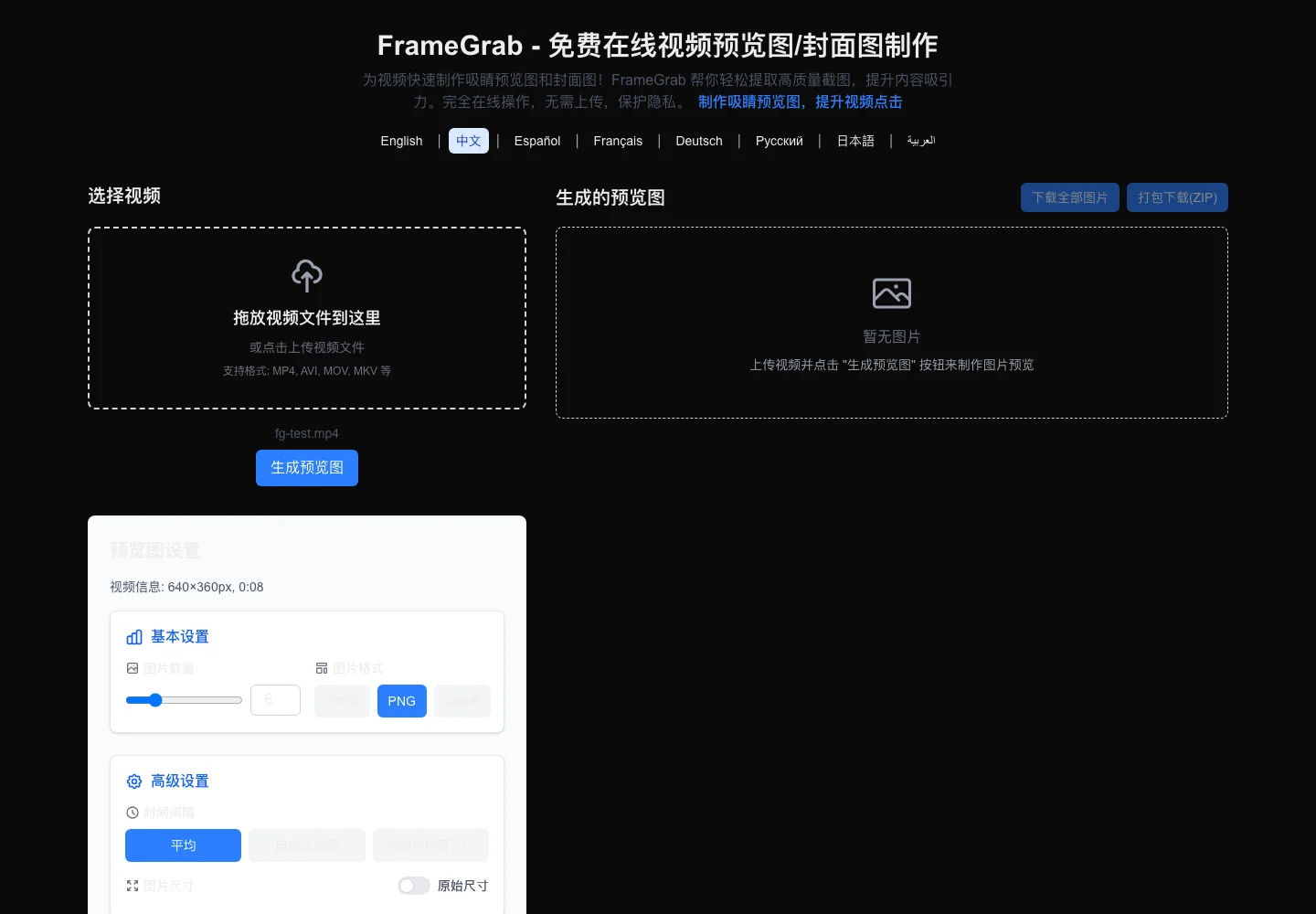
翻譯成指令來看,它對每個時間點跑的就是 ffmpeg -ss <秒數> -i input.mp4 -frames:v 1 這樣一行,外加格式與尺寸參數。自己寫 shell 迴圈當然做得到,但要把時間點算好、檔名排好、結果打包,介面把這些雜事都收走了。
格式有 JPEG、PNG、WebP 三種,尺寸預設跟隨原始解析度,也可以自開寬高縮放。下載方式有單張、全部下載、打包成 ZIP 三種,ZIP 還能先勾選再打包,解開來檔名從 frames_1 依序排好,不用再改名。副檔名支援比首頁文案寫的 MP4、AVI、MOV、MKV 多得多,檔案選擇器實際接受超過 20 種,包含 WMV、FLV、RMVB、TS、VOB 這類老格式,能不能解出來交給 FFmpeg 的解碼器清單,實測主流格式都沒問題。
幾個工程細節透露這個網站的完成度。用不執行 JavaScript 的方式抓原始 HTML,八種語言的 <title> 全是「Image Icon」這種模板預設字串,中文版就是它字面上的簡體寫法,翻成繁體即「圖片圖標」,產品名稱根本沒填進去;瀏覽器分頁上看到的正確標題是 JavaScript 之後才補上的,分享卡用的 og:title 也正確,但 og:image 指向的圖檔是 404,而且用的是相對路徑寫法,照規範社群爬蟲要絕對網址才吃得穩。對使用沒有直接影響,不過一個宣稱要幫你提升點擊率的工具,自己的分享預覽沒有圖,這個反差蠻有意思的。
語言有英、中、西、法、德、俄、日、阿八種,中文只有簡體,沒有繁中選項,台灣使用者開起來就是簡體介面,名詞看得懂但不親切。好消息是整個介面就一個上傳區、一個設定面板、一個結果區,認真走一遍大概三分鐘就摸熟,簡繁差異不構成門檻。
適合的人很明確:要幫影片批量生預覽圖、挑封面、做影片集錦縮圖的人,FrameGrab 值得直接放進書籤,PNG 預設一出就是無損畫面,全程免費免註冊。挑封面有個省力的走法:張數開到 24、格式 PNG、平均分布先掃一輪,看到方向對的畫面再切前段百分比模式,把關鍵段落加密取樣,通常第二輪就能挑到滿意的候選,比在播放器裡來回拖時間軸快得多。習慣命令列的人要看開,它本質上就是一個幫你把 FFmpeg 迴圈寫好的網頁,彈性當然不如自己下指令,但省下來的時間是真的。要是需求偏向別的形狀,站上有更對口的選擇:批次縮圖走 PicsResizer,照片同樣不出瀏覽器;影片轉檔需求看 MXF 轉 MP4 的工具整理;寫文章要做的封面圖找 Coverview;日常桌面截圖與標註用 PixPin 更順手。
我的判斷是這樣:它把最難承諾的部分做對了,影片處理確實全程在本機,這點經得起側錄檢驗;剩下的毛病都是小毛病,品質滑桿知道怎麼繞,簡中介面看得懂,統計 beacon 擋掉就好。一個免費小工具做到這個程度,可以用了。