TechMoon 科技月球
WordPress、SEO 與 AI 工具實測指南
TechMoon 科技月球
WordPress、SEO 與 AI 工具實測指南

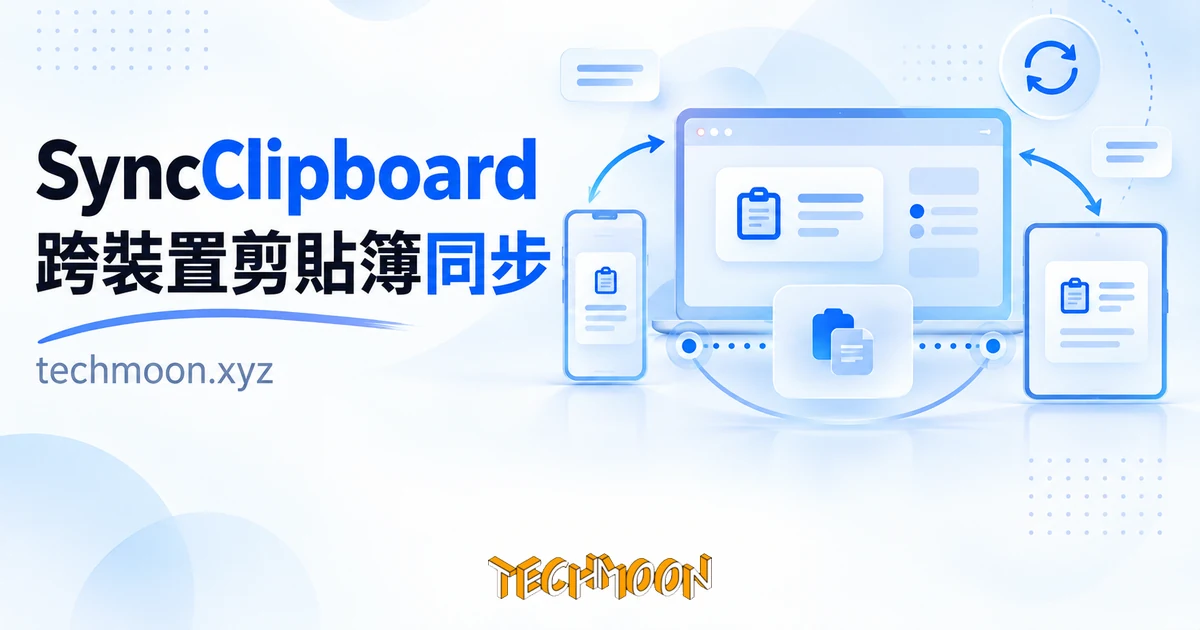
SyncClipboard 是 2017 年就開始維護的開源跨裝置剪貼簿同步工具,Windows、macOS、Linux 桌面端搭配 iOS 捷徑與 Android 多種路線都能接。它把同步做成一台你自己選的伺服器:內建、Docker 自架、WebDAV 網路硬碟或 S3 四種後端各有信任邊界,內容明文存放、預設保留七天,部署前該知道的邊界一併整理。
用 AI 摘要這篇文章:
在電腦上複製一段文字,走到手機旁邊想貼上,多數人的解法是把它傳給自己的通訊軟體。蘋果全家桶有接力的通用剪貼簿,但陣營一旦混搭,Windows 加 Android、macOS 加 iPhone,這件事就沒有系統內建的答案。SyncClipboard 走的是另一條路:所有裝置對著同一台伺服器上傳和下載剪貼簿,複製過的內容隨時在那裡等著其他裝置來拿。這個 2017 年 5 月就出現在 GitHub 的開源專案,到本文查證的 2026 年 9 月累積 4,985 顆星,採 MIT 授權,最新版本 v3.2.0 在 8 月中釋出,九年的維護沒有停過。
它跟常見的點對點同步是兩種哲學。點對點方案要求裝置互相配對、同時連線,好處是資料不經過第三方;伺服器中繼犧牲了這一點,換到兩樣點對點給不了的東西:傳送端與接收端不必同時開機,內容會在伺服器上保留一段時間。SyncClipboard 進一步把最關鍵的問題留給使用者:這台伺服器是誰的。內建、自架、現成網路硬碟、雲端儲存四種後端各自劃出不同的信任邊界,選哪一條,就是你使用這套工具時最主要的決策。
我把整包原始碼抓下來對照官方文件逐檔看過,這篇整理四種後端怎麼選、部署前必須知道的安全事實,以及它最有意思的部分:靠一個開放協議拼出來的手機端生態。
先把同類方案的位置講清楚。系統內建的方案(蘋果的接力、微軟的手機連結)綁生態,跨陣營就失效;點對點工具例如我們先前介紹過的 UniClipboard,讓裝置兩兩直連,配對完成後內容不落地,但兩台機器得同時醒著;伺服器中繼的 SyncClipboard 則在中間放一個所有人都看得到的暫存區。三種路線沒有絕對優劣,差別在你願意讓剪貼簿內容停在誰的機器上、停多久。
| 路線 | 離線緩衝 | 跨陣營 | 要自己架東西嗎 |
|---|---|---|---|
| 系統內建接力 | 有,但限同生態 | 不支援 | 不用 |
| 點對點直連 | 沒有,兩端都要連線 | 支援 | 不用 |
| 伺服器中繼 | 有,內容留在後端 | 支援 | 看後端選擇 |
上表依官方文件與原始碼在 2026 年 9 月的狀態整理。伺服器中繼的代價很直白:你的剪貼簿完整地放在後端上。剪貼簿是個人機器裡最敏感的暫存區之一,複製過的密碼、驗證碼、連結都會經過它,所以「後端是誰的」這個問題值得在安裝之前就想清楚,下面的選擇也都圍著它轉。
SyncClipboard 的原始碼把遠端拆成一組介面卡,官方伺服器、WebDAV、S3 各自實作同一套介面,這是它能讓你換後端而不換客戶端的原因。四種選法對應四種情境。
最省事的是桌面客戶端內建的伺服器。Windows、macOS、Linux 版都內建這個功能,在設定介面打開就有,其他裝置直接連過來。它的限制同樣明顯:伺服器就跑在你的某台桌機上,那台機器關機,同步就斷。適合兩三台電腦都在同一個家用網路、且至少一台常開的情境。
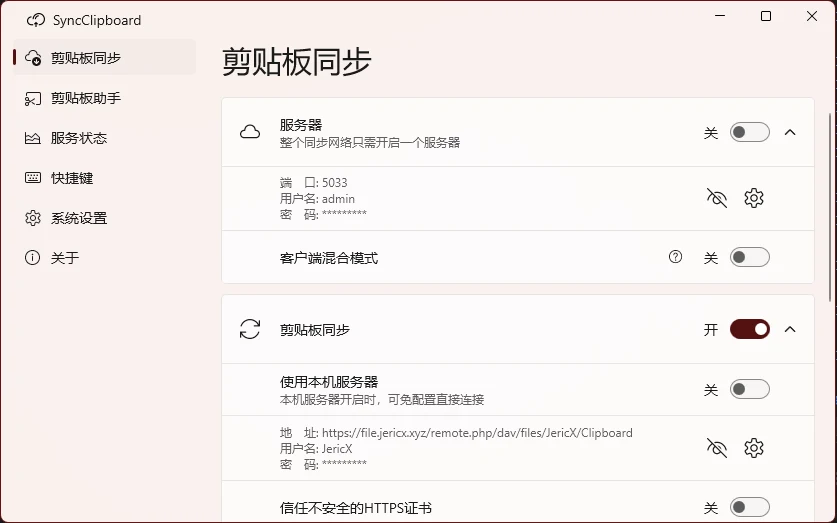
想讓伺服器常駐,可以部署獨立伺服器。它是一個依賴 ASP.NET Core 8.0 的跨平台程式,釋出頁提供打包好的 Server.zip,也有現成的 Docker 映像(jericx/syncclipboard-server),映射一個 5033 埠、掛一個資料目錄就能跑起來,帳號密碼用環境變數帶入。跑在家的 NAS 或區網內的舊電腦上,等於把信任邊界畫在自己家裡。
第三條路完全不架機器:拿支援 WebDAV 協定的網路硬碟當後端。官方文件實測標記過 Nextcloud、AList、InfiniCLOUD 與 aliyundrive-webdav 四種,其中 AList 我們先前介紹過,能把多個雲端硬碟縫合成一個 WebDAV 入口。設定時的伺服器位址要指到一個專用資料夾,官方特別提醒不要拿同一個資料夾存放其他檔案,同步用的 JSON 與檔案物件都會寫在裡面。這條路的成本是零,代價是剪貼簿內容落在那個網路硬碟服務的伺服器上,信任對象從自己變成服務商。
第四條是 v3 系列加入的 S3 物件儲存,用 AWS 官方 SDK 直連,也支援任何 S3 相容服務。同步的資料就是一個 SyncClipboard.json 加一個 file 資料夾,官方建議用獨立的前綴隔離,不要跟別的東西混在同一個儲存空間。已經在管理自架檔案伺服器或雲端儲存的人,剪貼簿同步就跟其他資料住同一個儲存空間。
四種後端還有一個行為差異:官方伺服器用 SignalR 做即時推送,一邊複製、另一邊幾乎立刻收到;WebDAV 與 S3 這類儲存型後端靠定期輪詢,及時性取決於輪詢間隔。輪詢模式也有自己的毛邊,儲存型後端上大檔案被桌面客戶端反覆下載的問題,9 月初才在原始碼裡修掉,還沒隨任何版本釋出,這類問題會先出現在儲存型後端,不是巧合。
把內容放上後端之前,有三個事實該先攤開。它們都來自原始碼與官方文件,也都指向同一個結論:預設值不會替你把關。
傳輸預設是明文。伺服器的設定檔預設只開 HTTP,HTTPS 那段是被註解掉的,官方文件自己用警告框寫明:HTTP 是明文傳輸,部署在公共網路上請啟用 HTTPS 或用反向代理加上。要開 HTTPS,得自己解開註解、指定憑證路徑,或在外面掛一層反向代理。
認證是單組帳號密碼。伺服器端用 HTTP Basic 驗證,原始碼裡的憑證檢查器就是拿設定檔裡那一組帳密比對,沒有多使用者、沒有權限分級。自家 NAS 上給自己用夠了,多人共用的後端就不適合。
內容本身沒有加密。整包原始碼裡密碼學的用途只有一種:SHA256 雜湊,拿來讓接收端驗證內容完整性,不是拿來加密。剪貼簿內容以明文的 JSON 檔加上原始檔案存放在後端上。官方伺服器與內建伺服器還有歷史留存:預設保留 1,000 筆、時間窗 10,080 分鐘,整整七天,背景服務會定期清掉超出的部分,而刪除動作預設不會同步過去,你在客戶端刪掉的東西,後端上會留滿七天。儲存型後端的狀況更該知道:WebDAV 與 S3 上沒有這套清理機制,只放當下的狀態檔與檔案本體,也沒有保存期限,你的剪貼簿會一直在那裡,直到被下一次複製覆蓋為止。
這三件事疊起來,我的建議是:家用區網內的內建伺服器或 NAS 部署,風險可控,照預設用問題不大;一旦把伺服器放到公網 VPS 上,HTTPS 是必做題,帳密也要換成夠強的一組,因為這台伺服器守的是你複製過的一切。
SyncClipboard 最有意思的部分不在桌面,在手機。官方桌面客戶端只照顧 Windows、macOS、Linux,手機端沒有官方統一方案,靠一個設計得夠簡單的開放協議,讓整個生態被第三方拼出來。
協議的核心動作只有兩個:讀取剪貼簿狀態是 GET,更新是 PUT,核心就是一個 JSON 檔加上選用的檔案物件,而且刻意做成 WebDAV 相容,第三方實作一套就能同時支援官方伺服器與網路硬碟後端。這是 iOS 與 Android 生態能長出來的根本原因。
iPhone 這邊用系統的捷徑(Shortcuts)接。官方提供兩條現成捷徑:一條手動觸發上傳或下載,一條在背景持續自動同步,後者會無限執行、要自己記得關,同步後要不要發系統通知、多久查詢一次,都在捷徑裡自己調。有個已知坑是匯入捷徑時伺服器資訊可能改不動,官方的解法是先原樣匯入、再進編輯畫面改。驗證碼自動上傳在 iOS 上也有對應做法,官方討論區有影片教學。
Android 的選擇多到要列表:作者自己 2026 年 2 月才開的 syncclipboard-mobile(目前 148 顆星、只做 Android)、社群的 Flutter 客戶端、AutoJs6 自動化腳本、Fcitx5 輸入法插件、Xposed 模組,鴻蒙 Next 還有一個靠側載安裝的 ClipLink。會有這麼多條路,是因為 Android 從 10 版起禁止應用程式在背景讀剪貼簿,每條路都在用自己的方式跨過這道牆。
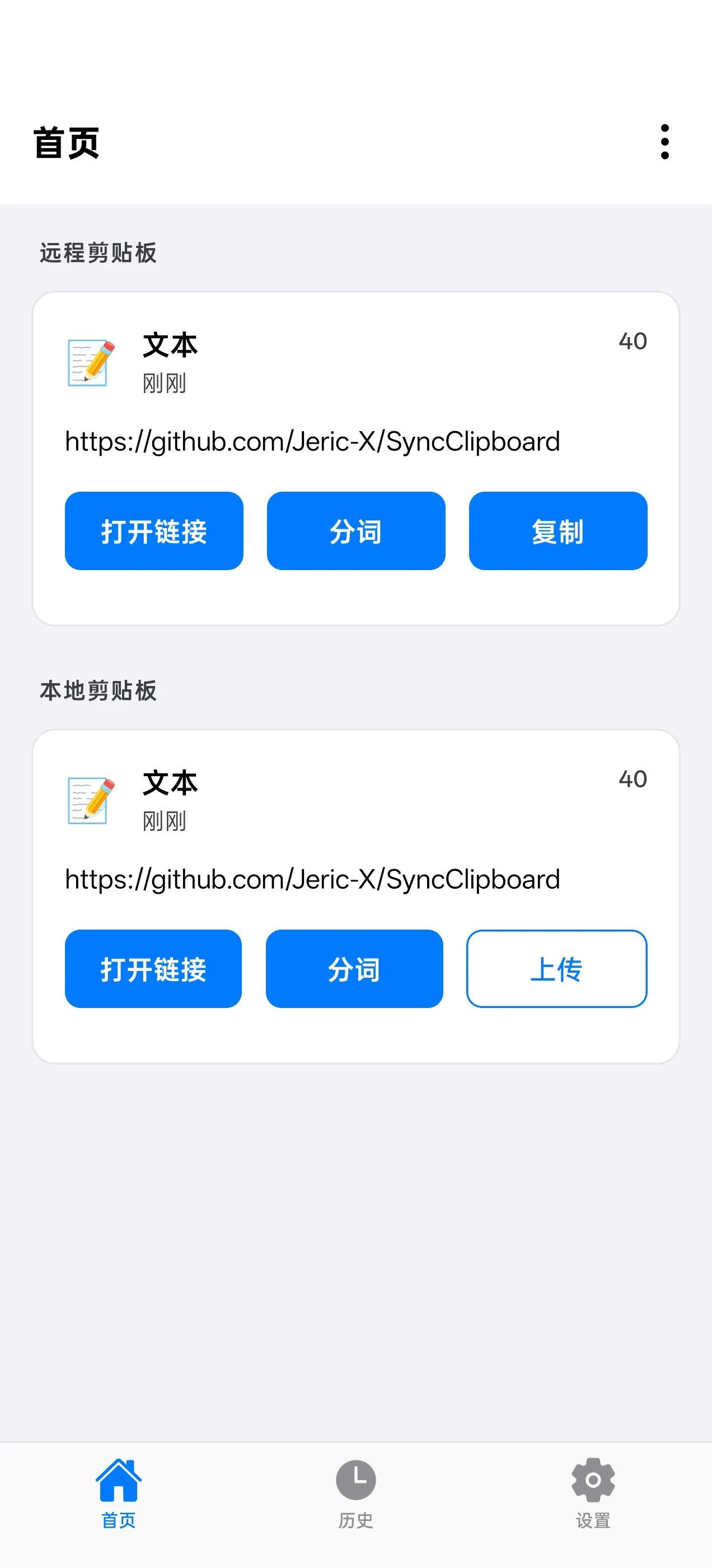
行動版原始碼裡的兩個細節值得單獨講。官方行動 app 有一個 Shizuku 模組,程式註解自己寫明:透過 Shizuku 的服務程序在背景讀取剪貼簿,繞過 Android 10 以後的前景限制,服務跑在 shell 等級的權限上。另一個是它要求定位權限,乍看嚇人,用途其實很具體:Android 要開定位權限才讀得到 Wi-Fi 名稱,而行動版用 Wi-Fi 名稱加 IP 位址判斷你在哪個網路,自動切換對應的伺服器帳號,在家走 NAS、在外走雲端,這是 v3.2.0 桌面端就有的功能延伸。評估要不要裝行動版時,把這些權限的真實用途看清楚,比只看權限清單嚇自己有用。
驗證碼自動上傳是行動版的招牌功能,手機收到簡訊驗證碼自動抓出來送上伺服器,桌機剪貼簿直接有。方便是真的,敏感性也是真的:驗證碼從此進入你的同步鏈,落在後端上,留多久看後端。這個功能預設關閉,要不要開,想一遍它的路徑再決定。
桌面端的日常形態是常駐在系統角落,背景自動同步,另外附一個剪貼簿歷史記錄面板:可以多選批次刪除或收藏,有快捷鍵開合,也會跟著伺服器同步歷史。這個面板是 v3.1 系列的重點開發方向,也是官方自己標註還在早期階段的部分。
三平台的安裝有一些各自的細節。Windows 版最低要求 Windows 10 2004,釋出頁同時有安裝版與免安裝的可攜版,Windows 10 上圖示大量顯示錯誤的話要補裝微軟的 Segoe Fluent Icons 字型。macOS 版沒有開發者簽署,第一次打開會被攔,到隱私與安全性裡按仍要開啟;提示已損毀時要手動清掉隔離屬性;部分複製貼上靠模擬鍵盤輸入實現,需要輔助使用權限,用到時會跳窗提醒。Linux 版建議加裝 xclip(X11)或 wl-clipboard(Wayland)增強剪貼簿取用的穩定性,Wayland 上快捷鍵可能失效,用 deb 或 rpm 套件升級失敗時要先移除舊版;Arch 系的發行版另外有社群維護的 AUR 套件,伺服器與桌面版各一個。要徹底移除程式,三平台各有一個設定資料夾會留下來,官方文件列了路徑。
圖片處理是它比一般剪貼簿工具多做的一段,底層用 Magick.NET。瀏覽器裡複製圖片時它會在背景下載原始檔,動態圖不會變成靜態單幀;從檔案總管複製 WebP、HEIC 這類新格式時,剪貼簿裡會另外準備一份 GIF 或 JPG 版本,貼到不認得新格式的文字框不會失敗;檔案系統與應用程式之間的圖片互貼也雙向打通。這些是文件載明的行為,實際表現我沒有安裝驗證。
順帶一提桌面程式本身的乾淨度:整包原始碼搜尋遙測與錯誤回報類的 SDK,零命中,程式對外唯一的例行連線是到 GitHub 檢查更新。
| 你的情況 | 建議 | 理由 |
|---|---|---|
| 跨陣營多裝置,想要複製貼上無縫 | 值得裝 | 四後端彈性加手機端生態,同類少見 |
| 家裡有 NAS 或常開機的桌機 | 用內建或 Docker | 資料不出家門,成本最低 |
| 只想兩台電腦互同步 | 先看點對點方案 | 內容不落地,少一層要顧的伺服器 |
| 只想留單機剪貼簿歷史 | 用剪貼簿管理器就好 | 不需要同步就別上伺服器架構 |
| 想把伺服器放公網 | 可以,但 HTTPS 必做 | 內容明文加單組帳密,裸奔風險太高 |
兩個使用前提醒。v3.1.1 之後的客戶端、伺服器與舊版互不相容,網路裡的裝置要一起升級,混用版本是同步失敗的常見原因。另外官方自己標註剪貼簿歷史記錄功能還在早期階段,提醒使用者重要資訊不要只依賴它保存。
專案面的訊號是穩的。2017 年 5 月建立,MIT 授權,4,985 顆星、244 次 fork,最新版 v3.2.0 在 2026 年 8 月 15 日釋出,Windows x64 安裝包單一版本被下載超過一千次;原始碼主分支 9 月初還在修問題,變更日誌裡已經躺著下一版 v3.2.1 的條目等著發佈。一個個人維護的專案能把版本紀律、破壞性變更說明與安全警告寫到這個程度,長期投入設定成本的風險是低的。
起手式建議從最低門檻開始:兩台桌面裝置先用內建伺服器跑起來,確認行為符合預期;要加入手機再考慮後端升級,Android 裝多就用作者自己的行動 app,iPhone 裝捷徑;要離線緩衝或跨地點同步,再把伺服器搬上 NAS、網路硬碟或 S3。每換一次後端,重新想一遍內容會停在哪、停多久,這套工具把選擇權給了你,判斷也一併歸你。