TechMoon 科技月球
WordPress、SEO 與 AI 工具實測指南
TechMoon 科技月球
WordPress、SEO 與 AI 工具實測指南


Cleaner 是 Chrome 商店裡約十萬人安裝的一鍵清理擴充套件,但預設清除清單是空的、十二個清除項裡有四個已被 Chrome API 收走(含它做了確認視窗的密碼清除),安裝與移除時還會向第三方網域回報;本文拆解它的真實能力邊界、真正能用的排程與 Cookie 白名單,以及誰用內建清除就好。
用 AI 摘要這篇文章:
在 Chrome 線上應用程式商店搜「cleaner」,跳出來的擴充套件一大票都長得一樣:一鍵清除、瀏覽紀錄、快取、Cookie,配上六位數的安裝數。這篇要講的 Cleaner 是其中之一,約十萬人安裝、4.8 分、約 1,100 則評分,商店頁還掛著「開發者聲明不會收集或使用你的資料」。我把它的安裝包拆開、四支腳本逐行讀完,再對著 Chrome 官方擴充 API 文件核對,得到的圖像跟商店文案有好幾處落差:最實用的一個發現是,剛裝好的 Cleaner 第一次按下清除鍵,其實什麼都不會清。
先給結論。它是一支能用、免費、沒有廣告的清理工具,時間範圍、自動排程、Cookie 白名單這些核心功能都真實存在;但預設值、行銷文案與實際程式行為之間有三道縫:預設的清除清單是空的、選項頁十二個資料類型裡有四個在現行 Chrome 已經被 API 收走(包括它特別做了確認視窗的密碼清除),以及安裝、更新與移除時它會連一個第三方網域回報。以下按你實際會遇到的順序講。
安裝完成、點工具列上那枚標著 CLEANED 的綠色圓形圖示,彈出視窗列出六個項目:快取、Cookie、下載紀錄、瀏覽紀錄、本機儲存、密碼。全部未勾選,下方大大的 clear 按鈕等著你。這不是載入動畫沒跑完,而是它的預設值就是空的:安裝當下寫進設定檔的待清除清單是空集合。按下 clear,程式把這份空清單原封不動交給 Chrome 的 browsingData API,API 收到「什麼類型都沒勾」的請求,就什麼都不刪。
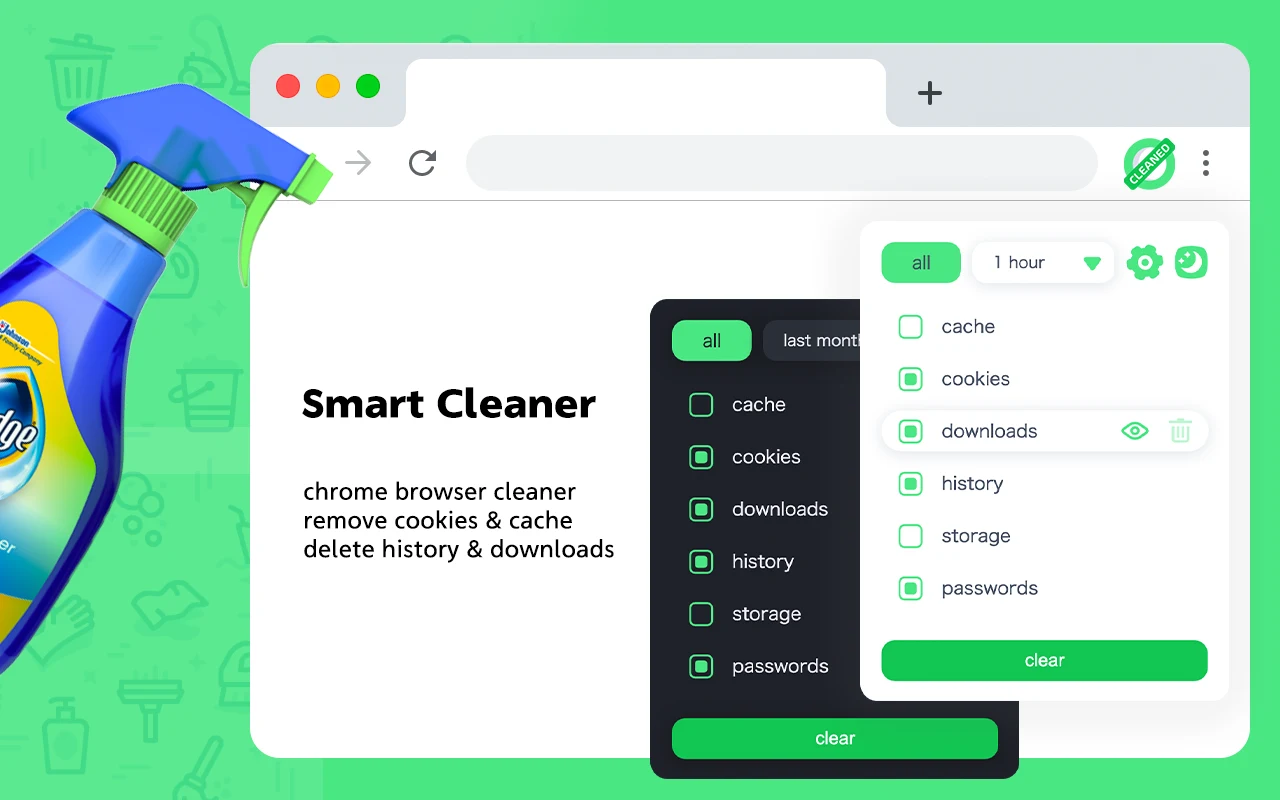
比較微妙的是按下之後的回饋。按鈕動畫照跑、打勾圖案照樣亮起,還會播一段約兩秒的完成音效(它包裝內建了一個音效檔,預設開啟)。也就是說,介面給你的「清除完成」訊號,跟實際發生的事可以完全脫鉤。這對照過它的程式碼後很好解釋:動畫與音效是在送出清除請求後直接觸發的,不等 Chrome 回報結果,更不會檢查清單是不是空的。
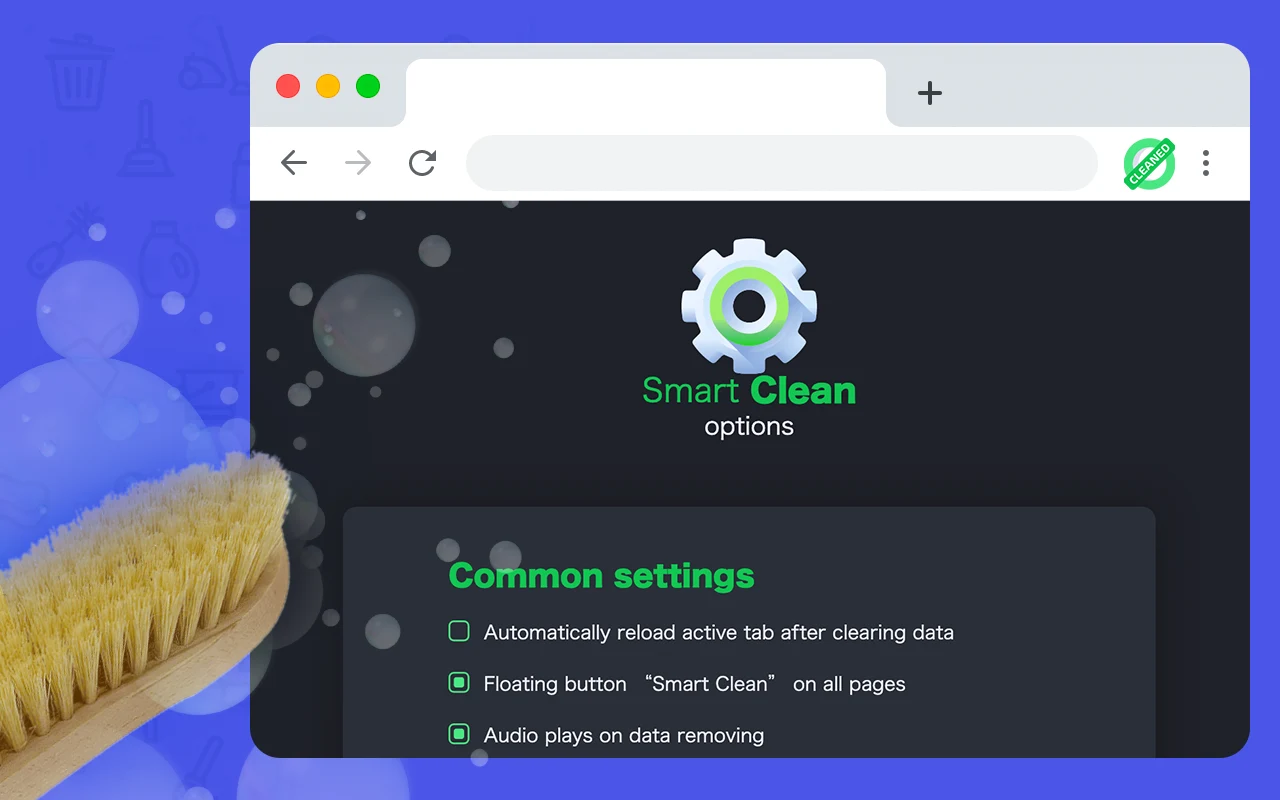
要讓它真正開始清,得先手動勾選項目,或點左上角的全選;要一次看全部十二個類型,則從彈出視窗右上角的齒輪進設定頁,那裡的勾選狀態會跟彈出視窗同步。這一步做完,它的清理引擎才上軌道:彈出視窗能選時間範圍,從過去一小時、一天、一週、一個月到全部時間都有,其中「一個月」在程式裡是以 28 天計算。也提醒一件容易被誤會的事,清除下載紀錄只會清掉瀏覽器裡的清單,已經下載到電腦裡的檔案原封不動,這是 Chrome API 的原生語義,走同一個 API 的清理套件都一樣,想找回下載過的檔案,去電腦的下載資料夾找就對了。
彈出視窗只是快速通道,完整設定頁有十二個資料類型可勾:應用程式快取、快取、Cookie、下載、檔案系統、表單資料、瀏覽紀錄、IndexedDB、本機儲存、外掛資料、密碼、WebSQL。把這份清單對到 Chrome 官方 API 文件,會發現其中四項已經被標成棄用而且「一律忽略」:應用程式快取與 WebSQL 從 Chrome 152 起、外掛資料從 88 起(Flash 退役的附帶後果)、最關鍵的是密碼,從 Chrome 144 起,擴充套件已經被禁止刪除密碼,傳了這個類型也會被直接忽略。我查證當下的 Chrome 穩定版是 154,這些門檻全都過了。
密碼這項值得單獨講。Cleaner 給密碼清除設計了專屬的確認視窗,跳出「Passwords will be cleared. Are you sure?」要你按 ok,比其他項目多一道防呆。但搭配上面的 API 現實,這個視窗如今是安慰劑:你按了確定、動畫照播、音效照響,密碼一條都不會少。想知道自己有沒有中這個局很簡單,勾密碼清除跑一次,再打開 Chrome 的密碼管理員看一眼,所有儲存的密碼都還在原位。商店頁功能列表裡的「Remove Passwords」,在今天的 Chrome 上已經不成立。這不全是開發者的錯,Chrome 把這個能力從擴充 API 收走,等於不再讓任何擴充套件有刪除密碼的權限,但套件從 2025 年 12 月最後一次更新後沒有跟進調整,使用者看到的介面就跟實際能力脫節了。
反過來看還有一個缺口。Chrome 的清除 API 其實支援 cacheStorage 與 serviceWorkers 這兩個類型,它們正是現代網站放離線資料與暫存的主要位置,許多網頁應用越用越肥的原因就在這裡,而 Cleaner 的十二個開關裡恰恰沒有這兩項。換句話說,它清得動的清單比 Chrome 內建的清除介面要窄,這點後面的比較段會再回來講。
商店頁的隱私區塊寫得很好看:開發者聲明不會收集或使用你的資料,資料不會被賣給第三方、不會挪作核心功能以外的用途。但打開它的背景腳本,第一段程式碼裡就寫著兩個網址:一個是通報用的 API 端點,一個是移除調查頁,都指向 smartcleaner.online 這個網域。
實際的行為是這樣:安裝或更新套件時,它會產生一組隨機識別碼存在本機,這組識別碼不會因為更新而改變,之後帶著它、套件版本與時間戳,連去通報端點報到;你把套件移除時,Chrome 會自動打開它的移除調查頁,同樣帶著那組識別碼。我在 2026 年 9 月實測,這兩個端點都還活著、有在回應,通報端點回的只是一小段確認 JSON,移除調查頁則把你轉回應用程式商店。就內容而論,這些連線送出去的只有安裝識別碼、版本與時間戳,你的瀏覽紀錄、Cookie、任何清理相關的資料都不在裡面,所以把它講成「把上網紀錄外送」是冤枉它;但「不會收集或使用你的資料」的宣告與一支會在安裝、更新、移除三個時點回報裝置識別碼的程式並存,字面上確實兜不攏,多數人讀宣告時想的會比實際更乾淨。
還有一個設計值得知道。那個通報端點的回應處理邏輯寫著:伺服器回傳的內容若帶有網址,套件就直接開啟那個網址的新分頁。這解釋了商店頁功能列表裡一條突兀的「Making fetch call based on the response creating tab with response url」,開發者把這個對外連線機制當成功能寫進了文案。目前實測這個端點只回簡單的確認 JSON,但機制在那裡,而且連線走的是未加密的 HTTP,在公共 Wi-Fi 這類環境下,這段通報理論上有被攔截改寫的空間。另外它的套件資源目錄設成任意網頁可載入,還會在每個網頁注入一段內容腳本,意味著網站若有心,可以用已知的資源路徑偵測出你裝了它。
罵完來講優點,這支套件有兩個 Chrome 內建清除介面做不到的能力,也是它最值得裝的理由。
第一個是自動排程。時間間隔可以設成每 15 分鐘、30 分鐘、一小時、兩小時自動清一次,或設成每次 Chrome 啟動時清,後者對共用電腦或重視隱私的人很實用,等於每天打開瀏覽器就照你設定的時間範圍自動掃一輪。排程靠 Chrome 原生的鬧鐘 API 實作,這是正規做法,不需要套件常駐背景做別的事。設定頁還有一個自動重新整理的開關(預設關閉),打開後手動清除完成會自動重整你正在看的那個分頁,對「清完快取馬上要重新載入網站測試」的情境省一次手動重整。
第二個是 Cookie 白名單。勾了 Cookie 清除後,可以再切兩種模式:只清名單內的網域,或反過來、清掉名單外的全部。後者是最實用的模式:把 Google、常用銀行、工作平台填進例外清單,其他網站的全數清光,你就不用每次清除後重新登入所有服務。這個功能 Chrome 內建介面要靠「清除時保留網站資料」的網站例外設定繞一圈,直接做成清理工具裡的白名單確實好用。
其他細節快速點過。快捷鍵 Alt+C(Mac 上是 Option+C)預設開啟,按一下就照目前勾選的項目清除;深色模式有;可以在所有網頁加一顆浮動清除鈕,預設關閉。介面只有英文在內的八種歐洲語言,沒有中文。套件下載量 729KB,拆開後其實八成是三個字型檔在撐,包括兩個中文字型檔,而介面偏偏沒有中文,這個組合蠻妙的。還有一個小機關:彈出視窗與設定頁會合計你的點選次數,到第 25 次時跳出邀請評分的對話框,如果你按了拒絕,計數器歸零,再 25 次之後會再問一次,沒有「不再詢問」的選項。
Chrome 自己的清除瀏覽資料介面(網址列輸入 chrome://settings/clearBrowserData)涵蓋的類型其實更全,密碼、表單資料這些它都真的清得掉,因為它不受擴充 API 的限制。如果你的需求是一個月一次的例行大掃除,內建介面就夠了,真的不必多裝一支擴充套件、多給一份讀寫瀏覽資料與 Cookie 的權限。
Cleaner 的價值在內建做不到的那兩件事:常駐工具列的單鍵清除(懶人友善),以及自動排程與 Cookie 白名單(行為友善)。順帶一提,如果你對「給瀏覽器瘦身」的興趣大於「清除紀錄」,之前寫過的 Chrome 與 Edge 精簡指南走的是另一條路,把內建機能關掉省資源,與清理資料互補。同屬清理家族的還有專門清 B 站頁面雜訊的 bilibili-cleaner,那支的使用者腳本權限縮得很小,適合對照著感受權限取捨。而在「商店頁說的跟程式做的不一樣」這個主題上,BookmarkHub 書籤同步的開源倉庫與商店實品分家案例更經典,挑擴充套件時這類查證值得養成習慣。
適合裝的人很明確:你想要一鍵清除、想讓瀏覽器開機自動掃紀錄,或是需要 Cookie 白名單保住幾個常登入的網站,Cleaner 這三件事都做得正經,免費且無廣告。裝完的第一件事是進設定頁勾好要清的類型、把時間範圍調成自己要的,別讓清除鍵空轉;如果你勾了密碼項,要知道它在現行 Chrome 上不會真的清任何密碼,真正要清密碼請到 Chrome 內建介面或密碼管理員操作。
不用裝的人也一樣明確:如果你只是偶爾清一次,或你對「擴充套件會連第三方網域回報安裝狀態」這件事不舒服,內建清除介面加 Gmail 清理工具這類單一用途的輔助就夠了。畢竟清理類擴充套件天生就要拿瀏覽資料與 Cookie 的存取權,這份權限給內建功能不用多想,給第三方就要想一下。
一句話收尾:Cleaner 是一支功能面及格、免費也實在的清理套件,但它的「清」要對著 Chrome API 的現實重新校準,設定頁三分之一的開關已經失效、預設又什麼都不清;把它當成「有排程與白名單的一鍵清除」來用,先設定再使用,它就是順手的工具,照商店文案直覺用,你會以為自己清了很多,其實什麼都沒發生。