TechMoon 科技月球
WordPress、SEO 與 AI 工具實測指南
TechMoon 科技月球
WordPress、SEO 與 AI 工具實測指南

Lively Wallpaper 是免費開源的 Windows 動態桌布工具,影片、網頁、Shadertoy 都能拖進去當桌布;下載前要先分清 Microsoft Store 版與 GitHub 安裝包的功能差別,Store 版不支援應用程式桌布與額外外掛。
用 AI 摘要這篇文章:
Lively Wallpaper 是一套給 Windows 用的動態桌布工具,能把影片、GIF、網頁甚至 Unity 或 Godot 做出的遊戲放到桌面上當桌布,順便把任何一張桌布變成螢幕保護程式。它免費、原始碼公開,在 Microsoft Store 拿到 4.6 顆星與超過 1.8 萬則評分,GitHub 上也累積了超過 1.9 萬顆星,從 2019 年開源至今維護了七年。
動態桌布之外,靜態高解析圖片的需求可以看戀風壁紙 Luvbree:免註冊就能下載無浮水印原圖,它還開放一個隨機桌布 API,能與動態桌布引擎互補使用。
想讓桌面動起來的人,搜到它之後通常卡在同樣三個問題:真的完全免費嗎?Microsoft Store 和 GitHub 安裝包該裝哪個?會不會把電腦拖慢?這篇用官方文件、GitHub 儲存庫和商店頁面的公開資料逐一回答,順便把兩種版本的功能差別攤開來看,因為這個差別直接決定你裝完之後拿不拿得到完整功能。實際跑起來的畫面流暢度與機器上的真實佔用,還是要靠你自己裝來驗證。
很多工具說自己免費,實際上是「下載免費、功能收費」,裝完才發現關鍵能力要月訂閱。Lively Wallpaper 沒有這條暗坑:它在 GitHub 以 GPL-3.0 條款公開全部原始碼,README 裡一句話講清楚立場,沒有任何功能鎖在付費牆後面。Microsoft Store 頁面標價也是免費,兩邊對得起來,4.6 顆星、超過 1.8 萬則評分,在免費桌面自訂工具裡算是大眾化等級的成績。順帶一提,Windows 本身沒有動態桌布功能,系統內建的都是靜態選擇,不外乎圖片、資料夾幻燈片與 Spotlight 輪播,想讓桌面真正動起來幾乎一定得找第三方工具,這也是這類工具七年來始終有需求的原因。
它的商業模式基本不存在:開發者 Dani John(帳號 rocksdanister)以社群專案的形式維護,想支持的人可以透過 Patreon 贊助,贊助者名字會列在 App 裡面,僅此而已。翻譯交給 Crowdin 平台讓社群協作,討論區分布在 GitHub Discussions 與 Reddit 的 r/LivelyWallpaper,問題有人回、修有人接,這是健康開源專案的長相。介面用 WinUI 3 加 Windows App SDK 打造,跟著 Windows 11 的設計語言走,安裝後看到的是原生 App 的質感,那種「免費等於陽春」的預設印象可以先放一邊。
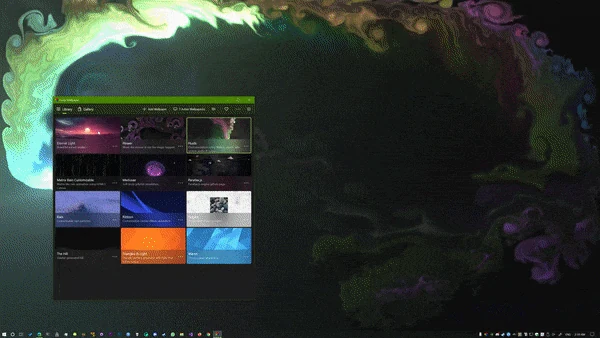
換句話說,免費的範圍是「軟體本體」,你自己的桌布素材要另外準備。想找素材可以看先前介紹過的 Wallpaper FM 這類 AI 桌布產生站、AppleWalls 這類官方桌布檔案庫,或 DailyWallpaperHub 的每日桌布。
有一個小但真實的授權細節值得知道:GPL-3.0 對一般使用者幾乎無感,裝來自己用完全沒有負擔;但如果你是拿它原始碼去改、改完再散布的人,衍生作品要遵守同樣的開源條款。對絕大多數讀者,這條可以略過。
Lively Wallpaper 有兩個官方下載管道,功能不完全一樣,而且差別就寫在官方 wiki 的發行版差異頁裡。先看對照:
| 項目 | Microsoft Store 版 | GitHub 安裝包 |
|---|---|---|
| 價格 | 免費 | 免費 |
| 最低系統需求 | Windows 10 1809(版號 17763)以上 | Windows 10 1903 以上 |
| 額外依賴 | 不用另外裝依賴 | 需要 .NET runtime 等相依元件,安裝時要管理員帳號 |
| 更新方式 | 商店自動更新,支援增量下載 | 自己到 GitHub releases 下載新版 |
| 應用程式桌布(Unity、Godot 等) | 不支援 | 支援 |
| 額外桌布播放外掛 | 暫時無法安裝 | 可以 |
| 螢幕保護程式 | 可用,但 App 必須在背景常駐 | 可用 |
Store 版的三條限制是官方明文列出的:不能跑應用程式類桌布、暫時裝不了額外的桌布播放外掛、螢幕保護程式必須讓 App 在背景待命。翻譯成白話,就是商店沙箱環境換來安裝便利,代價是碰不到系統比較深的那幾塊。安裝包版的代價則在環境面:要裝 .NET runtime 之類的依賴、安裝過程需要管理員權限,執行安裝程式時 Windows SmartScreen 還可能跳警告,這是沒付費買憑證簽署的開源安裝包常見的狀況,官方也為此在 GitHub 開了專頁說明,看到警告時不需要慌。
判斷方式很簡單:你只是想把一支影片或一個網頁放到桌面上,Store 版就夠了,安裝乾淨、更新自動,大多數人屬於這一種;你想把 Unity 或 Godot 做的小遊戲當桌布、需要額外播放外掛,或公司電腦根本連不上商店,就只能走 GitHub 安裝包。版本節奏兩邊不同:GitHub 安裝包的最新正式版停在 2025 年 9 月的 v2.2.1.0,檔名標明 x86 全功能版,release 頁另外附了螢幕保護程式、命令列工具與網頁播放外掛的獨立壓縮檔;Store 版走商店自己的更新,2026 年 4 月還推過新套件,交給商店自動更新就好。
動態桌布最讓人擔心的就是資源佔用,一張會動的桌面等於背景隨時在播影片,遊戲打到一半卡頓會想砸電腦。Lively Wallpaper 的答案是一套自動暫停規則,官方 README 的說法是:偵測到全螢幕應用程式或遊戲執行時,桌布播放會自動暫停,佔用降到接近 0%;除此之外,你可以針對特定前台應用設定播放與暫停規則,筆電改用電池供電時可以自動暫停,遠端桌面連線期間也會自動停住,避免你人在外面連回家電腦時桌布還在吃資源。
這些是官方文件的功效宣稱,實際佔用會因影片解析度、機器規格與播放核心而不同,實際數字裝起來跑一次最準。不過從機制設計看,它把「全螢幕就停、電池就停、遠端就停」設成內建行為而非埋在選單深處的隱藏開關,方向是對的。規則的粒度也有做到位:暫停可以綁定特定前台應用,例如偵測到你開了剪輯軟體或某款遊戲就停,其餘時間照常播放,比全有全無的總開關實用。播放引擎用 mpv 或 VLC 核心、支援硬體解碼,影片解碼交給顯示卡處理,CPU 負擔才壓得下來,還能自訂視訊濾鏡。筆電用戶裝完後,建議先到設定裡確認電池暫停規則是開啟的,這條對續航的影響最直接。
實際能放上去當桌布的東西有四類。影片與 GIF 最直覺,丟進視窗就變桌布,官方 README 的示範就是一支 Pexels 上的抽象動態紋理影片;網頁類靠內建的 Chromium 精簡渲染器,整個網站可以直接貼在桌面上,互動也留著,官方示範是一個會流動的星空湖景網頁,天空、湖面倒影與飄動的粒子都是網頁即時呈現的;Shadertoy 的網址也能直接當桌布,那些用程式生成的流體、光線畫面本來就是為了動而存在;第四類是應用程式與遊戲,Unity 或 Godot 專案打包後可以直接當桌布跑,前提是你裝的是 GitHub 安裝包版,Store 版砍掉了這個能力。四類素材的互動性也不同:影片與 GIF 是純播放,網頁與應用程式在官方文件上標明支援互動,等於你桌面的一部分是可以點、會有反應的,這是它與單純輪播工具最實質的差距。
操作邏輯是拖放:把媒體檔或網頁連結拖進 Lively 視窗,它就設成桌布,不用懂格式設定。多螢幕與超寬螢幕的支援,官方網站上有明文標示,用兩台以上螢幕的人裝了就能直接用。螢幕保護程式則是反過來的設計,任何一張你正在用的桌布都能直接指定成 Windows 螢幕保護程式,多螢幕也支援,不用另外找素材,代價是前面提過的:Store 版要讓 App 常駐背景。
素材從哪來是另一回事。影片桌布可以從免費授權的素材站找,靜態桌布有 AI 桌布產生器可以自己生圖,兩條路產出的東西都能直接餵給 Lively。
一般使用者到上一節就可以收工了,但這個專案留了幾條給開發者的路。它支援完整的命令列參數,可以搭配 Python 或 AutoHotKey 做自動化,例如上班時間自動切回靜態桌布、下班切回動態、開視訊會議前暫停所有動畫,這類照表操課的切換都能腳本化。
Lively API 則開放硬體讀數、音訊頻譜與音樂資訊,讓網頁桌布能對系統狀態或正在播的歌做反應。官方的展示是一台會顯示目前播放歌曲的復古電視網頁桌布,歌換了畫面就跟著換;同一套 API 也能拿來做頻譜視覺化、時鐘與系統資訊儀表板這類桌面小工具,等於把「活著的網頁」這個概念延伸成桌面平台。
機器學習部分目前只有一個功能叫深度桌布(Depth Wallpaper):用 MiDaS 模型預測一張 2D 圖片裡每個像素的遠近,再用 GPU shader 把近的像素位移多、遠的位移少,做出 3D 視差效果,任何一張普通照片都能多一層深度感。要注意模型檔不在安裝包裡,第一次使用時 App 會自己從官方模型庫下載;只有下載失敗才需要自己手動抓檔案、解壓縮到指定資料夾,Store 版和安裝包版的路徑還不一樣,官方 wiki 有寫清楚。官方也標明這個分類後續還會有新東西,但現在能用的就是深度桌布這一項,這是進階玩家才需要的功能,一般用戶知道有這個東西就好。
把限制集中講一次。Store 版省了安裝麻煩,代價是三條官方明載的功能刪減,其中應用程式桌布是最大的那條;安裝包版要完整功能,就得接受 .NET 依賴、管理員安裝與 SmartScreen 警告。深度桌布的模型要額外下載,網路被擋時還得手動放置檔案,對期待一鍵開啟的人是門檻。
專案節奏也要有預期:GitHub 安裝包的最新正式版 v2.2.1.0 在 2025 年 9 月 18 日發布,儲存庫的提交記錄到 2026 年 4 月都還有維護性的修正,專案是活的,但更新頻率屬於穩定慢跑型,兩次大版之間隔了一年以上也有過,不是每個月都有新功能的那種。期待持續大改版的人要先調整心理準備;反過來說,一個七年不收費、還在修東西的開源專案,比一堆上架後就棄養的商店 App 可靠得多。判斷這類工具值不值得裝,看的從來不是宣傳頁,是儲存庫的提交記錄與 issue 處理狀況,這兩項 Lively 目前都站得住。
另外兩個小提醒:它只在 Windows 上跑,macOS 與 Linux 沒有官方版本;與 Unity、Godot、Shadertoy 這些被它拿來當素材來源的平台,官方也聲明沒有隸屬關係,遇到打著合作名義的訊息不要輕信。
先想清楚自己要放什麼當桌布。只是想讓一支影片或一個網頁住在桌面上,打開 Microsoft Store 搜「Lively Wallpaper」安裝就對了,系統需求 Windows 10 1809 以上;要跑應用程式桌布、裝播放外掛,或公司電腦不想碰商店,就到 GitHub 的 releases 頁下載安裝包,記得準備管理員權限,看到 SmartScreen 警告時知道那是怎麼回事。兩個管道都是官方自己發佈的版本,下載時認明開發者 rocksdanister 的名義,避開來路不明的第三方重打包網站,這是裝任何開源軟體的基本習慣。
裝完的頭兩個動作建議照這個順序:先把一個影片檔拖進視窗試一次,確認播放正常;再檢查暫停規則,把全螢幕暫停與電池暫停都確認開啟。做完這兩件事,你大概就知道這套工具跟自己的使用習慣合不合了。