TechMoon 科技月球
WordPress、SEO 與 AI 工具實測指南
TechMoon 科技月球
WordPress、SEO 與 AI 工具實測指南

ticket-purchase 是 GitHub 上 7,096 星的開源大麥網搶票腳本,Python 加 Selenium 跑網頁版、Appium 跑 App 版。它自動完成選場次票價、填觀演人、送出訂單,登入要本人掃碼、付款自己按;熱門場次會撞上 F-10012 服務端擋單,issue 裡有三小時部署失敗的真實證言,部署前值得先看清這些邊界。
用 AI 摘要這篇文章:
先把結論說完。ticket-purchase 是 GitHub 上一個超過七千顆星的開源專案,用 Python 把大麥網的購票流程自動化:你把目標演出、城市、場次日期、票價、觀演人寫進設定檔,它負責在開票前後反覆刷新頁面、偵測可購按鈕、選好場次與票價、把觀演人填進訂單、送出。這條流水線的起點和終點都留給你:登入要你本人拿手機掃碼,付款要你自己按。從原始碼逐段看下來,它做得最扎實的是「替你守在電腦前反覆點」這段中間工程,而搶不搶得到票,決定權多半不在它手上。
同樣把命運綁在平台規則上的還有抖音搶福袋工具,douyin_downloader 的停運始末展示了伺服器依賴型的灰色工具收攤時,使用者手上能留下什麼。
這個專案值得認識的理由有兩個。想搶演唱會門票的人,需要先弄清楚它的能力邊界在哪、哪些熱門場次它無能為力;想學瀏覽器自動化的人,這是一份現成的完整教材,同一個目標、兩種路線(Selenium 驅動電腦版網頁、Appium 驅動 Android 手機 App),從登入、輪詢、重試到送單的每一步都有程式碼可以對照。下面按這兩條線把細節攤開。
網頁版的主流程寫在 concert.py 裡,結構很直白。你先在 config.json 填目標演出的網址、城市、場次日期、票價、觀演人名單,以及兩個開關:if_listen 決定要不要在缺貨時登記候補,if_commit_order 決定選完票之後要不要自動送出訂單。啟動後它先處理登入,這一步沒有任何自動化魔法:程式先打開大麥首頁,等你點了登入、印出「請掃碼登入」的提示,然後停下來等你用手機掃。掃完之後它把瀏覽器裡的 cookie 存成檔案,下次啟動直接重用,省掉重複掃碼。也就是說,它從頭到尾都沒有去破解大麥的登入或驗證機制,用的是你本人的正式帳號。
設定檔本身值得多看兩眼,因為它決定腳本搶票的成敗。網頁版的日期和票價都可以填清單:日期給多個備選場次,票價從高到低排,搶不到最想要的就往下退;設定檔裡有 max_retries、預設一千,說明文件也說是重試上限,但輪詢迴圈的程式碼目前沒有引用它,實際上不會自動停,跑不完就得自己關終端。App 版的設定多一個 price_index,用數字指定第幾個票價,這個設計後面會看到原因,它牽涉到大麥 App 介面的一個小機關。另外觀演人名單直接寫本名,幾個人就要填幾個,這是實名購票的結構:票、證件、人要對得上,腳本沒辦法也沒必要繞過。
真正花功夫的是開票那一刻的輪詢。程式不斷刷新演出頁面,快速模式下每 0.3 秒一次,一般模式 1 秒一次,每次刷新都檢查購票按鈕的文字有沒有變化。按鈕顯示「立即預訂」或「立即購買」就立刻點下去;顯示「缺貨登記」而你開了候補功能,就點登記;遇到「選座購買」的場次,也有對應的選座分支。點下去之後,它接著把訂單確認頁的觀演人、票數一一填好,按送出。整條判斷鏈在程式碼裡是一個 while 迴圈加一串按鈕文字比對,任何人都可以打開讀,這也是它作為教材的價值:你能在百行以內看懂「搶票快」是怎麼被工程出來的。
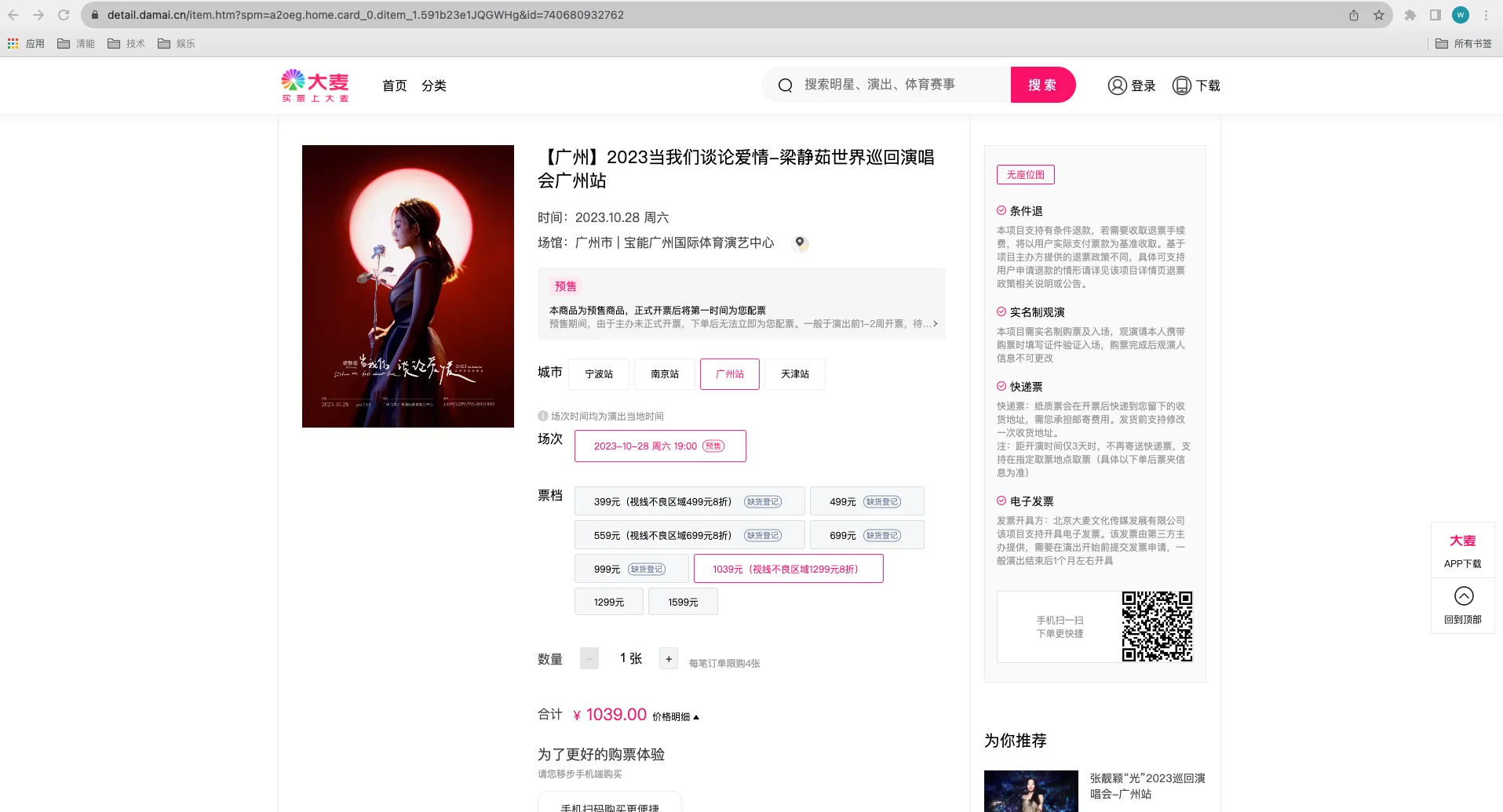
送出訂單就是它的終點線。程式碼裡判斷任務完成的條件之一,是頁面文字出現「支付方式」,也就是訂單已成立、進到付款頁。接下來的付款它不做,也不該做:付款綁定你的支付帳戶,這一步本來就該人工確認。所以更準確的描述是,它替你完成「從看到可購按鈕到訂單送出」的幾秒鐘,而這幾秒鐘正是人工搶票最容易手忙腳亂的地方。
這個專案其實裝了兩個子專案。damai 目錄是 2023 年 10 月建立的原版,用 Selenium 驅動 Chrome,環境需求最輕:裝好 Python 和 Chrome,剩下交給腳本。damai_appium 目錄是 2025 年 9 月由另一位作者加入的 App 版,用 Appium 加 UiAutomator2 驅動 Android 手機裡的大麥 App,環境門檻高出一截:Node.js、Android SDK、Appium 伺服器、模擬器或開了偵錯模式的真機,一樣都不能少。兩條路線共用同一套設定概念,但程式碼各自獨立。
先補兩個名詞。Selenium 是自動化操作瀏覽器的老牌工具庫,程式碼告訴它「找到這個按鈕、點下去」,它就代替你的手在 Chrome 裡動作;Appium 做的是同一件事,只是操作對象從瀏覽器換成手機 App。App 版的搶票主流程分七步:選城市、點預約按鈕、選票價、點加號把數量加到觀演人數、確定購買、逐一勾選觀演人、提交訂單。每一步都用最短等待加座標點擊實作,點擊動作壓到 50 毫秒,勾選兩個觀演人之間只停 0.01 秒,跑完還會印出整趟耗時,讓你知道自己輸在哪一步。
票價那一步藏著一場小小的軍備競賽。程式註解寫得明白:大麥 App 的票價元素文字是空的、被隱藏起來,靠文字比對找不到,腳本只能改用位置索引去抓第幾個票價區塊。這解釋了設定檔裡 price_index 的用途,也解釋了為什麼這類腳本特別怕 App 改版:平台把版面動一下,索引就全部錯位,維護者要重新數一次位置。使用者反映的「App 版邏輯跟不上現在大麥」,多數時候就是這種錯位的症狀。
| 項目 | 網頁版(damai) | App 版(damai_appium) |
|---|---|---|
| 驅動工具 | Selenium 加 ChromeDriver | Appium 加 UiAutomator2 |
| 環境需求 | Python、Chrome 瀏覽器 | Python、Node.js、Android SDK、模擬器或真機 |
| 上線時間 | 2023 年 10 月(原作者) | 2025 年 9 月(另一位作者) |
| 登入方式 | 手機掃碼,cookie 存檔重用 | App 內登入,noReset 保留狀態 |
| 適合場合 | 網頁版開賣的場次 | 僅 App 開賣的場次 |
為什麼要養兩條路線?因為大麥的場次銷售渠道會鎖端。有使用者在 issue 反映網頁版買不了、頁面提示要改用 App 掃碼購買,也有人發問是不是部分票只在 App 端開賣;另有網頁版使用者遇到只能購買一張的限制。渠道規則由平台決定且會變動,這正是 App 版存在的理由,也是部署前該先查清楚的第一件事:你的目標場次,到底在哪一端開賣。
截至 2026 年 8 月,這個專案有 7,096 顆星、880 次 fork,對一個只針對單一購票平台的腳本來說,這個數字相當搶眼。不過星數量測的是需求,打開 issue 列表會看到另一種圖像。不斷有人問「有人真的搶到票了嗎」,也有留言請作者公布交流群的連結;同一時間,2025 年 10 月有一則被討論了 23 層的長文,作者花了三個小時把網頁版和 App 版都部署過一輪,結論是不建議使用:網頁版在開票後仍然持續刷新、遲遲不進入搶票流程;App 版的邏輯跟不上當時的大麥 App;沒有定時開售功能,腳本一啟動就開始跑;卡在選座頁面無法送單;沒有退票再上架的監控;跑完之後手機的輸入法被換掉、系統動畫全部消失,要自己手動復原。他最後沒搶到那場音樂會的票,並在文末感嘆試了好幾個 GitHub 上的同類腳本,好像沒有一個能用。

這則證言不必當成定論,留言裡也有人分享把腳本大幅改寫、加上倒數計時與自動選座之後成功搶到票的經驗,但它指出了這類專案的共同處境:平台在改版,腳本在追趕,中間永遠有時間差。專案自己的文件也有同樣的痕跡,README 頁尾寫著最後更新 2024 年 10 月,實際的提交紀錄卻到 2026 年 5 月都還有,修的是 Windows 上 ChromeDriver 的安裝問題;再往前一次較大的改動是 2026 年 2 月的網頁版重構。維護是間歇式的,文件落後程式碼,部署教學裡有些指令只照顧到 Mac。連專案的 pyproject.toml 裡,作者欄位都還是範本預設的 Your Name,學習專案的本色很誠實。
搶票腳本的真正對手,從來都在伺服器那一端。有使用者在 issue 反映,一般場次可以正常下單,遇到搶手的場次,訂單就被平台以「同一時間下單人數過多,建議您稍後再試」擋下,錯誤代碼以 F-10012 開頭;他反覆測試後仍不確定問題出在帳號還是 IP,留言裡有人猜 IP 純度、有人猜設備端被封控;可以確定的是這種擋單發生在服務端,客戶端點得再快也繞不過去。另有使用者反映在 Android 模擬器上經常遇到「訪問被拒絕」頁面,從症狀推測與平台對模擬器環境的偵測有關。把這些線索放在一起看,結論很清楚:0.3 秒刷新一次能幫你搶在別人前面把訂單送進去,但訂單進去之後排在第幾位、會不會被風控攔下,是平台說了算。
這也是我看這個專案時覺得最有價值的一課。它把「搶票」這件事拆開攤在程式碼裡:客戶端能做的只有快和準,而快和準的上限,早在你按下執行之前就被服務端的排隊、渠道和風控畫好了。理解這一層,比期待一個腳本幫你贏下熱門演唱會的門票更實際。
作者在 README 的注意事項裡寫得很白:請遵守大麥網的使用條款,合理使用自動化工具,並建議使用專門的測試帳號。大麥官網底部設有「協議及隱私權政策」連結,平台對自動化下單的具體規範,以條款現行版本為準,這條線每個使用者要自己評估。可以確定的是,腳本登入的是你本人的實名帳號,觀演人也要綁定真實身分,一旦帳號被平台標記,影響的是你之後的正常購票。這類「用客戶端工具對平台做自動化」的帳號風險,在閒魚聊天記錄匯出工具那類專案也遇過同樣的提醒,值得當成同一個家族的共性來理解。
授權方面要注意一個細節:整個 repo 沒有任何 LICENSE 檔案,作者只在 README 宣告「本專案僅供學習和研究使用,請勿用於商業用途」。在著作權預設規則下,沒有授權條款代表權利仍由作者保留,你可以讀、可以跑,但把程式碼改作再散布,要先取得作者同意。想深入玩瀏覽器自動化的人,可以把它和用 AI 操作瀏覽器抓網頁資料的 BrowserAct、在手機上做 Android 自動化的 AutoGLM 這類工具對照著看,一個是寫死的腳本路線,一個是模型驅動的通用路線,兩種思路剛好互為鏡子。
如果你的目標是學自動化,這個晚上花得值。clone 下來,從網頁版開始,環境最輕,照著 README 走到掃碼那步就能看到輪詢跑起來;再對照 concert.py 的按鈕判斷邏輯讀一遍,你會得到一段可以直接搬去別的搶購或監控場景的骨架。它附的測試檔案和環境檢查腳本,也讓它比多數同類專案更接近可維護的工程。
專案附帶的支援工程也做得比多數同類齊。倉庫裡附了快速上手文件、環境檢查腳本,一鍵啟動的 shell 腳本,還有 unit 測試和整合測試目錄,Windows 裝 ChromeDriver 會踩的坑在 2026 年 5 月被修掉。這些東西不會讓你搶到票,但會讓你少踩安裝的坑,對學習用途來說是加分的。
如果你的目標是下個月那場演唱會,先做兩件事再決定:去 repo 的 issue 列表看看最近一個月使用者反映的實際狀況,再確認目標場次在哪一端開賣。腳本能幫你的是把送單那幾秒做到零失誤,不能幫你的是排在幾萬人前面,也不能保證帳號安然無事。把期待放在這條線上,這七千顆星對你才是有用的七千顆星。
專案網址在 GitHub 上的 WECENG/ticket-purchase,採 Python 開發,網頁版與 App 版雙路線,最後提交 2026 年 5 月,未隨附授權條款。