TechMoon 科技月球
WordPress、SEO 與 AI 工具實測指南
TechMoon 科技月球
WordPress、SEO 與 AI 工具實測指南

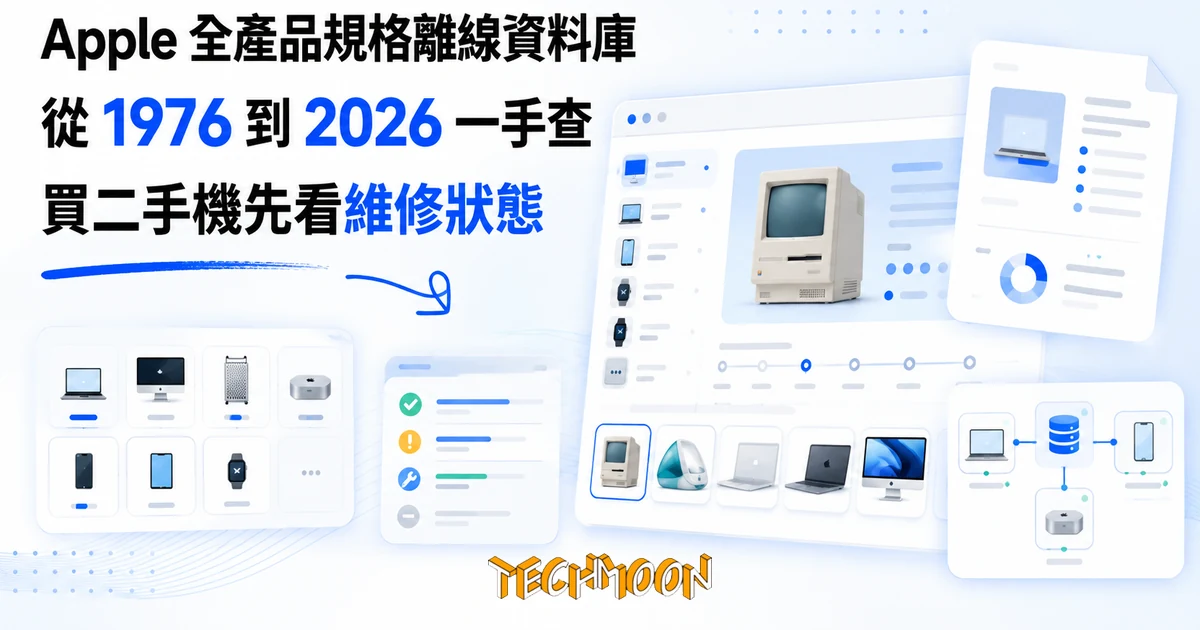
Mactracker 把 Apple 從 1976 年到 2026 年的產品規格收進一個免費離線資料庫,買二手 Mac 前能當場查最大記憶體、最高支援系統與 Vintage/Obsolete 維修狀態;安裝包可在官網核對 SHA-256 與簽章,序號查詢的範圍限制也一併整理。
用 AI 摘要這篇文章:
跟二手賣家約好看機時間後,多數人的下一個動作是丟一串型號去搜尋,然後在蘋果規格頁、購物網站商品頁與論壇文章之間來回跳,愈查愈不確定對方開的價合不合理。Mactracker 把這件事收進一個 App:從 1976 年的老機器到 2026 年的 M5 機種,規格、最大記憶體、最高支援系統與維修狀態全部離線可查,免費、無廣告,Mac 與 iPhone 都有。App Store 頁面顯示 4.8 顆星、上千則評分。
查 Apple 產品規格之外,跨陣營的 CPU、GPU 與 SoC 跑分比較可以搭配 CpuTronic 晶片比較資料庫,先縮名單再回 Geekbench 官方樣本對帳。
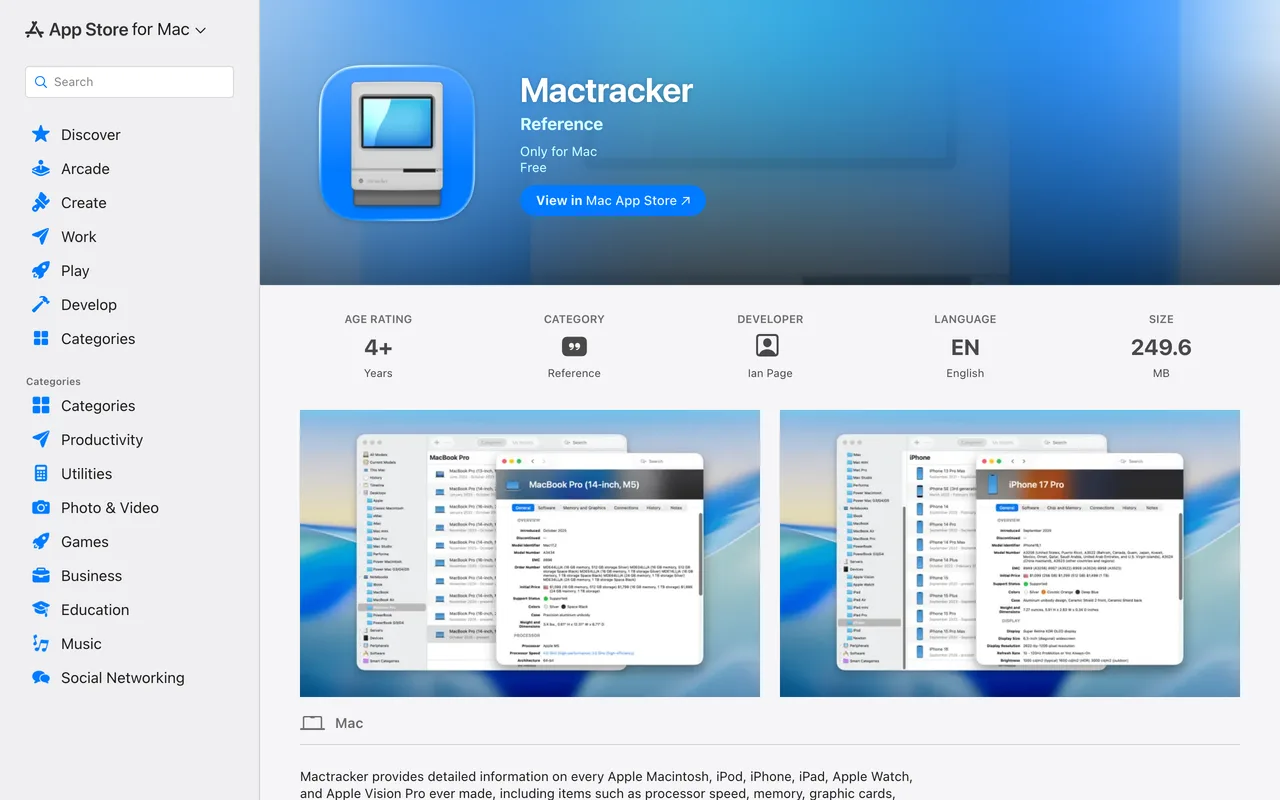
它值得裝的理由可以用一個場景講完:你在通訊軟體上問賣家「這台是哪一年的」,對方貼來一張關於本機的截圖,接著你還要自己判斷這個型號當年有哪些規格、記憶體還能不能加、蘋果還收不收修。這幾個答案,Mactracker 都在沒有網路的情況下直接翻給你看。
二手 Apple 的價差,往往藏在幾個查了才知道的數字裡。
記憶體上限最容易被忽略。蘋果規格頁寫的最大記憶體,是依「上市當時市面上買得到的記憶體模組」定的,之後通常不會回頭更新。Mactracker 的作者在 FAQ 裡直接點破這件事:更高容量的模組上市後,機器實際能裝的量常比蘋果標示的高。買 Intel 世代的舊 Mac 時,這個差別直接反映在升級成本上。
最高支援系統同樣關鍵。一台 2017 年的機器能不能跑最新的 macOS,決定了它還能裝多少新軟體、安全更新還能撐多久。Mactracker 的機型資料列了最高支援系統,而且隨版本更新調整,8.1 版就依照 macOS 26 Tahoe 的系統需求重算過一輪。
至於維修狀態,它最容易影響出價,下一節單獨拆開講。
順帶一提,二手機買回來的第一件事通常是重灌整理,可以搭配 macUSB 這類製作 macOS 開機碟的工具;要清出空間、把大型檔案壓小,ImgZilla 這類本機圖片壓縮工具也派得上用場。
Mactracker 是開發者 Ian Page 的個人專案,官網版權宣告從 2001 年起算,iOS 版 2009 年上架,Mac App Store 版 2011 年跟上。官網宣稱收錄「每一台 Apple 曾經做過的 Macintosh、iPod、iPhone、iPad、Apple Watch 與 Vision Pro」,加上 Newton 時代與更早的 Apple 系統、螢幕、印表機、Modem、Wi-Fi 產品與專業軟體的獨立條目。
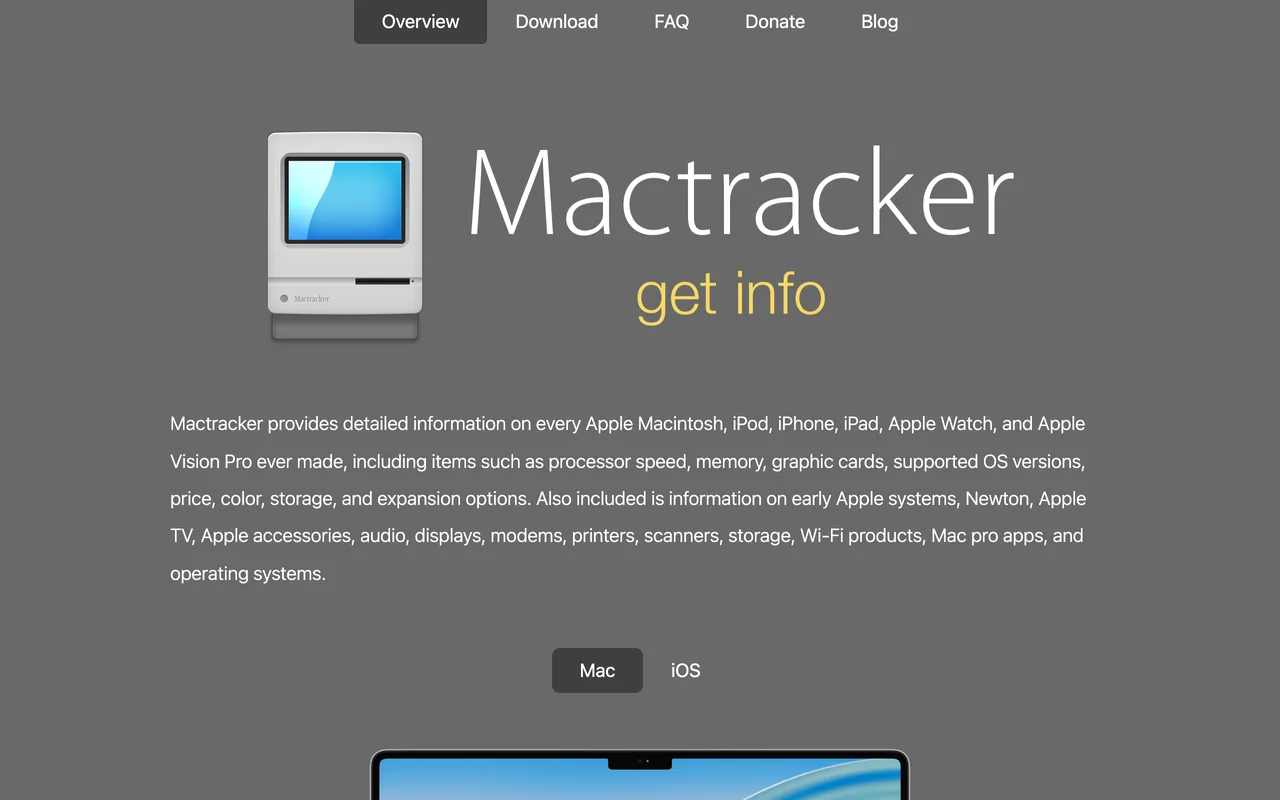
維護頻率直接看更新紀錄。8.1 版追加了 iPhone 17 全系列、Apple Watch Series 11、搭 M5 的 Vision Pro 與 macOS 26 Tahoe;8.1.2 補上 M5 Pro 與 M5 Max 的 MacBook Pro;2026 年 5 月 31 日發布的 8.2.3 又新增了全向麥克風、Newton 鍵盤等周邊條目。一個連 Apple II 開機聲都留著的資料庫,同時追著 2026 年的新硬體跑:搜尋引擎給得了零散規格,給不了把整包資料放在手機裡離線翻的體驗。
除了規格,它還收了每台機器的 Geekbench 6 效能分數(由 Primate Labs 提供),換機時可以直接把舊機與新機的分數擺在一起看,比只比規格數字具體。兩個小功能也看得出作者的收藏癖:App 內建 Trivia 問答模式,讓你測自己對 Apple 產品史的熟悉度,官網對它的描述就是「從 1976 年到今天」;安裝包裡則藏了 27 個開機與故障音檔,從 Apple II 的開機聲到 2020 年 M1 MacBook Air 的啟動音都有,連 Performa 5400 硬體故障時的警告音都被保存下來。同樣喜歡收藏 Apple 感的讀者,可能也會喜歡 AppleWalls 這個蘋果官方桌布檔案庫。
免費工具最常被問的是兩件事:檔案能不能信任、會不會偷連出去。這兩點可以直接從官方安裝包驗。
下載管道有三個:Mac App Store、iOS App Store 與官網的 standalone 壓縮檔。從官網下載的 Mactracker_8.2.3.zip 體積約 255 MB,作者在 FAQ 頁公布了這個檔案的 SHA-256 雜湊值;下載後在終端機執行 shasum -a 256 Mactracker_8.2.3.zip,值與官方公布一致(d6f84b6c 開頭、483cc89 結尾,完整值在官方 FAQ)。解壓縮後的 App 帶有 Developer ID 簽章,簽署者是 Ian Page(Team ID 63TP32R3AB),以 codesign 驗證結果為有效。也就是說,只要比對雜湊值,你就能確認手上的安裝包沒有被第三方改過。兩種 Mac 安裝方式怎麼選:圖方便、希望自動更新就走 App Store;想自己控制更新時機、或者要部署到不能連商店的機器,就選 standalone 加上雜湊值驗證。
對外連線的部分,主程式內嵌的網址不出幾類:Sparkle 更新框架的檢查位址(update.mactracker.ca)、iCloud 支援說明頁、蘋果支援頁與創用 CC 授權條款頁,全部都是官方網域。整個安裝包掃不到任何廣告或行為分析 SDK(Google Analytics、Sentry、Firebase 之類全都沒有)。從安裝包看得到的自動聯網只有檢查更新這一項,其他連結都要你自己點才會發生。
技術上還有一個值得記的觀察:規格資料以 14.4 MB 的十六進位格式封裝在 App 資源檔裡(CoreCollection.data),無法直接讀出機型表。這代表離線查詢是真的(資料就在包內),但這份資料也無法被外部程式直接取用,想拿它做二次應用的人會碰壁。安裝包裡看得到 Xojo 跨平台框架與 Sparkle 更新框架,對照官網同時提供 macOS 與 iOS 版本,技術選型一目了然。官網 standalone 版透過 Sparkle 檢查更新,App Store 版的更新則走商店機制。
Mactracker 每個機型都標了 Support Status(支援狀態),對應蘋果官方的兩個分類,定義寫在蘋果支援頁上,與 Mactracker FAQ 的說法一致。
停售超過 5 年、未滿 7 年的產品是 Vintage(懷舊產品),蘋果與授權維修中心還能提供服務,但零件供應要看庫存。停售超過 7 年的產品是 Obsolete(過時產品),蘋果終止硬體維修,維修中心無法再為它訂購零件。
這兩條線對二手交易的意義很直接:2026 年的現在,只要某個機型在 2019 年上半年之前就停售,它幾乎可以確定已經是 Obsolete,壞了就是找副廠或自己拆。同樣是 2018 年出廠的機器,因為停售時間不同,狀態可能一個還在懷舊期、一個已經斷料,出價時的風險完全不同。與其自己推算每個機型的停售日,不如直接查 App 裡標好的狀態;二手賣家也一樣,把支援狀態寫進賣場說明,可以少掉不少議價往返。而且這個欄位不是寫死就不管:8.1 版與 8.2.1 版的更新說明都明寫「更新了蘋果最新懷舊與過時產品的支援狀態」,近幾次改版多半都會跟著重算。
有個冷知識:法國依法要求 iPhone、Mac 筆電與 iPad 在停售後仍可供應零件最長 7 年,所以同款機器在法國的維修年限比其他國家長。這個例外蘋果官網有載明,買家不用背,知道蘋果的七年線不是全球一致就夠了。
Mactracker 有序號搜尋功能,但範圍有明確上限。官方 FAQ 寫得很白:App 內只支援 11 或 12 碼的舊格式序號,範圍從 Power Macintosh G3 到 2021 年的 24 吋 M1 iMac,貼上序號就能對回機型;從 iPhone 12 開始,蘋果把序號改成隨機的英數格式,App 內查不到,要查新序號得去蘋果官網。換句話說,買二手 iPhone 的人別期待靠它反查序號;買 Intel 世代到 M1 的二手 Mac,這個功能才吃得到。看機現場另一個替代做法是請賣家開「關於這台 Mac」的畫面拍照,型號編號回頭再查,兩種方式搭配就涵蓋大多數情境。
拍賣網站上常見的編號還有另一種,值得順便分清楚。賣場標題裡以 LL/A 結尾的編號是訂購號碼,描述的是機器加包裝盒配件的整組商品;機器背面刻的 A 開頭型號編號則是另一套,主要用於美國的認證資料。同一台機器兩種編號都查得到,但對應的欄位不同,對不到時先確認自己手上的是哪一種,這個區分官方 FAQ 也有說明。
還有一個跟二手與盤點都相關的功能值得知道:My Models 可以把你的設備建檔,欄位包含型號、顏色、序號、狀況、購買日期與保固到期日,透過 iCloud 在 Mac 與 iPhone 之間同步;8.2.2 版還加入了記錄設備外觀狀況的選項,Mac 版從 8.1.2 起也會定期在本機為雲端上的資料建立備份,等於多一層保險;Mac 版還能把單一條目匯出成檔案再匯入另一台 Mac,交接設備清單時不用整套搬。手上設備多的讀者,它可以順便當簡易資產清單用,保固到期日直接寫在清單裡,不用再翻發票。
授權方面也要留意。App 本身免費,靠捐款支持,但授權條款禁止重散布、禁止拿它做衍生網站或 App,條目裡的歷史簡介文字取自 Wikipedia 的 CC BY-SA 授權內容。實務上的意思是:安裝檔只從官網或兩個官方商店取得,網路上來路不明的「安裝包分享」一方面違反授權,一方面也失去了上一節那套雜湊值驗證的意義。
系統門檻與體積是最後兩個要先知道的:macOS 版要 11.0 以上,iOS 版要 15.0 以上;下載體積不小,Mac 版約 240 MB,iPhone 版超過 330 MB,主因是包內的完整規格資料、機型圖片與音檔。這個體積換到的,是查詢時完全不依賴網路。
如果你只是偶爾查一台機器,不裝 App 也行,兩條現成路線擺在這裡。
蘋果官方路線:支援頁有各機型的規格頁與 Vintage/Obsolete 產品清單,保固與維修狀態可以拿序號上官方的保固查詢頁確認。資訊權威,但分散在多個頁面,查一台機器要開好幾個分頁,沒有網路就查不了,而且規格頁只寫上市當時的資訊,前面提到的記憶體上限落差在官方頁反而看不出來。
第三方路線:EveryMac,1996 年就成立的同類網站,同樣追到 M4、M5 與 2025、2026 年的新機,Mac、iPhone、iPad、iPod、Watch 都有,網頁直接查,規格也依年份與晶片分類,要找「某一年出過哪些 Mac」這類答案很快。它的維生模式是贊助商,頁面上的贊助欄位包含記憶體廠商與二手 Mac 回收商。兩者的差異主要在形態:Mactracker 是離線的 App,多了序號搜尋、開機音檔與效能分數對照;EveryMac 是網頁,免安裝、任何裝置開瀏覽器就能查。查完規格如果要搬資料換機,可以接著用 AppPorts 這類把大型 App 搬到外接碟的工具。
常買賣二手 Apple 的人、要幫公司盤點舊機的 IT、寫回顧文章需要查年代規格的作者,裝了就能隨手查;看機前照著 App 的欄位查一輪,出價心裡就有底。喜歡 Apple 產品史的人,光 27 個開機音檔與 Trivia 就值回下載。反過來說,如果手上只有一台新機、一年查不到三次規格,官方規格頁加 EveryMac 就夠了,不必為此多裝一個 App。
真的要裝,從官網或 App Store 下載,然後花三十秒做一件事:對照 FAQ 頁的 SHA-256 與簽章。免費工具最大的風險從來不是功能,而是拿到被改過的安裝包,而這個 App 少見地把驗證方法直接寫在官方文件裡,照做就好。