TechMoon 科技月球
WordPress、SEO 與 AI 工具實測指南
TechMoon 科技月球
WordPress、SEO 與 AI 工具實測指南


AppPorts 是免費開源的 macOS App 遷移工具(Apache-2.0、SwiftUI 原生),能把 Xcode、Steam 遊戲庫、Final Cut 素材搬到外接 SSD,原位留下無箭頭的 Stub Portal 啟動器,自更新 App 另有 Lock Mode 鎖定保護。
用 AI 摘要這篇文章:
256GB 的 Mac 用不到半年就會出現一種尷尬:Xcode 一裝 40GB、Steam 上的《柏德之門 3》破百GB、Logic Pro 音色庫像無底洞,然後系統列就開始每天跳「磁碟空間即將用盡」。蘋果原廠把儲存顆粒賣得像摻了金粉,要價不斐,多數人當年為了省錢挑了最低容量,事後後悔也來不及。直覺做法是把 App 拖到外接 SSD,但 macOS 的系統機制不允許你這樣硬幹:Launchpad 圖示會消失、Spotlight 索引失效,Adobe 或 Xcode 這類對路徑敏感的開發工具還會因為路徑變更直接崩潰。本文要介紹的 AppPorts,就是專門用來處理這個尷尬的開源 Mac 工具。
搬完開發環境想把自己的工具也帶著走,Platypus 把命令列腳本包成 Mac App 的做法可以參考,它讓不碰終端機的同事也能用你寫的腳本。
應用與設定搬完之後,若還想把舊機裡的 iMessage 對話一併帶走,可再用 iMessage Exporter 把聊天紀錄匯出成可攜的 HTML 或 TXT 檔。
AppPorts 的 GitHub repo 是 wzh4869/AppPorts,以 Apache-2.0 授權開源,用 Swift 與 SwiftUI 原生開發,介面支援 20 多種語言並完整支援深色模式,作者 wzh4869 同時維護官方網站 appports.shimoko.com 與文件站 docs-appports.shimoko.com。截至 2026-09-08,repo 累計 2031 顆星、86 個 fork,最新發版 v1.8.0(2026-07-07)之後程式碼仍持續推送(最近一次在 2026-09-05),屬於積極維護中的專案,不是那種放著不動的明星倉庫。
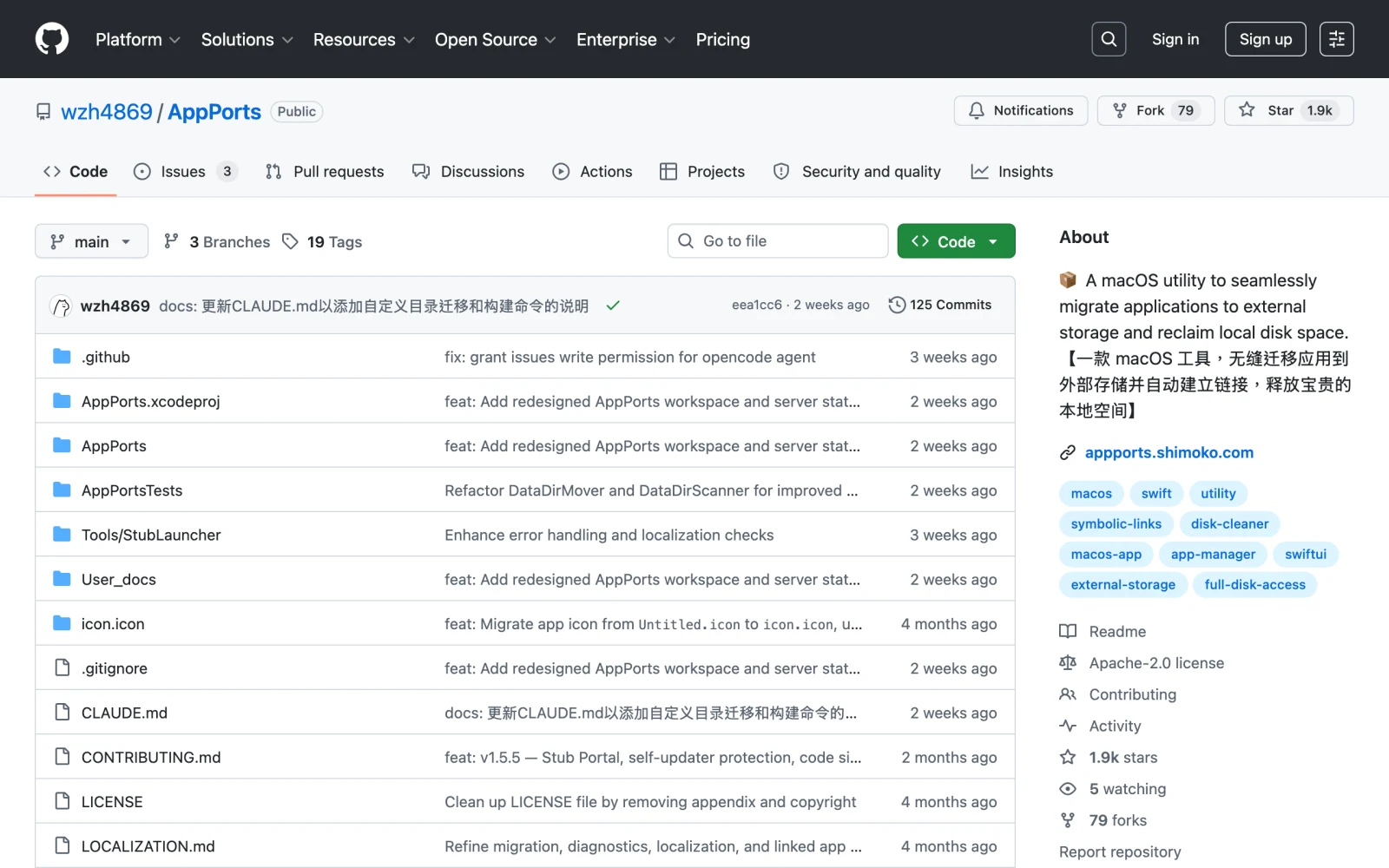
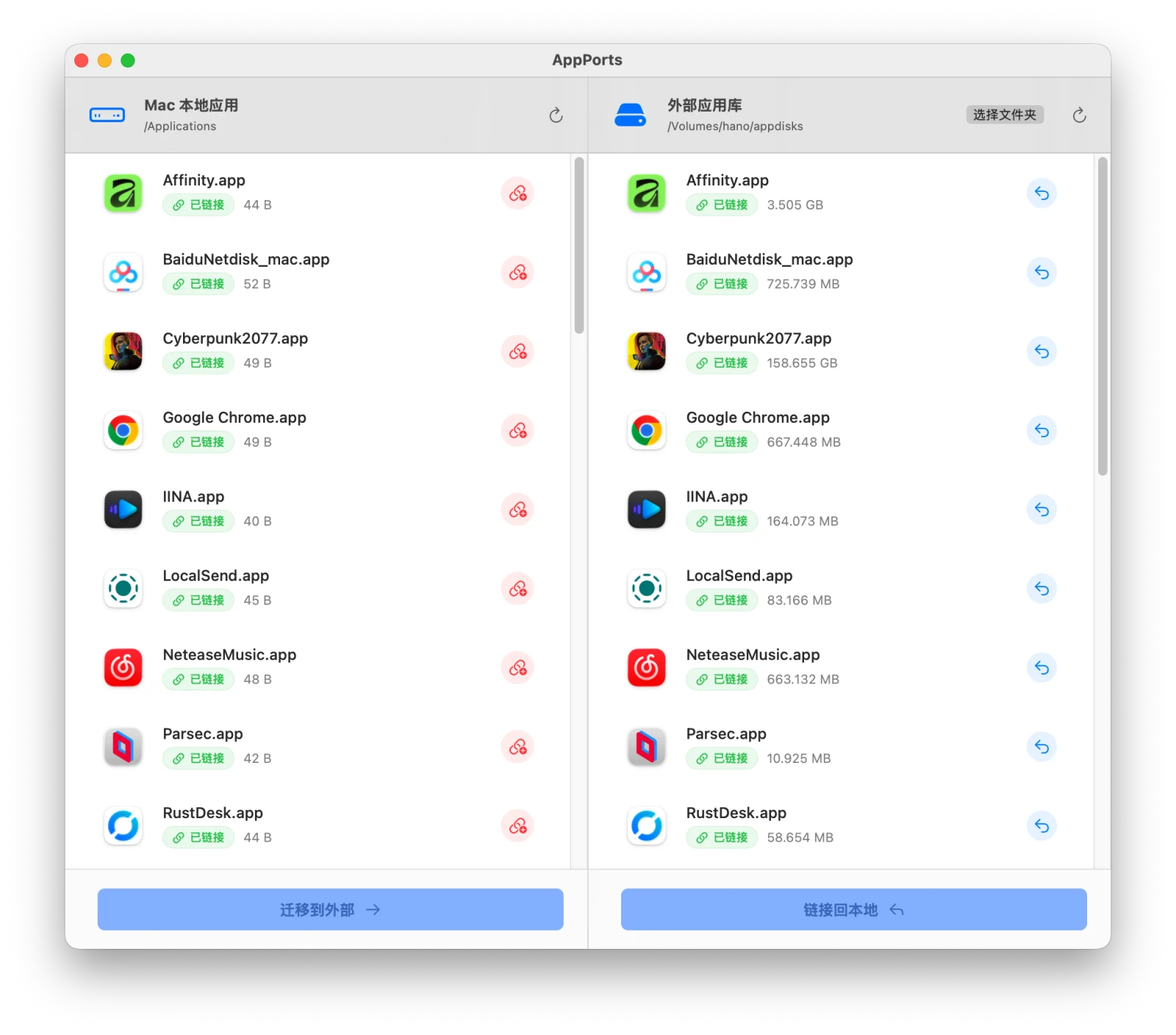
有些中文介紹把 AppPorts 的核心機制描述為「把 App 內部最占空間的 Contents 資料目錄搬到外接硬碟,再建立軟連結(symlink)」,這段說明在 v1.6.1(2026-05-11)之後已經不再是主要機制。AppPorts 目前預設採用作者稱為「Stub Portal」的做法:把真實 App 完整搬到外接儲存,原本 /Applications 位置只留一顆原生 Mach-O 啟動器(stub),負責把使用者點擊轉發到外接硬碟上的真 App。
這顆 stub 跟傳統 symlink 有幾個關鍵差異。Finder 圖示上不會出現快捷方式小箭頭,Launchpad 與 macOS 26 的 App Menu 都能正常使用,對使用者來說「App 看起來還裝在本機」。之所以要這樣設計,是因為 symlink 對自更新 App(Sparkle、Electron、Chrome 系)特別脆弱:更新器會把外接硬碟上的 App 覆寫或刪掉, linkage 一斷整個 App 就報壞。Stub Portal 多了一層「鎖定模式(Lock Mode)」可以把外接硬碟上的真 App 用 uchg 旗標鎖住,避免自更新機制誤殺。
| 功能 | AppPorts(Stub Portal) | 傳統 symlink |
|---|---|---|
| Finder 圖示 | 原生無箭頭 | 有箭頭覆蓋 |
| Launchpad | 正常 | 不穩定 |
| macOS 26 App Menu | 正常 | 不支援 |
| 自更新保護 | Lock Mode | 無 |
| 簽章管理 | 內建 | 無 |
| 孤兒連結偵測 | 自動紅色標記 | 無 |
AppPorts 並不是把所有 App 一視同仁地搬,它依 App 類型套用不同策略。這部分直接決定你哪些 App 可以搬、哪些搬了會出事:
| App 類型 | 策略 | 預設 |
|---|---|---|
| 原生 Mac App | Stub Portal | 啟用 |
| 自更新 App(Sparkle、Electron、Chrome 系) | Stub Portal + 鎖定 | 啟用 |
| iPhone/iPad App | iOS Stub Portal | 啟用 |
| Mac App Store App(macOS 15.1+) | 原生直裝外接 | 15.1+ 自動 |
| 套裝 App(Office、Adobe) | 整個資料夾 symlink | 啟用 |
| 系統內建 App | 封鎖 | 禁止遷移 |
| 執行中 App | 封鎖 | 須先結束 |
| 已連結 App | 封鎖 | 避免雙重連結 |
從這張表可以看出兩件讀者最常問的事:系統內建 App(Safari、系統設定等)AppPorts 會直接擋下來不給搬,避免你搞崩系統;執行中的 App 會被擋下來要求你先關掉。這兩個封鎖是有意的設計,不是 bug。另外 套裝 App(Office、Adobe)走的是傳統 symlink,這是因為這類 App 的容器結構特殊,單一 stub 應付不來。除了 App 本體,AppPorts 也能把 App 的資料目錄(~/Library 下的子資料夾,或 ~/.npm 這類點開頭資料夾)一併搬到外接儲存,清單提供樹狀檢視、搜尋與排序;搬完資料目錄若出現簽章問題,內建的 Ad-hoc 重簽流程會主動詢問你。
AppPorts 不是裝了就沒事。GitHub Issues 上確實有真實災情,值得你動手前先看一眼:Issue #44(2026-05-25)回報微信資料目錄遷移後,打開時會跳「目錄無法識別」、訊息看起來像遺失,這個 issue 下累積 12 則討論,作者在 v1.7.0 加入「資料遷移重簽章確認」流程(會問你是否要一併 Ad-hoc 重簽)來降低這類風險;Issue #51(2026-06-22)則回報 Adobe、Apple Office、飛書不同程度都有問題;Issue #42(2026-05-19)是 Office 類 App 遷移後,雙擊本機文件會啟動 App 但讀不到該文件,這個 bug 已在 v1.6.2 換成原生 Mach-O stub 後修復。
換句話說,AppPorts 能幫你把 Xcode、Steam 庫這類「對路徑沒那麼敏感、檔案又大」的工具往外丟,但是牽涉到容器資料、綁定簽章、內部通訊錄或訊息庫的 App(微信、Adobe、飛書、Office),資料目錄遷移就是有實際風險的動作,作者自己也用 UI 警告與重簽章流程承認這點。如果你要搬的是這類 App,建議先用 Time Machine 完整備份再動工,不要第一次就拿工作用的微信帳號當白老鼠。
AppPorts 的策略表把 Sparkle、Electron、Chrome 系自更新 App 獨立歸成一類,並預設啟用「Stub Portal + 鎖定」而非單純 Stub Portal,這個設計對應的是一個很具體的故障模式。Sparkle 是 macOS 生態最常見的 App 自動更新框架,Electron 系 App(VS Code、Slack、Discord)內建自己的 updater,Chrome 與 Chromium 系瀏覽器則有 Google 更新服務。這些更新器共通的行為是:偵測到新版本時,會下載更新包並嘗試原地覆寫現有 App 容器,外接硬碟上的真 App 一旦被覆寫,原本的目錄結構與 stub 啟動器之間的對應就會斷裂,輕則 App 無法啟動,重則出現「半新半舊」的混合狀態。
AppPorts 對應的方式是在遷移完成後對外接硬碟上的真 App 設定 uchg(user immutable)旗標,這是 BSD 層級的檔案鎖定機制,會讓一般的 rm、mv 與多數 updater 的寫入動作直接失敗。當 Sparkle 或 Electron updater 嘗試覆寫時,作業系統會拒絕寫入,updater 通常會跳出權限錯誤提示,使用者這時可以回到 AppPorts 解除鎖定、讓更新跑完,再重新鎖定。這個流程比傳統 symlink 保護得多一層,但代價是你必須在 App 更新時主動介入:你不會再被自動更新,而是被通知「這個 App 鎖定了,請先解鎖」。對重度使用者這是合理 trade-off,對「裝了就不管」的使用者可能會覺得麻煩。
AppPorts 需要 Full Disk Access(完整磁碟存取權)才能讀寫 /Applications 與 ~/Library 下的資料目錄。第一次啟用要在「系統設定 → 隱私權與安全性 → 完整磁碟存取權」手動把 AppPorts 加進去並打開開關,App 內建會引導你直接跳到該設定頁。這個權限等級跟 FlowScroll 或 macUSB 這類需要觸碰系統層的 macOS 工具是同等級,不是裝完就能跑。
另外因為 AppPorts 未經蘋果開發者簽章(開源免費軟體常見狀況),第一次打開時 macOS 很可能會跳「AppPorts 已損毀,無法打開」並建議丟到垃圾桶。這不是檔案真的壞了,是 Gatekeeper 阻擋未簽章 App 的標準行為。作者在 README 提供的標準解除方式是在終端機執行:
xattr -rd com.apple.quarantine /Applications/AppPorts.app這行指令移除的是 quarantine 屬性,不是關掉整個 Gatekeeper,風險等級比「全域允許任何來源 App」低得多。但 你得知道自己正在做什麼:這等同於告訴 macOS「我信任這個開源 App」,因此下載來源一定要是官方 GitHub Releases 或 appports.shimoko.com,不要從第三方軟體站抓來路不明的 dmg。
工具本身免費,但硬體配置決定體驗。AppPorts 的設計前提是你的外接儲存夠快,官方在 README 沒給精確的速率門檻,但 GitHub Issue #46(2026-06-06,未解)正是有使用者希望 AppPorts 能量化外接硬碟速率、告訴使用者「這顆硬碟跑不跑得動」。在作者把這個量化指標做出來之前,只能先給你業界通用經驗:NVMe SSD 外接盒搭 Thunderbolt 3/4 是順暢底線,機械硬碟外接盒打開大型 App 會卡到你想關掉。這點與 OpenDisplay 把 Mac 當第二螢幕一樣需要頻寬,是硬體物理問題,工具克服不了。
順帶一提,AppPorts 在 v1.7.1(2026-06-24)加入了「自訂本地掃描目錄」功能,可手動加入 JetBrains Toolbox、Steam 這類把 App 裝在非 /Applications 目錄的工具位置,這是回應 Issue #48「偵測不到 JetBrains Toolbox 下載的軟體」。如果你是 JetBrains Toolbox 重度使用者,升級到 v1.7.1 以上才搬得動那些 IDE。
能客觀比較的是 macOS 原生方案:直接把 App 拖到外接硬碟、或用 ln -s 自己建 symlink,這兩條路徑 AppPorts 的 Stub Portal 都能做得更好(無箭頭、保護自更新、孤兒連結偵測)。另一種「正規」做法是蘋果在 macOS 15.1+ 讓 Mac App Store App 直接裝到外接硬碟,但這只對 App Store 裡的 App 有效,Xcode、Steam 遊戲庫這種大型第三方 App 完全幫不上忙。
AppPorts 適合:256GB 或 512GB 乞丐版 Mac 使用者、同時裝 Xcode 與 Android Studio 的開發者、Steam 遊戲庫吃到百GB 的玩家、Final Cut Pro 或 Logic Pro 素材庫龐大的創作者。這群人的共同特徵是「本機空間壓力大、搬出去的 App 對隨機讀寫速度不像資料庫那麼敏感」。
不適合:把 Mac 當生產線、App 容器內含關鍵資料(微信、Adobe 工作專案、飛書企業帳號)且沒有備份習慣的人;使用機械外接硬碟的人;想把系統內建 App 也搬出去的人(AppPorts 會擋掉,但你硬幹就自負後果)。另一種邊界情境是 運行中的 App:AppPorts 會要求你先結束 App 再搬,如果你正在錄影、算圖、跑測試,請先存檔關掉再操作。
AppPorts 是一款 Apache-2.0 開源、SwiftUI 原生開發的 macOS App 遷移工具(repo wzh4869/AppPorts,2000+ 顆星,v1.8.0 已於 2026-07-07 發布),能把 Xcode、Steam 庫、Final Cut 素材這類體積大、路徑不敏感的 App 搬到外接 SSD,並在原位留下無箭頭的 Stub Portal 啟動器,讓 Launchpad、Spotlight、macOS 26 App Menu 都把這個 App 當作還裝在本機。它能切實解決 256GB Mac 使用者最痛的空間問題,作者還加入了 Sparkle/Electron 系自更新 App 的鎖定保護、孤兒連結偵測、Ad-hoc 重簽章等傳統 symlink 給不了的機制。但它不是萬能搬運工:牽涉容器資料或綁定簽章的 App(微信、Adobe、飛書、Office)在 GitHub Issues 上有實際災情(#44、#51、#42),動手前一定要 Time Machine 備份;系統需求 macOS 12.0 以上、需要 Full Disk Access 權限、首次啟動要手動移除 quarantine 屬性,下載只走官方 GitHub Releases 或 appports.shimoko.com。
不會。AppPorts 是本機檔案系統工具,做的是 /Applications 與外接儲存之間的檔案搬移與連結建立,所有資料都在你自己的機器與外接硬碟之間流動,沒有雲端上傳鏈路。它需要聯網的部分是 Sparkle 版本更新檢查(AppPorts 本身的自動更新),與 App 資料遷移無關。
AppPorts 在 UI 提供「還原(Unlink)」按鈕,一鍵把 App 從外接硬碟搬回本機並移除連結。如果遷移過程被中斷(例如外接硬碟突然拔掉),下次打開 AppPorts 會自動偵測並嘗試復原;App 列表上會以紅色「Orphaned Link」標示斷掉的連結,讓你手動清理。
可以,這正是 AppPorts 最被推崇的使用情境之一。Xcode 本體加上 Simulator 資料、DerivedData 動輒數十GB,是 256GB Mac 最大的空間兇手之一。但要注意 Xcode 與 macOS SDK 版本綁定,跨 macOS 大版本升級時若 Xcode 尚未支援新版系統,搬出去的 Xcode 可能會無法啟動,這是蘋果本身的相容性問題,不是 AppPorts 造成。
AppPorts 透過 Sparkle 框架檢查更新,更新檔從 file.shimoko.com 拉取。最新版本是 v1.8.0(2026-07-07 發布),Release Notes 顯示兩位外部貢獻者新增了自訂目錄遷移與更安全的回滾流程。你也可以手動到 GitHub Releases 頁下載 dmg 安裝。
下載請走 GitHub Releases 或 appports.shimoko.com 官方網站,避免從第三方軟體站抓到來路不明的 dmg。查證版本資訊時以官方 repo 的 README 與 Release Notes 為準:symlink 自 v1.6.1(2026-05-11)之後已不再是主要遷移路徑,部分中文介紹仍停留在早期的 symlink 做法。星數、fork 數這類 GitHub 計數會隨時間變動。動手搬大型 App 之前先用 Time Machine 備份,第一次先挑一顆不怕出事的小 App 試跑,確認外接硬碟速度負荷得來,再處理 Xcode、Steam 這類動輒數十 GB 甚至上百 GB 的大目標。