Physical Address
304 North Cardinal St.
Dorchester Center, MA 02124
Physical Address
304 North Cardinal St.
Dorchester Center, MA 02124

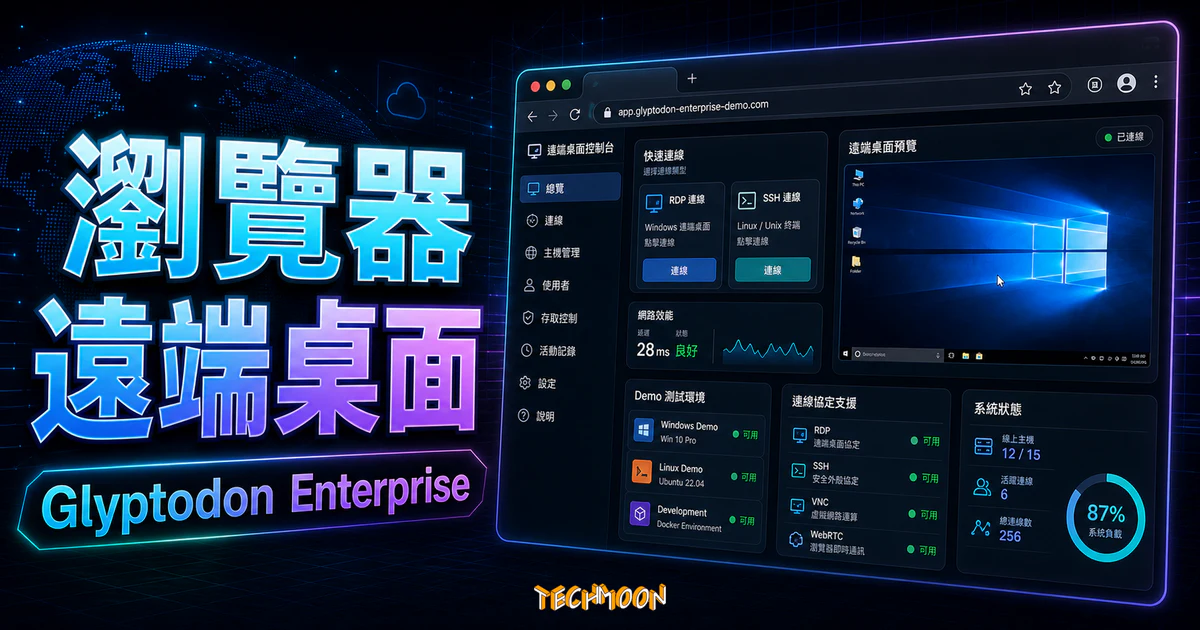
Glyptodon Enterprise 是瀏覽器遠端桌面工具,可連線雲端主機或本地伺服器。本文整理安裝用途、適合情境與使用限制。
用 AI 摘要這篇文章:
Glyptodon Enterprise 是一款免安裝的瀏覽器遠端桌面閘道,只要打開 Chrome 或 Firefox 就能連線操作遠端主機,不需要在兩端安裝任何軟體。截至 2026 年 5 月,Glyptodon 已被 Keeper Security 收購並更名為 Keeper Connection Manager,但底層技術 Apache Guacamole 仍持續維護中。
| 項目 | 說明 |
|---|---|
| 原始名稱 | Glyptodon Enterprise |
| 目前名稱 | Keeper Connection Manager(KCM) |
| 底層技術 | Apache Guacamole(開源,目前版本 1.6.0) |
| 官方網站 | enterprise.glyptodon.com(原站) / keepersecurity.com(現站) |
| 支援協定 | RDP、VNC、SSH、Kubernetes |
| 瀏覽器需求 | 任何支援 HTML5 的現代瀏覽器 |
| 授權方式 | 開源版免費;KCM 需 KeeperPAM 授權 |
目錄
Glyptodon Enterprise 是由 Apache Guacamole 原始開發團隊打造的商業遠端桌面閘道。它的核心概念很直接:把遠端桌面的存取完全搬到瀏覽器裡,使用者不需要安裝任何客戶端軟體、不需要下載外掛,只要有一個能跑 HTML5 的瀏覽器就能連線操作遠端主機的桌面環境。
2022 年 2 月,Keeper Security 宣佈收購 Glyptodon 公司,將 Glyptodon Enterprise 整合進 Keeper 的零信任安全架構中,並更名為 Keeper Connection Manager(KCM)。截至 2026 年 5 月,KCM 已成為 KeeperPAM 產品線的一部分,提供企業級的遠端存取管理功能,包括遠端瀏覽器隔離(Remote Browser Isolation)、工作階段錄影與角色權限控制等進階能力。
對於只想用瀏覽器連線遠端主機的個人使用者來說,直接使用開源的 Apache Guacamole 仍然是完全免費且可行的路線。Apache Guacamole 在 2025 年 6 月釋出了 1.6.0 版本,持續有社群維護更新。
這兩者的關係可以用一條時間線說明:
如果你手上還有 Glyptodon Enterprise 的安裝環境,KCM 的套件使用與 Guacamole 相同的設定檔和資料庫結構,可以直接轉移部署過去。但要注意的是,原本 enterprise.glyptodon.com 的 SSL 憑證已過期,訂閱與下載相關頁面已無法正常存取,需要改從 Keeper Security 的管道取得授權。

Glyptodon Enterprise 和 Keeper Connection Manager 的底層都是 Apache Guacamole。Guacamole 的架構分為三層:
這種分層設計讓各層可以獨立升級和擴展。舉例來說,如果你需要加入 LDAP 認證,只需修改 Middleware 層的設定,不影響前端顯示和後端代理。對於需要管理多台伺服器的團隊來說,這樣的架構提供了很好的彈性。
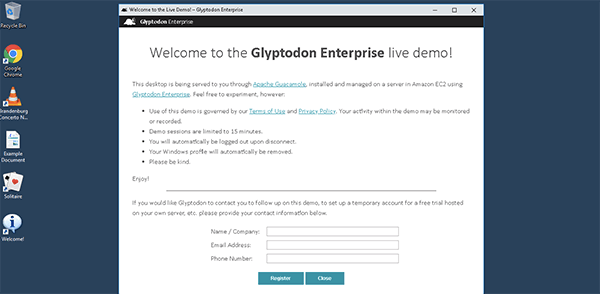
在決定是否要部署之前,你可以先體驗官方提供的 Live Demo 測試環境。操作步驟如下:
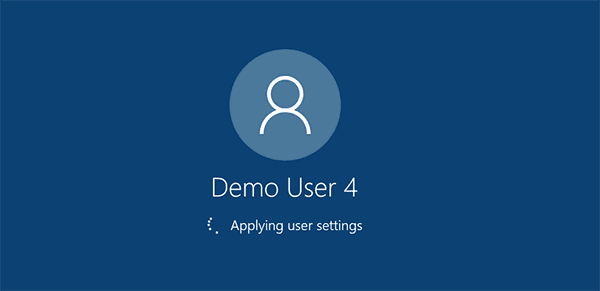
Demo 環境提供的是一台 Windows Server 虛擬機,配置了 2GB 記憶體,實際操作的畫面渲染相當流暢,開啟檔案總管、瀏覽網頁這些基本操作幾乎感受不到延遲。
但有兩個限制需要注意:第一,Demo 環境有 15 分鐘的使用時間限制,超時或關閉視窗後虛擬機就會自動刪除;第二,這個 Demo 是展示用的,不能拿來做正式工作。如果你需要更完整的測試環境,可以改用 InstaWP 或 WordPress 測試站沙盒工具來建立接近真實的環境。
在 Glyptodon Enterprise 的 Demo 環境中執行 Speedtest,測得的數據如下。測試環境使用的是 Amazon AWS 主機:
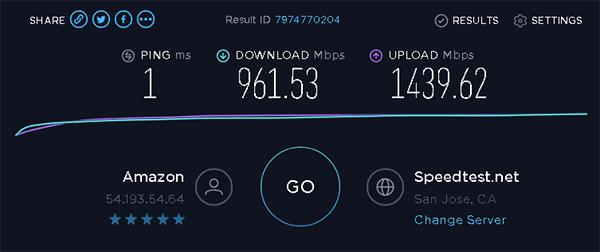
1 ms 的 PING 值表示虛擬機與測速伺服器之間幾乎零延遲。在實際的遠端桌面操作中,低延遲意味著滑鼠點擊和鍵盤輸入幾乎是即時反映在遠端畫面上。不過要注意,這是 Demo 環境的數據,你的實際體驗會受到本地網路頻寬、與遠端主機之間的實體距離,以及畫面編碼設定等因素影響。
如果你的主機服務商提供的網路品質夠好,搭配 Glyptodon 使用起來的體驗會非常接近本地操作。你可以用 Ping 延遲測試工具來檢測兩台機器之間的延遲。若想進一步優化網站回應速度,也可以參考 TTFB 首位元組時間優化教學和 WordPress 網站加速完整指南。
體驗完 Demo 之後,如果你決定在自己的主機上安裝 Guacamole 環境,有兩種主要方式。
Docker 部署是目前最推薦的方式。你只需要在雲端 VPS 上安裝好 Docker 環境,拉取映像檔就能開始使用,整個過程大約 10 到 15 分鐘。基本流程:
docker-compose up 啟動服務。如果你不熟悉 Docker,也可以參考 RunCloud 管理 GCP WordPress 教學或 ServerPilot 管理 GCP WordPress 教學,了解如何用主機管理工具簡化 VPS 操作。
手動安裝需要安裝 Java Runtime Environment、Tomcat Servlet Container 和 Guacd 代理程式,然後配置資料庫連線和使用者認證。好處是可以根據需求進行客製化調整,例如整合 LDAP 目錄服務或設定特定的 SSL 憑證。但這需要對 Linux 系統管理有一定了解。
使用遠端桌面工具時,安全性是必須認真看待的問題。Glyptodon Enterprise 的所有連線都透過 SSL/TLS 加密傳輸,操作畫面、鍵盤輸入和檔案傳輸都以密文形式傳遞。在設定時,你需要為伺服器配置有效的 SSL 憑證,可以使用 mkcert 本機 SSL 憑證工具產生測試憑證,正式環境則建議使用 Cloudflare 的免費 SSL 或 Let’s Encrypt。
在身分驗證方面,除了基本的帳號密碼認證之外,Glyptodon 支援 LDAP 目錄服務整合和雙因素驗證(2FA)。升級為 Keeper Connection Manager 後,更支援 SSO(OpenID Connect、SAML 2.0)、PIV/CAC 智慧卡認證等企業級安全機制。
如果你要搭配 VPN 使用來提升安全性,可以參考 ExpressVPN 或 Surfshark VPN 等服務。將 Glyptodon 伺服器放在 VPN 網路內,只允許 VPN 連線存取,可以大幅降低被攻擊的風險。更多安全防護原則也可以參考 保護 WordPress 網站的安全做法,很多概念同樣適用於遠端桌面環境。
| 工具 | 免安裝 | 免費方案 | 支援協定 | 適合對象 |
|---|---|---|---|---|
| Glyptodon Enterprise / Keeper KCM | 是(瀏覽器存取) | 開源版免費;KCM 需授權 | RDP、VNC、SSH、K8s | 系統管理員、DevOps、企業 IT |
| Chrome Remote Desktop | 需裝擴充功能 | 完全免費 | 自訂協定 | 個人用戶 |
| TeamViewer | 需安裝軟體 | 個人免費(有商業偵測) | 自訂協定 | 跨平台個人/商業用戶 |
| AnyDesk | 需安裝軟體 | 免費版有限制 | 自訂協定 | 輕量遠端需求 |
| Windows RDP | Windows 內建 | 免費 | RDP | Windows 環境 |
如果你是個人用戶,偶爾需要遠端連回家裡或辦公室的電腦,Chrome Remote Desktop 或 AnyDesk 就夠用。但如果你是系統管理員,需要管理多台不同系統的主機(包含 Linux 和 Windows),而且希望在任何電腦上都能直接透過瀏覽器連線,Glyptodon Enterprise(或其開源版 Apache Guacamole)的免安裝特性會非常實用。
對於已經有在用 SiteGround 或 Cloudways 這類主機服務的使用者來說,如果你的主機商有提供網頁版控制面板,很多日常管理工作可以直接在那裡完成。但如果你的工作需要完整的圖形化桌面環境,Guacamole 確實是目前最方便的免費方案之一。
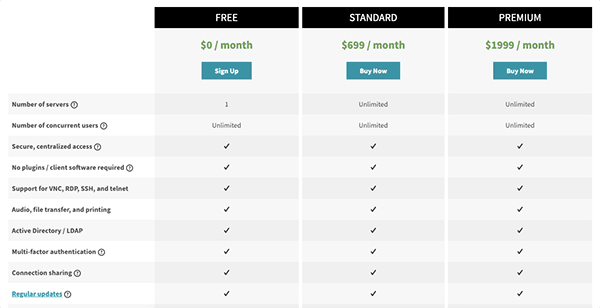
Glyptodon Enterprise 原本的定價策略對個人使用者相當友善,個人方案(Personal)完全免費,支援 1 台主機的安裝,連線次數和使用時間都沒有限制。但在被 Keeper Security 收購後,授權模式已變更為 KeeperPAM 產品線的一部分,具體價格需向 Keeper Security 洽詢。
如果你只需要管理一台主機,直接使用 Apache Guacamole 開源版是最經濟的選擇。Guacamole 本身是完全免費的開源軟體,任何人都可以自行下載安裝,差異在於自行部署需要一定的技術能力(設定 Java 環境、配置資料庫、調整安全性設定等),而 Glyptodon Enterprise / KCM 則把這些繁瑣的工作包裝成開箱即用的方案。
適合使用的情境:
不適合的情境:
對於剛開始接觸 免費虛擬主機 或 免費主機空間 的初學者,Guacamole 的圖形化介面確實能讓主機管理更直覺。但要留意部署過程本身需要一定的技術背景。
截至 2026 年 5 月,Glyptodon Enterprise 的原始官方網站(enterprise.glyptodon.com)SSL 憑證已過期,無法正常存取訂閱頁面。但底層技術 Apache Guacamole 仍持續更新(最新版 1.6.0),而且已商業化為 Keeper Connection Manager。如果你原本就有部署,KCM 的設定檔與 Guacamole 相容,可以平滑轉移。
瀏覽器方面支援 Google Chrome、Mozilla Firefox、Apple Safari 和 Microsoft Edge 等主流瀏覽器,只要支援 HTML5 就能使用。遠端連線的目標主機支援 Windows、Linux 和 macOS,同時支援 RDP、VNC 和 SSH 三種遠端協定。
開源的 Apache Guacamole 沒有主機數量限制,你可以自由新增多台主機連線。原本的 Glyptodon Enterprise 免費方案限制 1 台主機。Keeper Connection Manager 則依授權方案而定。
可以。由於是透過瀏覽器存取,手機和平板的瀏覽器也能使用。不過小螢幕裝置上操作遠端桌面的體驗比較受限,建議搭配藍牙鍵盤和滑鼠。對於緊急處理主機問題的情境,手機版已能應付基本需求。
所有連線都透過 SSL/TLS 加密傳輸,操作畫面、鍵盤輸入和檔案傳輸都受到加密保護。搭配 VPN 使用可以進一步提升安全性。部署時建議使用 SSL 憑證服務來管理加密連線,並定期更新系統版本。你也可以搭配 啟用 GZIP 壓縮來優化傳輸效率。