TechMoon 科技月球
WordPress、SEO 與 AI 工具實測指南
TechMoon 科技月球
WordPress、SEO 與 AI 工具實測指南

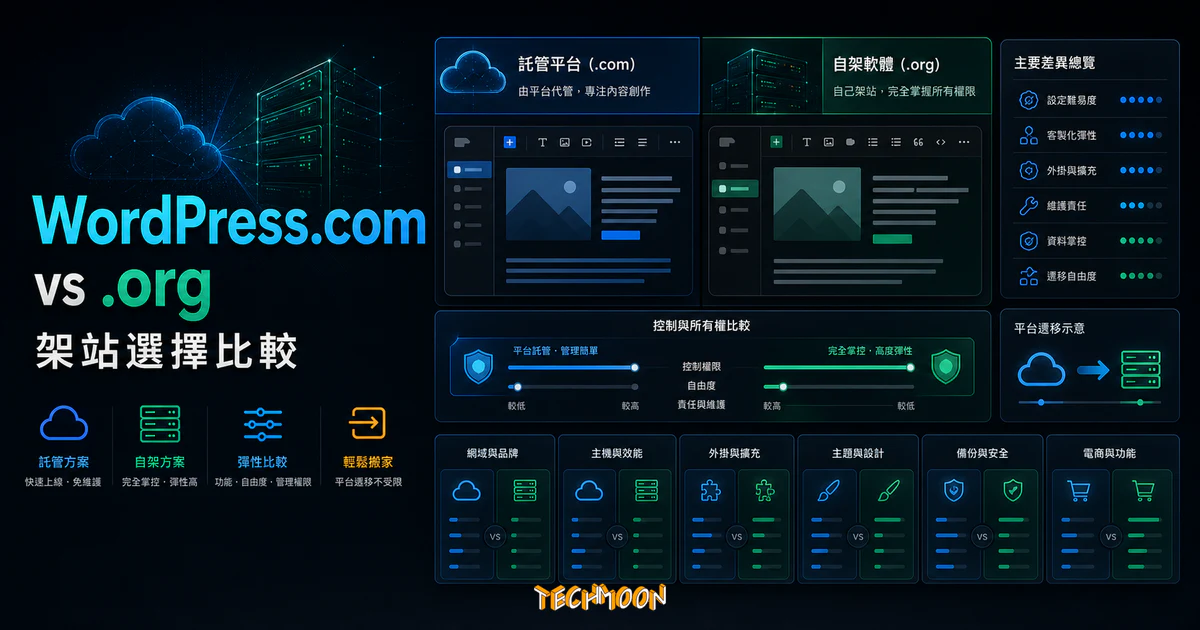
WordPress.com 是代管服務,WordPress.org 是自架軟體。本文從費用、外掛與主題權限、控制權、資料所有權與遷移方式比較兩者差異,並整理適合族群、對照表與常見問題,幫你決定自架或代管。
用 AI 摘要這篇文章:
WordPress.com 提供 WordPress 代管服務;WordPress.org 提供可自行選擇主機安裝的開源軟體。兩條路都能用來經營網站,主要差別在主機選擇、方案功能與維護工作的分配。
若想把主機維護交給平台,可評估 WordPress.com;若需要自行選擇主機與伺服器環境,可評估自架 WordPress。依官方目前的外掛與主題上傳說明,Personal、Premium、Business、Commerce 都支援安裝外掛與上傳第三方主題,免費方案則需升級。不要再以「要裝外掛就只能自架」作為選擇依據。
這兩個名字共用同一個品牌,卻是完全不同的東西,這件事本身就是一場命名災難。一個是程式,一個是服務,偏偏讓無數新手在第一次接觸 WordPress 時搞混。這篇把兩者的差異一次講清楚,幫你做出正確選擇。
目錄
很多人以為 WordPress.com 只是 WordPress.org 的「雲端版」,這個理解不完全正確。
WordPress.org 提供可下載安裝的開源 WordPress 軟體。主機仍須符合執行環境:官方目前建議 PHP 8.3 或更新版本、MariaDB 10.11 或 MySQL 8.0 以上,以及 HTTPS。選主機時也要確認要使用的主題與外掛相容,不能只看是否支援安裝 WordPress。
WordPress.com 則是由 Automattic 這間商業公司營運的網站代管服務。底層跑的確實是 WordPress.org 的程式碼,但在上面開站不用自己碰主機、不用設定資料庫、也不用處理DNS 或 SSL 憑證。本質上,它是把「架站」這件事包裝成一種SaaS(軟體即服務)產品。
打個比方:WordPress.org 像是自己買食材回家煮,你可以決定用什麼鍋、開多大火、加什麼調味料。WordPress.com 則像是去餐廳點餐,廚房用什麼設備、怎麼處理食材,你完全管不著,你只能從菜單上選。
走 .org 路線,第一件事就是得搞懂虛擬主機是什麼,然後挑一台適合自己的。你得自己註冊網域名稱、把 DNS 指向主機 IP、透過一鍵安裝或手動方式完成 WordPress 部署。整段流程可以參考這篇什麼是 WordPress 的完整介紹。
自架讓你自行選擇主機、主題與外掛,但可調整的伺服器設定仍取決於主機方案及帳號權限。需要特定外掛、修改 PHP 設定或取得資料庫時,先向主機商確認支援方式,再決定方案。
自架的維護工作可以自己做,也可以另找人協助,或選擇包含相關服務的主機方案。購買前確認誰處理系統更新、外掛衝突、備份與還原;不要把「代管」理解為所有網站問題都會由主機商解決。依WordPress 備份說明,完整還原一般網站需要資料庫與檔案,還應確認備份保留多久、能否下載,以及還原的操作方式與費用。
WordPress 軟體的授權與品牌使用要分開看。依官方授權說明,WordPress 採 GPLv2 或更新版本;官方理念頁列出為任何目的執行、研究與修改、再散布及散布修改版本的自由。「自由軟體」強調這些使用自由,不代表架站與維護沒有費用,也不等於禁止商業使用;再散布時仍須遵守 GPL 的條件。
WordPress 名稱與 Logo 另受商標政策規範。政策允許相關業者以名稱描述服務,但不能讓人誤以為得到官方背書;把名稱或 Logo 用作產品、服務或公司品牌,需依政策確認。該政策明列不得把 WordPress 或 WordCamp 放入網域或頂級網域名稱。規劃命名前請閱讀政策,不能把使用開源軟體的權利當成商標使用許可。
WordPress.com 的吸引力很直覺:註冊帳號就能開站,不用管主機、不用管資料庫、不用煩惱 SSL,連網域選擇都幫你處理好(雖然免費方案只給你 yoursite.wordpress.com 這種子網域)。
但免費方案的限制其實很明顯。你不能上傳自訂佈景主題,不能安裝SEO 外掛,不能修改 PHP 或 CSS 原始碼,連嵌入自訂 JavaScript 都有困難。付費方案提供更多功能,應把首期、續約及維護工作一起比較,不能只用月費判定比自架昂貴。
例如需要加入 LINE 分享功能時,先確認是使用連結、嵌入方式還是外掛。WordPress.com 免費方案不能安裝外掛,付費方案則可依官方外掛說明評估;自架同樣要確認所選工具是否符合需求。完成時間取決於設定與相容性,不能保證安裝後立即可用。
很多人誤以為 WordPress.org 是「免費的」,所以一定比 WordPress.com 便宜。實際算一下會發現不見得是這樣。
WordPress 軟體免費,不代表整個網站零成本。比較 WordPress.com 與自架時,先列出相同的功能需求與付款週期,再分別計算首期總額、續約費、網域、付費主題或外掛,以及需要委外的維護費。方案若已包含某一項,就不要重複加計;標示的月均價也可能需要一次支付一年或更久。以結帳及續約條款確認實付金額,比套用固定的入門價格區間更有用。
WordPress.com 的所有付費方案都可安裝外掛,第三方主題上傳也不只限於 Business。付款前仍應確認所需工具是否受支援,開發者工具、容量與其他服務則依當期方案逐項比較,不能只用過去的外掛門檻推算費用。
你可以參考 TechMoon 的17 台熱門 WordPress 主機完整評價,比較各家主機的費用、速度與方案,找到最適合自己的選擇。
自架網站的檔案與資料庫由所選主機提供儲存環境;能否直接修改、下載或遷移,仍取決於帳號權限與方案工具。購買前先確認需要的存取方式,並安排可自行取回的備份。
搬遷前先確認需要帶走哪些資料。WordPress.com 的內容匯出可產生 XML/WXR,包含文章、頁面、留言與媒體參照,但不是媒體檔本身,也不含主題設計與外掛。若要保留更完整的網站狀態,可另評估完整網站遷移方式,並核對方案、工具與目的端的限制。
需要直接管理檔案與資料庫時,請確認主機或代管方案提供的存取、備份與匯出方式。資料所有權、技術存取權及遷移便利性是不同問題;選擇前先確認有哪些資料能帶走,以及搬遷後哪些設定需要重建。
若希望減少主機管理工作,可先評估 WordPress.com 的免費或付費方案。免費方案可作寫作與基本網站操作的起點;需要第三方外掛或主題時,再比較付費方案與自架的總成本。是否重視 SEO 或商業經營,本身不能決定只能選哪一條路。
以下需求可以作為比較兩種方式的清單,並不是遇到其中一項就必須選自架:
請逐項確認工具與權限:WordPress.com 的付費方案可安裝外掛,但仍有不相容外掛與支援範圍需要查閱。自架也受主機資源、設定與外掛相容性影響。需要 SEO 外掛、商業功能或速度調整時,應以具體工具與工作流程比較,不宜把所有付費代管方案視為無法滿足。
從代管搬到自架,常見的評估重點是工具權限、主機選擇與維護安排。先確認目前方案無法滿足的具體需求,再規劃資料範圍、備份、測試與切換順序;沒有必要只因使用一段時間就預設一定要搬家。
如果正在考慮搬家,先列出目前缺少的功能,確認升級方案或調整工具能否解決,再與自架的成本及維護需求比較。只有在目標平台符合需求、資料移轉與測試都有安排時,才進行遷移;不必只因平台名稱就預設一定要搬家。
若需要中文客服,可在選購時確認服務語言與聯絡時段;若希望有人協助維護,就核對管理型方案實際包含哪些工作。無論選哪一家,先確認更新、備份、還原及故障支援範圍,並把未包含的服務列入成本。
| 比較項目 | WordPress.org(自架站) | WordPress.com(代管平台) |
|---|---|---|
| 性質 | 開源內容管理系統 | 商業代管服務 |
| 主機 | 自己選擇並租用 | 由 Automattic 提供 |
| 安裝外掛 | 依主機權限與相容性確認 | 所有付費方案可用;仍需確認相容性 |
| 自訂佈景主題 | 依主機權限與相容性確認 | 所有付費方案可用;仍需確認相容性 |
| 修改程式碼 | 依主機權限與環境確認 | 受限 |
| 網域 | 自行註冊任意網域 | 免費方案僅提供子網域 |
| SEO 控制 | 完整(可裝外掛、改 sitemap) | 依方案、工具及權限確認 |
| 資料存取與遷移 | 依主機權限備份與匯出,遷移需核對工具條件 | 可匯出內容;完整遷移需另選方法 |
| 費用結構 | 主機、網域及所需工具與維護費 | 訂閱及未包含的網域、工具與維護費 |
| 技術門檻 | 中等 | 低 |
| 適合對象 | 需要自選主機與環境,能安排維護的人 | 希望由平台提供代管,功能符合方案需求的人 |
看完上面的比較,如果你決定走 .org 自架路線,這裡給你三個立刻可以執行的行動:
如果你對 WordPress 架站有任何疑問,歡迎在底下留言討論。更多 WordPress 相關消息,可以追蹤 TechMoon 科技月球粉絲團,或加入 TechMoon 社團一起交流。
可以遷移,但應先選方法。只搬文章等內容,可使用XML 內容匯出再於新站匯入;要連同主題、外掛等資料搬移,則需另評估完整網站遷移工具及適用條件。完成後核對文章、圖片、連結與主要功能,不能只看匯入訊息成功。耗時取決於內容量與工具限制,無法一概承諾半天或一天。
XML 的媒體參照需要新站從原站取得檔案。依官方說明,以這種方式搬移公開網站時,應讓原站在媒體複製完成前保持可存取,不要急著刪除或設為私人;如果內容原本不宜公開,先選擇能保留私密性的其他遷移方式。完成後除了比對媒體項目,也要實際打開重要頁面確認圖片可載入。
可以用來練習寫作、基本編輯與網站操作。若學習目標是安裝第三方外掛或上傳主題,則需要付費方案,或另找能提供這些權限的測試環境。先確定想練習的功能,再選擇方案,不必因為免費就一概排除。
不需要。現在的 WordPress 後台已經非常視覺化,大部分操作都不用碰到程式碼。裝外掛、切換佈景主題、寫文章、設定選單,全部透過圖形介面完成。會寫 CSS 或 PHP 是加分,但絕對不是必要條件。碰到技術問題,參考 TechMoon 的WordPress 教學分類就能找到解法。
先依網站用途、預算與需要協助的維護工作篩選主機。WordPress 官方主機頁目前列出 Pressable、Bluehost、Hostinger;這份名單不等於每一家都適合你的需求,也不能代替速度測試或費用比較。選購時核對續約總額、環境相容性、備份還原及客服範圍。
是否值得購買,要看想交給平台處理多少維護工作,以及所需功能是否包含在方案中。Personal 與 Premium 也可安裝外掛及上傳第三方主題;如果還需要更進階的開發者功能,應另查方案。把訂閱、網域、外掛與維護成本一起比較,不能只因 Business 的月費就判定所有付費方案不划算。









您好,感謝您的分享,
想請問一下,如果我進到一個WordPress網站,
有甚麼方法能辨別它是Wordpress.com還是WordPress.org嗎?
另外,如果使用WordPress.com,
應該要買到哪個方案才能修改程式碼呢? (埋GTM碼之類的)
感謝!!
Hi Burton,
如果你僅能是使用免費版、個人版、進階版的 WordPress.com,那麼你的後台是沒有辦法上傳與安裝外掛的。
而商用版與電子商務版的 WordPress.com 使用者,其後台介面與採用 WordPrses.org 的使用者幾乎無異。
有個最重要的差異點,就是如果網站是使用 WordPress.com 建立的,那麼你的左側上方中就一定會有一個「Plans」的選單,你可以依此來判斷。
另外,如果要想修改程式碼,採用進階版方案就可以透過修改佈景主題來達成你要的效果,但是建議還是採用商用版方案,獲得安裝外掛的權限,採用外掛方式來達成會比較靈活。
Hi Sliven,
感謝您的回答,
可否再請您針對”如果網站是使用 WordPress.com 建立的,那麼你的右側上方中就一定會有一個「Plans」的選單”這部分說明一下呢? 或是有WordPress.com建立的範例嗎?
我現在用我的免費版WordPress.com,找不到您說的 Plans選單,
再次感謝您!
Hi Burton,


抱歉打錯了,是「左側」選單中,在控制台的下方會出現「Plan」的字樣,如果你現在是使用 WordPress.com 免費版,那麼進入後台後,你應該是會有像下圖一樣的畫面:
另外,如果你目前是使用 WordPress.com 免費版,那麼你的網只也會是 xxx.wordpress.com 開頭,也就是使用 WordPress.com 所提供的免費子網域。
而如果你是使用 WordPress.com 自己的後台介面,那麼後台樣式就會變成這樣:
雖然不清楚你想要了解是否是使用 WordPress.com 的原因為何,不過以上提供你參考。
Hi Sliven,
感謝您的回答,
非常清楚!
P.S. 我只是單純好奇用.org跟用.com建構的網站,一般人可以用甚麼辦法辨別而已XD
你好,前陣子看著其他部落格的教學自己也創了個部落格,只記得當初申請了域名跟買了Bluehost,想請問要如何檢查當初申請的是wordpress.com還是 wordpress.org呢?
Hi Harvey,
若您是在 Bluehost 上購買虛擬主機並安裝 WordPress,那麼您的 WordPress 是屬於 WordPress.org 的。
WordPress.com 指的是直接購買 WordPress.com 的服務,並使用他們所建立的 WordPress。
你好,我在Wordpress.com開始寫了一段時間,現在是使用付費的Personal Plan。如果我想轉成”Wordpress.org+買個虛擬主機”可以嗎?如果可以的話,我應該怎麼做呢?過程會損失流量的嗎?非常謝謝你!
Hi Nia,
當然可以!在你的 WordPress.com 後台當中,從「工具」>「匯出程式」>預設會選擇匯出全部內容,接著點下方的「下載資料匯出檔」,就可以將你的 WordPress 所有文章內容下載成 XML檔案。
之後,你可以先參考這篇購買主機與安裝 WordPress.org:https://techmoon.xyz/siteground-wordpress/。
建立好你的 WordPress.org 之後,就可以從「工具」>「匯入程式」>在「WordPress」選項中點選「立即安裝」,安裝好之後就可以上傳匯入剛剛你在 WordPress.com 所輸出的 XML 檔案,你的所有文章內容就會移轉過來了。
如果你的網址都是相同的話,這個過程是不會影響你的 SEO 排名與流量的。
感謝您的回答。
另外,我想請教一下,如果我的部落格想要有發送電子報(如 MailChimp)與埋像素追蹤,請問我該選擇 WordPress.com 還是 WordPress.org 呢?謝謝
註:已註冊 Like,也感謝您的資訊。
兩者皆可哦。
但是,如果是使用 WordPress.com 的話,你的方案必須至少是 Business 方案,才能夠安裝外掛(也才能夠安裝 MailChimp 與埋像素)。
如果是 WordPress.org,那就完全可以,沒有任何限制。
對了,像痞客邦也就是和 WordPress.com 相同的嗎?你會建議以痞客邦建立部落格嗎?畢竟台灣好像多數部落客都是在痞客邦上?謝謝。
痞客邦和 WordPress.com 是類似的東西,都是部落格平台,但是還是有所差異。如果是剛開始起步,一開始希望是用免費部落格的話,我會比較建議使用 WordPress.com 或使用 Google 的 Blogger(Blogspot)。