Physical Address
304 North Cardinal St.
Dorchester Center, MA 02124
Physical Address
304 North Cardinal St.
Dorchester Center, MA 02124

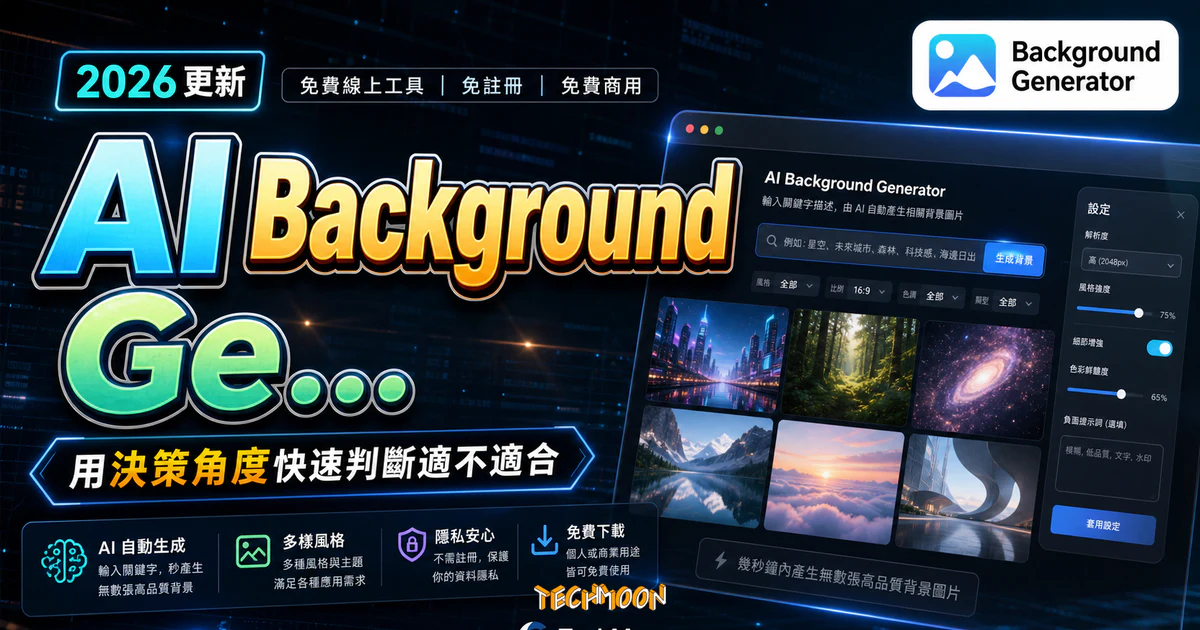
AI Background Generator 是一個透過 AI 幫你自動產生背景的一個免費線上工具,他可以讓你透過輸入關鍵字後,由 AI 去幫助你產生各種由關鍵字的意思所產生一個相關的背景圖片,在幾秒鐘內就可以產生出無數張圖片。
用 AI 摘要這篇文章:
PhotoRoom 的 AI Background Generator 是一款完全免費的線上 AI 背景圖片產生器,輸入英文描述就能在幾秒內生成高品質背景,免註冊、可商用,適合電商賣家、社群小編和網頁設計師快速取得獨家背景素材。
這篇文章會從實際操作教學、Prompt 撰寫技巧、應用場景、替代工具比較,到版權授權說明,完整介紹這款工具的功能與限制。如果你正在找一款好用的免費背景圖片產生工具,這篇能幫你快速判斷它是否適合你。
目錄
AI Background Generator 是由 PhotoRoom 團隊開發的免費 AI 背景圖片產生服務。PhotoRoom 本身是一款全球超過三億次下載的線上去背工具,而 AI Background Generator 則是它功能生態的延伸:不只是把背景去掉,反過來也能從無到有產生全新的背景圖片。
運作方式很直覺:你在文字輸入框裡用英文描述想要的場景,例如「a wooden table with warm lighting in a cozy cafe」,AI 就會在幾秒內生成對應的背景圖片。背後採用的是 Stable Diffusion 開源模型,跟市面上許多 AI 繪圖工具的技術基礎相同,但 AI Background Generator 把流程簡化到只剩三步:輸入描述、選圖、下載,連帳號都不用註冊。
費用方面,AI Background Generator 完全免費,生成次數也沒有硬性限制。所有生成的圖片依據 Stable Diffusion License 授權,可以直接用於商業用途,不需要附上來源標示,也沒有額外授權費用。無論是電商產品照背景、社群貼文素材,還是AI 工具輔助的設計專案,都能直接使用。
生成的圖片還能直接匯入 PhotoRoom 線上編輯器做進一步加工:加文字、貼上商品圖、調整色調、套用濾鏡,一條龍完成整個設計流程。對需要大量背景素材的電商賣家或社群小編來說,這套組合確實省下不少時間。
不過要注意,PhotoRoom 的整體服務在 2026 年已有調整。免費方案每月提供 250 次匯出額度,進階功能(批次處理、高解析度匯出、API 存取)需要訂閱 Pro 方案,月費約 9 至 15 美元起。但 AI Background Generator 這個獨立的背景生成頁面本身仍維持免費,不受方案限制。
從開啟網頁到拿到第一張 AI 生成背景,整個過程不用三分鐘。以下逐步說明。
開啟 AI Background Generator 官方頁面後,你會看到一個醒目的文字輸入框,上面有預設的範例文字。把預設文字清掉,換成你自己想要的場景描述。輸入的描述越具體,生成結果就越貼近你的想像。例如輸入「A racing car with a man in a rainy day」這類帶有場景感的句子,效果會比只打「car」或「rain」好很多。
描述文字輸入完成後,點擊「Generate」按鈕,AI 就會開始運算。通常等候 5 到 10 秒,頁面上會一次顯示 3 張不同構圖和風格的背景圖片。這三張圖來自同一組描述文字,但 AI 在生成過程中會加入隨機變化,每次看到的結果都不太一樣。如果第一次不滿意,直接點擊「Generate more」就能再生成 3 張新的圖片。
看到喜歡的圖片,把滑鼠游標移到圖片上方,會浮現一排功能按鈕。點選下載圖示,就能免費存到電腦。整個下載過程不需要登入、不用填表單、不用綁信用卡。
下載後如果需要調整,有兩條路:第一是直接進入 PhotoRoom 線上編輯器,把生成的背景當底圖,在上面加文字、合成其他素材、做色彩調整。第二是搭配其他工具做後處理,例如用 AI Image Enlarger 把圖片放大到更高解析度,或用 AI Image Enhancer 增強色彩與銳利度。
一個實用技巧:如果你一開始就打算把生成的背景用於商品照合成,建議先在 PhotoRoom 裡做好去背,再把 AI 生成的背景放到下層,合成效果會最乾淨。
很多人用了 AI Background Generator 之後覺得「生成的圖跟想像的不太一樣」,原因多半出在描述文字的寫法。AI 繪圖工具對文字描述的精準度要求比對話型 AI 更高,你給的資訊越明確,回饋的結果就越貼近需求。
一個好的 AI 背景描述通常包含三個要素:你想畫什麼(主體)、這個東西放在哪裡(場景)、整體視覺呈現什麼樣子(風格)。把這三個要素串起來,AI 就能大致掌握你的需求方向。
舉例來說,想生成一張適合放產品的背景:「A clean marble surface with soft natural lighting, minimalist product photography style」。這句話告訴 AI 三件事:主體是大理石表面、場景是自然光狀態、風格是極簡產品攝影。比起只輸入「marble background」,生成結果的穩定度和品質都會好上一截。
根據實測,目前 AI Background Generator 對英文描述的理解能力遠高於中文,建議一律用英文撰寫 Prompt。如果你想了解更多 AI 指令撰寫技巧,之前整理的 ChatGPT 指令大全裡的原則在 AI 繪圖工具上也通用。若好奇某段文字是不是 AI 寫的,AI Text Classifier 這類辨識工具也能幫上忙。
以下是五個不同用途的 Prompt 範例,可以直接複製修改使用:
幾個可以靈活加入的風格關鍵字:photorealistic(寫實照片風)、watercolor(水彩風格)、oil painting(油畫質感)、minimalist(極簡風)、cyberpunk(賽博龐克)、bokeh(散景模糊效果)。加在描述句結尾,就能大幅改變 AI 輸出的視覺調性。光影描述詞也很有用,例如 soft lighting(柔和光線)、golden hour(黃金時刻光線)、dramatic shadow(戲劇性陰影),能讓背景效果更上一層樓。
知道怎麼用工具是一回事,知道在哪裡用它又是另一回事。以下整理六個最常見也最實用的場景。
蝦皮、Momo、PChome 等電商平台的賣家一定有過商品圖背景太雜亂影響點閱率的困擾。用 AI Background Generator 產生一張乾淨的大理石桌面或純色布料背景,再搭配 ClipDrop 去背工具 處理好商品圖後合成,幾分鐘就能做出一張專業級的產品照。如果需要更完整的設計工具,DesignCap 和 Fotor 都有不錯的線上編輯功能。
Instagram 貼文、Facebook 封面照片、LinkedIn 個人 Banner,這些都需要持續產出新的視覺素材。AI Background Generator 可以根據不同節慶或主題快速生成對應風格的背景,例如中秋節就生成滿月夜景背景、年終回顧就生成金色煙火背景。搭配 Artify.co 或 editorAC 這類線上設計工具,把生成的背景加上文字和品牌元素,就能快速產出吸睛的社群貼文圖。如果還需要 Logo 設計,也有不少免費線上工具可以使用。
網站的 Landing Page 或首頁 Hero Section 最需要一張有氣勢的背景圖。用 AI Background Generator 輸入描述文字,幾秒就能拿到一張獨一無二的背景。比起從Freepik 等圖庫下載千篇一律的素材圖,AI 生成的背景至少不會跟別人的網站撞圖。如果同時需要品牌 Logo,DesignEvo 可以快速產出,或者參考 Free Typography Logo Maker 這類文字 Logo 產生器。
每週都要做簡報的人一定懂「封面背景想不出來」的痛苦。AI Background Generator 可以根據簡報主題生成專屬背景,技術報告就用深色抽象科技感背景,行銷提案就用明亮溫暖的漸層背景,生成的圖片直接匯入 PowerPoint 或 Google Slides 當背景使用即可。
一篇好文章配上合適的封面圖,點閱率可以提升不少。用 AI Background Generator 生成一張跟文章主題相關的背景,再疊上標題文字,就能快速完成一張有質感的封面。如果你偏好更專門的封面圖產生工具,Coverview 是專門為部落格文章封面設計的免費工具。
YouTube 影片的縮圖背景也是常見需求。用 AI 生成的背景圖搭配大字標題,就能產出吸引眼球的影片封面,每支影片都能有獨一無二的視覺風格。
市面上能生成背景的工具不只有 AI Background Generator 一家。根據不同的使用需求和技術背景,適合你的方案可能不同。以下表格把幾款主流工具的功能差異整理清楚。
| 工具名稱 | 生成方式 | 免費額度 | 商用授權 | 輸出品質 | 適合對象 |
|---|---|---|---|---|---|
| AI Background Generator (PhotoRoom) | 文字描述生成 | 完全免費 | Stable Diffusion License(可商用) | 中等,適合背景用途 | 一般使用者、電商賣家 |
| Cool Backgrounds | 參數調整生成 | 完全免費 | 可商用 | 中等,偏幾何/抽象風格 | 設計師、前端工程師 |
| CSS Gradient | 漸層參數設定 | 完全免費 | 可商用 | 向量品質 | 網頁開發者 |
| Adobe Creative Cloud Express | AI 文字生成 | 基礎功能免費 | Adobe 授權條款 | 高 | 專業設計師 |
| Fotor | AI 文字生成 + 模板 | 部分免費 | 需確認授權條款 | 中高 | 社群小編、內容創作者 |
| BackgroundCut | 去背為主,附帶背景替換 | 有限免費額度 | 需確認授權條款 | 中高 | 電商賣家 |
從表格可以看出,AI Background Generator 在「免費」和「可商用」這兩個維度上表現最好。如果你只需要生成背景圖片而且不想花一毛錢,它就是首選。但如果需要更高品質的輸出或更多控制選項,Adobe 的方案會是更專業的選擇,代價是得付費。
Cool Backgrounds 走的是完全不同的路線,它不是用 AI 從文字生成圖片,而是讓你透過調整參數來產生幾何圖案、漸層色塊和粒子效果。如果你的設計風格偏向科技感或抽象藝術,Cool Backgrounds 反而可能更適合。CSS Gradient 更專精,只做一件事:產生 CSS 漸層背景的程式碼,前端工程師可以直接複製貼到樣式表裡使用,完全不需要圖片檔案,載入速度也比圖片快得多。
輸出品質方面要注意,AI Background Generator 生成的圖片解析度中等,對於社群貼文或網頁背景來說夠用,但如果你需要大圖輸出或印刷用途,可能需要搭配圖片放大工具來提升解析度。這也是為什麼很多專業設計師會選擇付費方案的原因之一。
工具好不好用,不能只看優點,缺點也必須說清楚。
遇到生成品質不穩定時,有幾個方法可以提升成功率。第一是「多生成幾次再選最好的」,反正不用錢也不限次數。第二是把描述文字改得更精準,加入具體的風格和光影描述詞。第三是先生成簡單場景再逐步增加複雜度,不要一次描述太多東西。如果解析度不夠用,可以用 Bigjpg 或 AI Image Denoiser 做後處理,把圖片放大並同時降低雜訊。
適合你,如果:你是電商賣家需要快速產出產品照背景、社群小編需要持續產出新鮮的貼文素材、部落格站長需要文章封面圖、或是任何需要獨家背景但不想花錢買付費工具的人。
不適合你,如果:你需要印刷等級的高解析度大圖(原生解析度可能不夠)、需要嚴格的風格一致性(每次生成結果隨機性高)、需要精確控制構圖位置和角度(工具只有文字輸入)、或是需要中文介面和中文描述生成(中文支援差)。
AI Background Generator 不一定滿足所有人的需求。以下推薦五個各有特色的替代方案,你可以根據自己的使用場景來選擇。
Cool Backgrounds 是一款專門產生幾何和抽象風格背景的免費工具。它不走 AI 文字生成路線,而是讓你透過調整參數(顏色、形狀、密度、漸層角度等)來產生獨特的背景圖。如果你的設計需要科技感強烈的抽象背景,Cool Backgrounds 會比 AI Background Generator 更精準、更可控。
Adobe 在 AI 圖片生成領域的佈局相當積極,Adobe Creative Cloud Express 中整合了 Firefly 的 AI 生成能力。它的生成品質在業界屬於第一梯隊,解析度和細節表現都優於多數免費工具。不過免費版有生成次數限制,想無限使用就得訂閱付費方案。如果你的設計預算允許,Adobe Firefly 是最穩定的選擇。如果只需要簡單的圖片編輯,Adobe Photoshop Express 也提供免費的線上修圖功能。
CSS Gradient 不是用 AI 生成圖片,而是讓你設定漸層的顏色、方向和色段比例,然後直接輸出 CSS 程式碼。複製貼上就能在網站上呈現漸層背景效果,完全不需要圖片檔案,載入速度也比圖片快得多。
有時候你不一定需要「生成」一張新圖片,只是需要一張好看的現成背景。Unsplash、Pexels 和 Pixabay 三大免費圖庫各自擁有數百萬張高品質照片,搜尋「background」就能找到大量可用素材。授權條款都允許免費商用,品質和解析度通常也比 AI 生成的圖片更好。缺點是你找不到獨家素材,因為大家都能下載同樣的圖。
Freepik 不只是圖庫,還提供向量圖、PSD 模板和插圖素材,甚至有內建的線上編輯器。如果你需要的不只是單純的背景圖片,而是包含圖案和文字排版的完整設計,Freepik 的資源豐富度會是更好的選擇。Reshot 則主打免版權的圖示和插圖,適合需要搭配圖標元素的背景設計。
很多人用 AI Background Generator 產生了漂亮的背景圖,卻不知道怎麼正確地放到 WordPress 網站上。光是把圖片上傳到媒體庫還不夠,要讓背景圖在網站上呈現最佳效果,有幾個步驟需要注意。
AI 生成的原始圖片直接上傳到 WordPress 並不是好做法。一來解析度可能不夠,二來檔案大小未經壓縮會拖慢網站載入速度。建議先用 Compressor.io 或 FonePaw 線上圖片壓縮工具 把圖片壓縮一下,控制在不超過 200KB 為原則。格式方面,可以用 WebP 格式在保持品質的同時把檔案大小再縮小 30% 左右。
第一種方法是透過佈景主題的背景設定功能。大多數現代 WordPress 佈景主題都有「外觀 > 自訂 > 背景圖片」的選項,直接上傳壓縮好的圖片就能套用。第二種方法是使用頁面編輯器(如 Elementor)的 Section 背景功能,把圖片設為特定區塊的背景。第三種方法是自訂 CSS,用 background-image 屬性把圖片設為任何元素的背景,彈性最高但需要一點 CSS 基礎。如果你剛建好網站還沒選好主機,推薦參考 WordPress 主機推薦比較 來選擇最適合的方案。
背景圖片是影響網頁載入速度的大宗。一張未經壓縮的高解析度背景圖可能動輒 2 到 5MB,對使用者的等待體驗和搜尋引擎排名都有負面影響。除了上傳前壓縮之外,建議安裝 WordPress 快取外掛 來提升整體效能,並啟用 Lazy Loading 功能讓背景圖在使用者捲動到對應區域時才載入。如果你的網站使用 Bluehost 或 Cloudflare CDN,還能進一步利用伺服器端快取和 CDN 加速來縮短圖片的載入時間。
使用 AI 生成圖片時,版權問題是很多人心中的疑慮。「這張圖到底是誰的?」「我能拿去賣嗎?」「別人是不是也能用一樣的圖?」以下逐一說明。
AI Background Generator 採用 Stable Diffusion 模型生成圖片,而 Stable Diffusion 的授權條款允許使用者將生成的圖片用於商業用途。這表示你用 AI Background Generator 產生的背景圖,可以直接放在電商網站、社群貼文、簡報或任何商業專案中,不需要支付額外授權費用,也不必附上來源標示。
不過這裡要補充一個重要的法律背景。截至 2026 年 5 月,大多數國家的法律體系(包含台灣、美國、歐盟)還沒有明確承認「AI 生成物」具有著作權保護。也就是說,你用 AI 生成的圖片在法律上不屬於你的「著作」,你也無法主張獨家擁有權。別人理論上可以生成極為相似甚至一樣的圖片,你無法主張侵權。
但反過來說,你也同樣不需要擔心「侵犯 AI 的權利」。AI 不是自然人,不具有著作人格權。所以使用 AI 生成圖片時,你真正需要避開的是生成內容中包含受保護的商標、名人肖像或既有著作的副本。例如如果你輸入的 Prompt 是「Nike logo on a wall」,生成的圖片中出現了 Nike 的商標,那這張圖的使用就可能涉及商標侵權。
最務實的做法是把 AI 生成的圖片視為「創作素材」而非「最終成品」。用 AI Background Generator 產生背景後,再經過你的二次加工(加文字、調色、合成其他元素),讓最終產出帶有你的創意投入。這樣一來,即使原始的 AI 生成圖不受著作權保護,你加工後的最終成品仍然具有一定的獨特性。如果需要現成且有明確授權的圖片素材作為替代,CleanPNG 這類圖庫都提供清晰的使用條款,用起來更安心。
是的,截至 2026 年 5 月,AI Background Generator 本身完全免費使用,不需要付月費或買點數。不過 PhotoRoom 的其他進階功能(如批次處理、高解析度匯出)需要付費訂閱 Pro 版本,月費約 9 至 15 美元起。
可以。AI Background Generator 採用 Stable Diffusion License 授權,所有生成的圖片都可以免費用於個人或商業用途,不需要標示來源。但請避免生成包含受保護商標或名人肖像的內容。
技術上可以輸入中文描述,但生成品質明顯不如英文。AI Background Generator 背後的 Stable Diffusion 模型主要以英文語料訓練,強烈建議使用英文撰寫描述文字,效果會好得多。
通常 5 到 10 秒就能完成一次生成,每次會同時產出 3 張不同風格的圖片。實際速度會受到網路連線品質和伺服器負載量影響,但一般不會超過 30 秒。
原生生成的圖片解析度大約在 512×512 到 1024×1024 像素之間,對於社群貼文和網頁背景來說足夠,但大圖輸出或印刷用途可能不夠。你可以搭配 AI Image Upscaler 等工具做二次放大,把解析度提升到 2 倍甚至 4 倍。