TechMoon 科技月球
WordPress、SEO 與 AI 工具實測指南
TechMoon 科技月球
WordPress、SEO 與 AI 工具實測指南

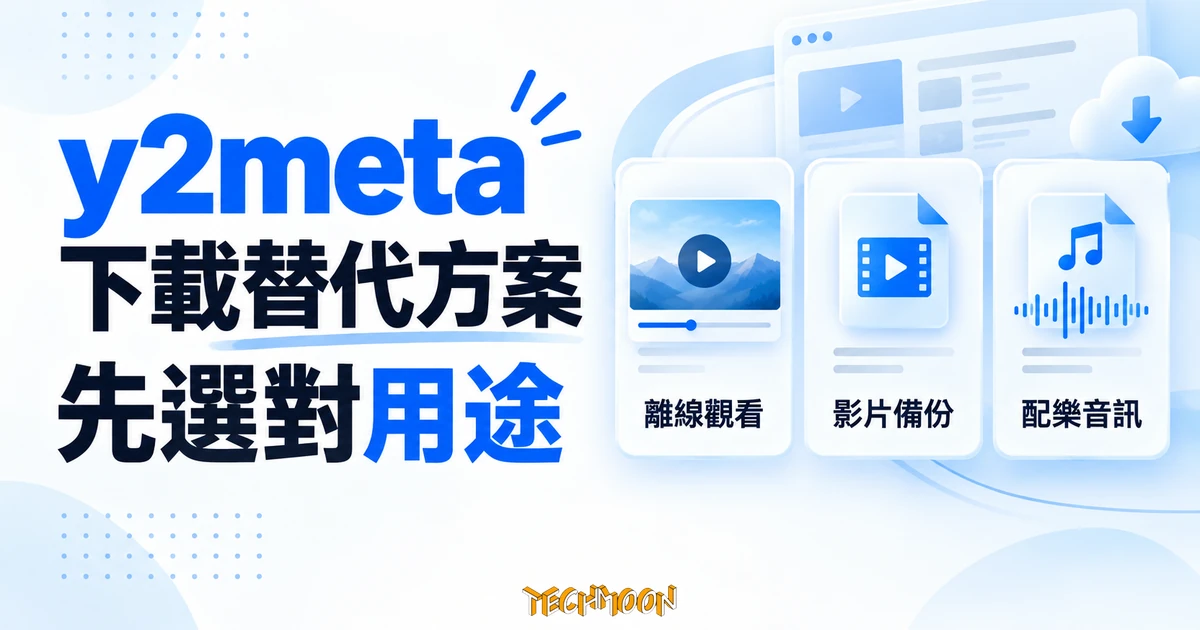
y2meta 舊網址轉址後,如何選擇下載替代方案?分清 YouTube Premium 離線觀看、Studio 與 Google 匯出備份自己的影片,以及音樂庫 MP3 配樂。附官方下載路徑、畫質與離線期限、曲目署名條件,以及撤回網站通知權限的方法。
用 AI 摘要這篇文章:
y2meta 舊網址已轉往其他網站。找下載替代方案時,先分清離線觀看、自有影片備份與配樂 MP3,才不會拿到不合用途的內容。
2026 年 9 月 10 日,www.y2meta.com 顯示「Redirecting…」並轉往其他網站。這個入口沒有呈現舊教學中的影片轉換介面,已不適合拿來示範貼網址、選 MP3 或下載 MP4。
這個觀察只適用於上述舊入口,不能據此認定所有叫 y2meta 的服務都已停用,也不能判斷某個同名網站由誰經營。y2meta、Y2mate 及相近拼字,光看名字不足以確認是否同一個服務;若要找遷移後的入口,應以原服務可追溯的公告為依據。
舊文提到在 YouTube 網址加入 zz,也不代表那是 YouTube 官方功能。改了網域,就是前往另一個網站。若落點已變成購物、廣告或要求安裝程式的頁面,就關閉該分頁,不必一路按到找到「下載」為止。
我會先把「還有哪個下載站能用」放一旁,確認自己究竟需要影片離線播放,還是一個能存進資料夾的檔案。選錯方式,即使畫面顯示下載完成,也可能無法拿去剪輯或交給別人。
YouTube 的官方下載功能有不同用途。以 2026 年 9 月的官方說明來看,Premium 提供離線觀看,Studio 可下載自己上傳的影片,音樂庫則提供庫內配樂與音效。沒有一個入口同時等於「把任何 YouTube 影片轉成 MP3」。
| 你需要的結果 | 適合的入口 | 會取得什麼 | 使用前先確認 |
|---|---|---|---|
| 搭車或搭飛機時看影片 | YouTube Premium | 在 YouTube 內離線播放的內容 | 會員、地區、影片可用性與期限 |
| 備份自己頻道的一支影片 | YouTube Studio | 可另存的 MP4 | 須為自己的上傳影片;解析度可能低於原檔 |
| 一次匯出自己的頻道影片 | Google 匯出(Takeout) | 帳戶影片的封存檔 | 選對 Google/品牌帳戶與資料範圍 |
| 替自己的影片找配樂 | YouTube Studio 音樂庫 | 庫內曲目的 MP3 | 看該曲授權,必要時在影片說明註明出處 |
| 要別人的指定影片或歌曲檔案 | 創作者提供的授權下載 | 由提供者決定檔案格式 | 確認可用範圍、商用、改作與署名條件 |
例如,你只是想在飛機上重看教學,離線觀看就能滿足需求;要把自己的舊影片重新剪輯,則需要可開啟的影片檔。至於想拿某支影片的配樂來用,還要另行處理音樂授權,不能因為能播放就直接取用。
YouTube 服務條款將下載與內容使用限制在服務明確允許,或取得 YouTube 及適用權利人事先書面許可的情況。若創作者願意授權素材,請對方直接提供檔案與使用條件,會比把「同意使用」解讀成可以任意擷取平台內容更清楚。
YouTube Premium 適合「沒有網路時繼續看」,不適合「取得獨立 MP3 音訊檔」。YouTube 離線影片說明明確區分離線內容與獨立音訊下載;若你要把音訊搬到剪輯軟體,付費訂閱前就應先排除這個用途。
電腦也能離線觀看。Premium 桌面版說明列出的瀏覽器是 Chrome、Edge、Firefox 與 Opera。登入有 Premium 資格的帳戶,在影片頁按「下載」;完成後,到 YouTube 左側「已下載的內容」查看。手機則使用 YouTube App。
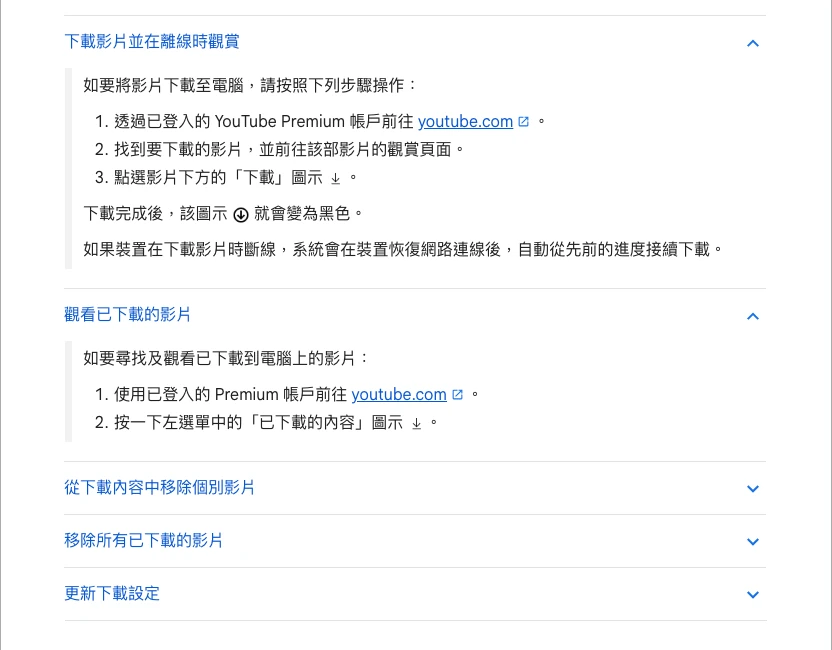
準備出門前,先用同一個帳戶進入「已下載的內容」,暫時中斷網路後試播影片,確認能看也能聽到聲音,再恢復連線。若找不到下載按鈕,先檢查會員資格、使用地區、瀏覽器及該影片是否提供下載,不要把某一支影片缺少按鈕當成整個帳戶故障。
離線內容也不是永久備份。官方說明通常最多可離線觀看 29 天,部分國家或地區為 48 小時,之後需重新連網確認可用性;如果影片已不再提供離線觀看,下一次同步時可能移除。空間不足時,可在下載設定降低畫質,或從「已下載的內容」移除不再需要的影片。
YouTube Studio 的下載對象是自己上傳的影片,不需要用 Premium 的離線功能代替。官方說明指出,Studio 會提供 MP4,解析度依影片而定,可能是 720p 或 360p。因此,拿到檔案後還要確認畫質,不能當成一定找回原始上傳檔。
以下是官方列出的單支影片下載路徑:
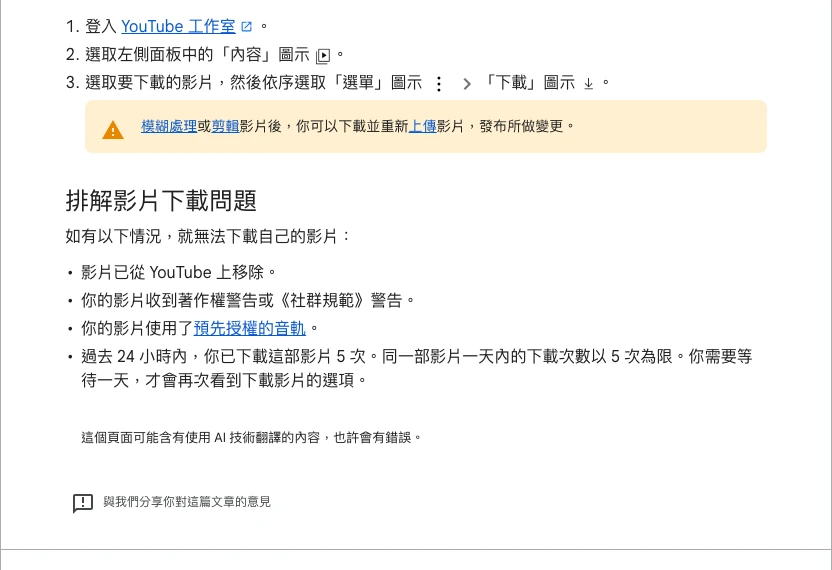
同一支影片下載太多次:官方列出的上限是過去 24 小時內 5 次。遇到這種情況先停止重試,等限制期間過去。影片被移除、有版權或《社群規範》警告,或使用預先核准的音軌,也可能無法下載。
想一次備份整個頻道:改用 Google 匯出。選取 YouTube 資料後建立封存檔;若只需要頻道資料,記得取消其他 Google 產品,避免順便匯出大量郵件或相片。Google 說明下載格式可能是原始檔案格式,也可能是 H.264 視訊、AAC 音訊的 MP4,並非保證每支影片都保留原始檔。
匯出後少了某些影片:先確認上傳時使用的頻道是否連結品牌帳戶,並切換到該品牌帳戶再匯出。下載完成也先別刪除手邊原檔;抽查影片能否開啟、檔案數量與畫質符合需求,再把封存檔存到另一個備份位置。
YouTube Studio 音樂庫可下載庫內音樂的 MP3,適合替自己的影片找背景音樂或音效。它提供的是音樂庫內的素材,無法貼上一支任意 YouTube 影片並擷取那支影片的聲音。這是它與搜尋「y2meta 轉換 MP3」時可能期待的功能,最需要先分清的地方。
依 YouTube 音樂庫官方說明,登入 Studio 後可從左側「音樂庫」進入,按曲名、藝人、曲風、情緒或長度找音樂。選好曲目可以先試聽,再將游標移到日期欄位,使用出現的「下載」取得 MP3。
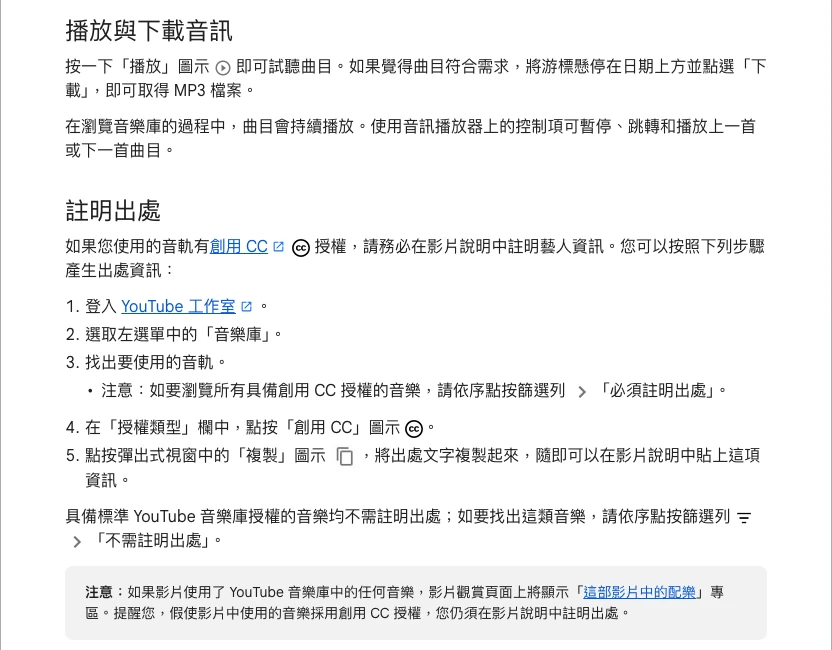
下載時把授權一起保存。採用 Creative Commons 的曲目,需要在影片說明中標示出處;可從授權類型欄位複製署名文字。音樂庫也能篩選不需要註明出處的曲目,但不能把一首曲目的條件套用到整個資料庫。
若要把音樂用在 YouTube 以外的平台、廣告或其他成品,請再看該曲實際授權條件。YouTube 官方對音樂庫的說明,不等於所有曲目在任何平台都可無條件使用。一般頻道自行標榜的「無版權音樂」,也不能直接當成 YouTube 官方音樂庫素材。
如果你要的就是某位創作者的特定歌曲,先找創作者提供的下載或授權管道。若手上已經有自己錄製、且有權使用的影片檔,才是接下來用剪輯軟體匯出音訊的情境,無須再把檔案交給不明的線上下載站。
遇到 y2meta 同名頁或轉址頁要求「允許通知才能下載」,先不要接受。網站通知權限不會把頁面變成可信任的影片來源;同樣地,看到廣告或轉址也不足以直接判定電腦已中毒。
如果已經按下允許,不必重開那個網站。依 Chrome 官方通知設定說明,在電腦版 Chrome 進入「設定 → 隱私權和安全性 → 網站設定 → 通知」,將不需要的網站設為封鎖。若是持續跳出新視窗,另外檢查「彈出式視窗與重新導向」中的允許清單。
網址掃描可以輔助判讀,但「未偵測到威脅」不等於保證安全。想了解如何閱讀這類報告,可參考 VirusTotal 網址掃描與結果判讀。對於來源不明的下載頁,不要為了取得影片而安裝它要求的程式,或輸入 Google 帳號密碼。
回到下載這件事:先決定最終要在哪裡開啟內容。只在 YouTube 離線看,選 Premium;要備份自己的檔案,從 Studio 或 Google 匯出開始;要替影片找配樂,進音樂庫並留下授權文字。選到對的入口,比找到更多同名下載站更有用。