Physical Address
304 North Cardinal St.
Dorchester Center, MA 02124
Physical Address
304 North Cardinal St.
Dorchester Center, MA 02124

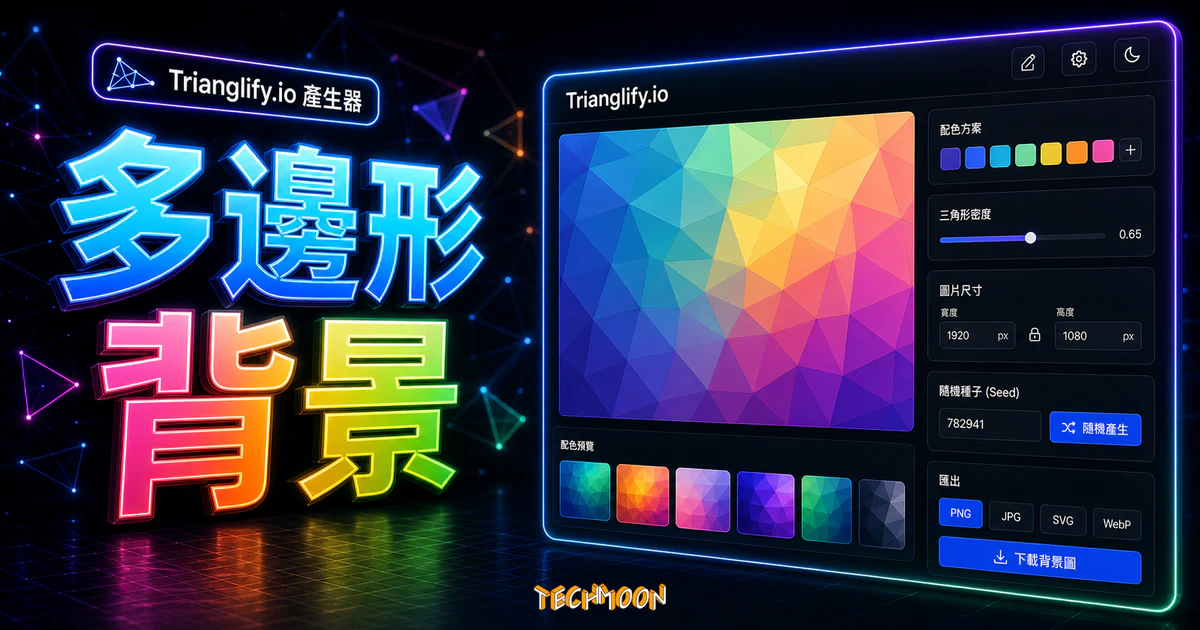
Trianglify.io 是一個免費的線上工具,他能夠讓你快速建立多邊形的背景圖片,並且它還提供各種選項,讓你能夠自行調整客製化多邊形的形狀、數量與顏色,並且你還能透過其中的調色盤工具,幫助你產生各種搭配組合的顏色,不需要煩惱該如何調整顏色。
用 AI 摘要這篇文章:
Trianglify.io 是一款免費的線上 Low Poly 背景產生器,開瀏覽器就能操作,可自訂尺寸、配色、三角形密度,免費下載低解析度 PNG,付費 8 美元可取得高解析度 PNG 與 SVG。
Low Poly 是一種以少量多邊形面構成圖形的幾何風格,最早出現在 3D 建模領域,近年大量運用於網頁設計、簡報封面與品牌視覺。如果你需要幫網站或設計專案準備有辨識度的背景元素,比起到免費圖庫找現成素材,用背景產生器直接做出符合配色的圖片更有效率。
目錄
Trianglify.io 的介面分成左右兩區:左邊是參數控制面板,右邊是即時預覽。所有調整都會立刻反映在預覽畫面上,不用反覆猜測效果。以下是它提供的核心參數:
此外還有兩個隨機產生功能:「隨機調色盤」會保留三角形參數但隨機更換配色;「全部隨機」則把所有參數都重新隨機生成。對不太擅長配色或不確定什麼角度搭配好看的人來說,隨便按幾次往往就能找到喜歡的組合。
| 比較項目 | PNG | SVG |
|---|---|---|
| 格式類型 | 點陣圖 | 向量圖 |
| 放大後表現 | 會模糊、失真 | 任意放大都不模糊 |
| 檔案大小 | 高解析度時較大 | 通常比同解析度 PNG 小很多 |
| 瀏覽器相容 | 幾乎所有平台都支援 | 所有現代瀏覽器支援 |
| 網頁使用建議 | 小面積裝飾或測試用途 | 首選格式,可用 CSS 直接設為背景 |
| 取得方式 | 免費(低解析度)/ 付費(高解析度) | 僅付費方案提供 |
如果你拿到 SVG 檔之後覺得檔案還是太大,可以用 SVGOMG 進一步壓縮優化。PNG 格式下載後如果檔案太大,Compressor.io 或 ShortPixel 都能幫你壓縮圖片大小。需要轉換格式的話,AnyWebP 支援多種圖片格式的快速轉換。
Trianglify.io 還有一個貼心的分享功能:你可以把設定好的參數透過 URL 分享給其他人。對方開啟連結後就會看到你設計的版本,可以直接下載或繼續修改,團隊協作時非常方便。
網站首頁 Hero Section 背景:在網站的第一屏放一張 Low Poly 背景搭配標題文字和行動按鈕,可以立刻營造出專業又有設計感的氛圍。重點是背景不要太花俏,建議使用色彩較統一、Pattern Intensity 偏低的設定。如果你需要將設計好的頁面做成漂亮的預覽圖,Screely 是個不錯的輔助工具。
簡報封面與社群媒體圖片:用 Low Poly 背景當封面是快速提升視覺品質的方法。設定成 1920 x 1080 的尺寸,匯出後直接放到 PowerPoint 或 Google Slides 裡使用。社群媒體的封面圖或貼文配圖也一樣,幾分鐘就能完成一張有質感的圖片。如果需要更專業的圖片編輯,可以試試 DesignCap 或 Fotor。
登入頁面或 404 頁面裝飾:這類頁面通常內容不多,用一張多邊形背景填滿可以避免頁面看起來太空洞。Low Poly 風格本身帶有一種科技感,很適合用在技術產品的登入頁面。如果你正在建立一個新的網站,WordPress 是目前最主流的選擇。
品牌視覺識別中的幾何元素:如果你正在建立品牌視覺系統,Low Poly 圖案可以作為輔助圖形元素,用在名片、信封、電子郵件簽名檔等地方。建議使用品牌標準色來產生背景,保持整體視覺的一致性。需要 Logo 設計靈感的話,DesignEvo 提供了大量的線上 Logo 範本。
不過要注意,背景圖片的檔案大小會直接影響網站載入速度。如果你把 Trianglify 產生的 PNG 直接放在首頁當背景,建議先用圖片壓縮工具處理,或者更理想的做法是使用 SVG 格式來減少檔案體積。如果你的網站是建立在 WordPress 上,也可以考慮搭配網站速度優化的技巧來確保圖片不會拖慢頁面效能。圖片的格式選擇也很重要,WebP 格式在 WordPress 中的應用已經越來越普遍。
| 工具名稱 | 背景風格 | 輸出格式 | 免費方案 | 自訂程度 |
|---|---|---|---|---|
| Trianglify.io | Low Poly 三角形 | PNG / SVG | 低解析度 PNG | 高(尺寸、色彩、密度、角度) |
| Cool Backgrounds | 多邊形 + 漸層 + 粒子 | PNG | 完整功能免費 | 中(整合多種引擎) |
| SVG Waves | 波浪曲線 | SVG / PNG | 完整功能免費 | 高(波浪參數、顏色) |
| CSS Background Patterns | CSS 規則圖案 | CSS 程式碼 | 完整功能免費 | 高(21+ 種樣式) |
| Blobs | 有機圓形 | SVG | 完整功能免費 | 中(形狀、漸層、大小) |
每個工具都有各自擅長的風格。如果你就是想要三角形的多邊形背景,Trianglify.io 依然是首選。Cool Backgrounds 背後用的就是 Trianglify 的技術,只是它把多種背景引擎整合在同一個介面裡,適合想一次嘗試多種風格的人。需要純漸層背景也可以參考 CSS Gradient。
如果你想找更多相關的設計資源,Loading.io 也提供了不少動畫與靜態的背景素材。如果你有去背的需求,Remove.bg 能幫你快速去除圖片背景。需要放大圖片的話,AI Image Enlarger 或 Bigjpg 都是不錯的選擇。在網頁設計時,Ray.so 可以幫你把程式碼片段轉成好看的圖片,Neumorphism CSS Generator 則能產生新擬態風格的 UI 元素。
從品牌主色出發:在做品牌相關設計時,最安全的方式是從品牌標準色開始。在 Palette 裡輸入品牌主色色碼,再加入 1 到 2 個相近色或互補色。這樣產生的背景既有品牌辨識度,又不會太單調。不知道怎麼找相近色嗎?Tint & Shade Generator 可以幫你從一個色碼自動產生深淺漸變色。另外 Coolors 或 Color Palette Generator 也能幫你快速產生搭配色盤。
深色背景 vs 淺色背景:如果你的設計前景會有大量白色或淺色文字,那就用深色系的背景,確保文字的對比度足夠。反之,如果前景是深色文字,就選淺色系的背景。這聽起來是常識,但在調色盤裡面玩得太開心的時候有時候真的會忘記。
Pattern Intensity 不要調太高:這個參數控制的是色彩的飽和度與對比。把 Intensity 拉得太高,背景會變得非常搶眼,反而搶了前景內容的風采。一般建議維持在預設值附近,或稍微調低一點,讓背景扮演襯托的角色。這個原則也適用於其他設計元素的搭配,網站整體的On-page SEO 優化也同樣強調使用者體驗的重要性。
善用隨機產生找靈感:有時候想太多反而配不出好顏色。與其在那裡苦思要用什麼色碼,不如直接點幾次隨機調色盤按鈕,讓系統幫你嘗試各種組合。看到喜歡的再手動微調,往往比從零開始配更有效率。配色的工具也不只這些,PaletteMaker 能讓你直接預覽不同配色在範例圖上的實際效果,Alwane 則可以幫你分析任何網站使用的色系。
適合:需要快速產生 Low Poly 背景的網頁設計師、簡報製作者、品牌設計工作者、前端開發者(可透過開源 JS 函式庫整合),以及任何需要幾何風格背景素材的人。工具完全免費使用,下載低解析度 PNG 也不需要註冊帳號。
不適合:需要印刷品等級高解析度輸出但不願意付費的人。免費版 PNG 解析度相對較低,用在一般網頁的小面積裝飾或測試用途基本夠用,但如果需要高品質的印刷輸出,或要在 Retina 螢幕上看起來清晰,付費取得高解析度版本會是更好的選擇。此外,如果你需要的是動態背景或其他幾何風格(波浪、粒子、有機形狀),Cool Backgrounds 或 Blobs 會更適合。
基本功能完全免費,你可以任意調整參數並即時預覽,下載低解析度的 PNG 也不需要註冊帳號。唯一需要付費的是高解析度的 PNG 和 SVG 下載,價格是 8 美元。截至 2026 年 5 月,官方未推出訂閱制或會員方案,採單次付費下載模式。
可以。透過 Trianglify.io 產生並下載的圖片,無論免費版還是付費版,都可以用於個人或商業用途,沒有額外的授權限制。不過建議在下載前再次確認官方網站上的最新使用條款,以確保符合當前的規範。
Trianglify.io 本身是網頁工具,沒有提供官方的 API 服務。不過 Trianglify 是一個開源專案,原始碼託管在 GitHub 上,開發者可以透過 JavaScript 函式庫在程式中整合 Trianglify 的功能,實現動態產生多邊形背景的需求。
Trianglify.io 是網頁應用,理論上在任何有瀏覽器的裝置上都能開啟。不過它的介面是針對桌面瀏覽器設計的,在手機上操作可能不太方便,尤其是參數調整的部分。建議在電腦上操作完成後再下載到手機使用。
最簡單的方式是下載圖片後,在 WordPress 的佈景主題設定或頁面編輯器中將它設為區塊背景。如果你下載的是 SVG 檔,可以直接在自訂 HTML 區塊中用 CSS 的 background-image 屬性來引用。要注意圖片檔案大小對頁面載入速度的影響,建議搭配圖片壓縮工具使用。如果你還沒有自己的網站,可以參考 WordPress 虛擬主機推薦來選擇適合的主機服務。
Cool Backgrounds 整合了 Trianglify 的引擎,也就是說它也能產生多邊形背景,但它額外提供了漸層、粒子、Unsplash 圖片等其他風格的背景產生選項。如果你只需要多邊形背景,直接用 Trianglify.io 的參數控制會更細膩;如果你想要一次嘗試多種風格再決定,Cool Backgrounds 會更方便。