Physical Address
304 North Cardinal St.
Dorchester Center, MA 02124
Physical Address
304 North Cardinal St.
Dorchester Center, MA 02124

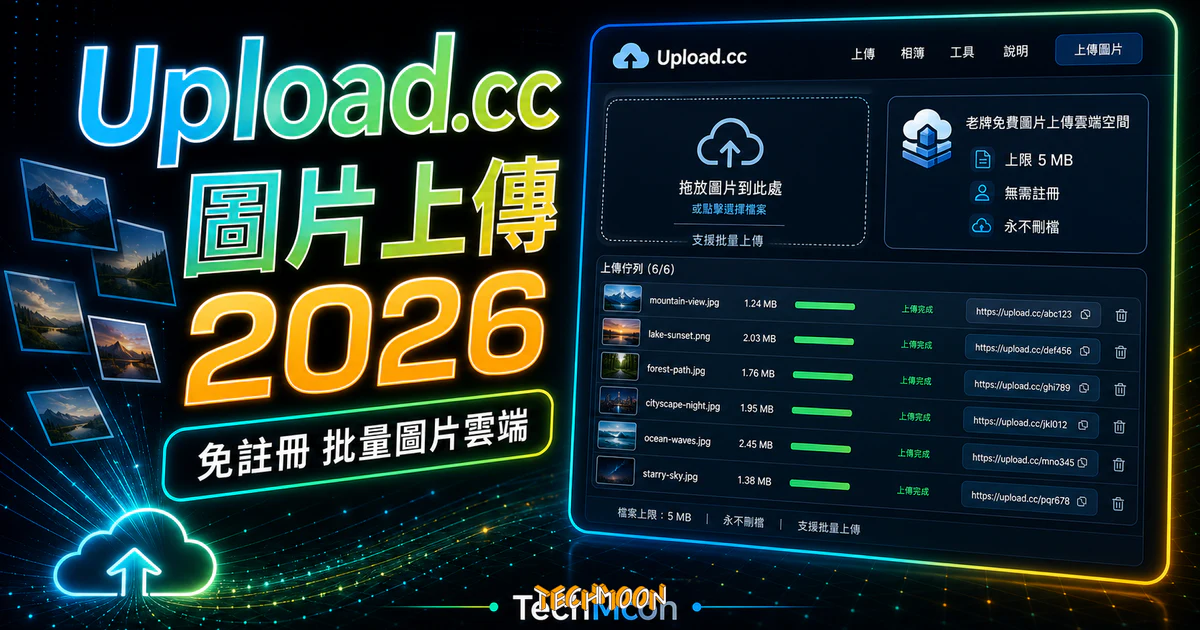
Upload.cc 免費圖片上傳空間 教學整理免費圖床、免費空間與老牌免費圖床服務、設定步驟、操作流程與注意事項,幫助你快速完成檔案處理或素材製作。
用 AI 摘要這篇文章:
Upload.cc 是一個營運超過十年的免費圖片上傳空間,任何人都能在不註冊帳號的情況下,直接上傳圖片並取得外連網址。它的操作方式相當直覺,進入官網後拖曳或點擊就能完成上傳,系統會自動幫你產生圖片語法、直連網址與 BBCode 等多種分享格式,對於需要在WordPress、Blogspot 或 PTT、Dcard 等論壇平台嵌入圖片的使用者來說,非常方便。
目前 Upload.cc 支援 JPG、JPEG、GIF、PNG、BMP 等常見圖片格式,單一檔案的上傳上限為 5 MB。這個容量對於一般網頁用圖、論壇發文的圖片分享來說已經綽綽有餘。而它最吸引人的特色,就是「無需註冊」加上「永久保存」這兩點,讓你能夠快速上傳圖片並長期使用外連連結。
目錄
在網路上分享圖片的需求一直都在,不管是論壇發文、部落格撰寫文章,或是臨時需要傳一張截圖給別人,都需要一個方便的圖片託管空間。Upload.cc 正是為了這個需求而生的服務。它從大約 2010 年代就開始營運,在台灣的 PTT、Dcard、Mobile01 等論壇使用者之間有相當高的知名度,也經常被列入免費圖片資源的推薦清單中。
Upload.cc 的定位很明確:一個輕量、快速、免費的圖片上傳服務。它不做太多複雜的事情,就是讓你上傳圖片、產生連結、方便分享。這種「少即是多」的設計哲學,反而讓它在眾多圖床服務中保持了獨特的競爭力。如果你曾經在尋找免費圖庫資源時順便需要一個圖片外連空間,Upload.cc 是值得認識的老牌選擇。
不過要特別提醒,Upload.cc 只提供圖片上傳功能,不支援影片或其他檔案類型。如果你的需求涵蓋影片託管,可能需要尋找其他類型的服務。雖然它主打永久保存,但任何免費服務都有其經營風險,這點後面會詳細說明。
使用 Upload.cc 上傳圖片的流程非常簡單,基本上就是進入網站、上傳圖片、取得連結這三個動作。不需要填寫任何表單,也不需要驗證 Email,整個過程在一分鐘內就能完成。
進入 Upload.cc 的官方網站後,你會看到一個相當簡潔的介面。畫面左側是你的上傳紀錄區域,如果你之前在同一個瀏覽器中上傳過圖片,這邊會顯示歷史紀錄。右側則是主要的上傳區塊,你可以透過兩種方式來上傳圖片:
上傳完成後,系統會立即在右側顯示每張圖片的分享資訊。這裡有一個貼心的設計:你可以從免費圖庫(像是 Unsplash、Pexels 或 Pixabay)下載圖片作為素材,上傳到 Upload.cc 後直接取得外連語法,整個流程相當順暢。對於經常需要在文章中插入圖片的內容創作者來說,這樣的操作方式能省下不少時間。
上傳圖片後,Upload.cc 會自動為你產生多種格式的分享資訊,這可以說是它最方便的功能之一。不需要自己手動組裝 HTML 語法或研究圖片網址的結構,一切都在上傳完成的瞬間自動產生。
具體來說,Upload.cc 會提供以下幾種分享格式:
如果你不需要 HTML 語法,只要單純的圖片網址,可以點擊介面左下角的「直連」按鈕,就能切換成只顯示圖片網址的模式。這個切換設計蠻貼心的,讓不同需求的使用者都能快速取得自己需要的格式。
對於在 Blogspot 或其他部落格平台寫文章的使用者來說,Upload.cc 提供的語法可以直接貼入文章編輯器的 HTML 模式,不需要額外處理。如果你是 WordPress 使用者,也可以在自訂 HTML 區塊中直接貼上語法,圖片就能正常顯示。
上傳圖片之後,管理已上傳的檔案也是一個重要的環節。Upload.cc 在這方面提供了兩個實用的功能:圖片預覽和搜尋。
當你完成上傳後,左側會顯示所有上傳紀錄的清單。點擊清單中的任何一個項目,右側就會顯示該圖片的預覽畫面。這個功能的好處是,你不需要額外開啟新分頁就能確認圖片內容是否正確,在需要管理大量圖片時特別實用。
在頁面最上方還有一個搜尋功能。點擊搜尋圖示後輸入文字,系統會根據你上傳時的圖片檔名來進行篩選,幫你快速找到特定的圖片。這在累積了大量上傳紀錄後尤其方便,你可以快速定位到想要重新取得連結或需要刪除的圖片。善用圖片去背工具先處理好圖片再上傳,也能讓最終分享的效果更專業。
如果你的圖片檔案太大無法上傳,可以先利用Compressor.io 或 Squoosh 等圖片壓縮工具將檔案縮小,再上傳到 Upload.cc。這樣既能符合 5 MB 的上傳限制,也能加快圖片的載入速度,讓讀者在瀏覽你的文章時有更好的體驗。
任何工具都有它的適用場景與限制,Upload.cc 也不例外。在決定是否要依賴這個服務之前,先了解它的優缺點是很有必要的。
| 面向 | 優點 | 缺點 |
|---|---|---|
| 使用門檻 | 完全免費,無需註冊帳號即可使用 | 沒有帳號機制,換瀏覽器或清除 Cookie 後無法管理舊圖片 |
| 上傳功能 | 支援批次上傳,操作簡單直覺 | 單檔限制 5 MB,高畫質照片可能超出上限 |
| 格式支援 | 涵蓋 JPG、PNG、GIF、BMP 等主流圖片格式 | 不支援影片、文件或其他檔案類型 |
| 保存期限 | 標榜永久保存,不限期 | 免費服務無法保證永久營運 |
| 分享功能 | 自動產生 HTML、直連網址、BBCode 多種格式 | 沒有資料夾分類或標籤管理功能 |
| 介面設計 | 簡潔乾淨,上手快速 | 缺少進階管理功能(如批次刪除) |
從上面的表格可以看出,Upload.cc 的優勢在於「簡單」和「免費」,這兩點讓它非常適合臨時性的圖片分享需求。但它的缺點也同樣明顯:沒有帳號系統意味著你無法跨裝置管理圖片,5 MB 的限制對於現在動輒數 MB 的高畫質照片來說有些吃緊。
如果你需要更大的上傳空間或更完善的管理功能,可以考慮 ImgBB 或 Freeimage host 這類提供免費帳號註冊的圖床服務,它們在上傳容量和管理功能上會更充裕一些。
免費圖床雖然方便,但在使用之前有一些風險是你必須了解的。這不是要勸退你不用 Upload.cc,而是希望你能在了解風險的前提下,做出明智的使用決策。
最根本的風險是:免費服務隨時可能停止營運。歷史上已經有太多免費圖床關閉的案例,像是早期的 Imageshack 免費版、TinyPic 等服務,都在某個時間點宣布停止服務,導致大量使用這些圖床的網站出現圖片失效的問題。Upload.cc 雖然已經營運超過十年,但這並不代表它能永遠存在。
如果你的圖片是放在自己架設的網站上,建議將圖片存放在自己的主機空間中,而不是依賴外部圖床。像 Bluehost 或 Kinsta 這類的 WordPress 主機服務,都提供充足的儲存空間讓你存放網站圖片。搭配 UpdraftPlus 等備份外掛定期備份,即使主機出問題也能快速復原。
在隱私方面也要特別留意。雖然 Upload.cc 不會公開列出你上傳的圖片,但任何知道圖片連結的人都能存取。因此不建議上傳包含個人資訊、身分證件或敏感內容的圖片。
整體來說,免費圖床最適合用在「就算圖片消失也沒關係」的場景。例如論壇發文的附圖、臨時分享的截圖、測試用的圖片等等。對於重要內容,永遠建議將原始檔案保存在自己的裝置或雲端空間中。
市面上的免費圖床服務不少,每個都有自己的特色與定位。以下將 Upload.cc 與幾個常見的替代方案進行比較,幫助你找到最適合自己需求的服務。
| 功能 | Upload.cc | ImgBB | Freeimage host | Snipboard |
|---|---|---|---|---|
| 免費使用 | 是 | 是 | 是 | 是 |
| 需要註冊 | 不需要 | 選擇性 | 不需要 | 不需要 |
| 單檔上限 | 5 MB | 32 MB | 無限容量 | 螢幕截圖為主 |
| 支援格式 | JPG/PNG/GIF/BMP | JPG/PNG/GIF/BMP/TIFF/WebP | 多種圖片格式 | 截圖工具+圖片 |
| 批次上傳 | 支援 | 支援 | 支援 | 不支援 |
| 帳號管理 | 無 | 有(免費帳號) | 無 | 無 |
| 圖片保存 | 永久 | 永久(登入後) | 永久 | 限時 |
| 自動產生語法 | HTML/直連/BBCode | HTML/直連/BBCode/Markdown | 多種格式 | 直連 |
從比較表格可以看出,ImgBB 在單檔上限和格式支援方面比 Upload.cc 更有優勢,它支援 32 MB 的上傳限制,也提供免費帳號管理功能。如果你經常需要上傳較大的圖片,ImgBB 可能是更適合的選擇。
Freeimage host 則主打無限容量和永久保存,對於需要大量上傳圖片的使用者來說是不錯的替代方案。Snipboard 的定位比較特殊,它更偏向螢幕截圖工具,整合了截圖和上傳的流程,適合需要快速分享畫面截圖的使用者。
如果你同時需要檔案傳輸和圖片上傳功能,File Coffee 或 69FUN 這類綜合型的免費服務也可以列入考慮。
了解了一個工具的功能和限制之後,更重要的是知道它在什麼情境下能發揮最大價值。以下分析幾個 Upload.cc 最適合的使用場景。
論壇發文者:在 PTT、Dcard、Mobile01 等論壇發文時,經常需要附上圖片來說明。但這些論壇多半不提供圖片上傳功能,或是上傳限制很嚴格。這時候 Upload.cc 就能派上用場,上傳圖片後取得 BBCode 語法,直接貼入論壇文章中就能顯示圖片。
部落格外連圖片需求:使用 WordPress 自架站或 Blogspot 經營部落格的創作者,有時候會需要將一些非核心的圖片(像是說明用截圖、臨時素材)放在外部空間,以減少主機的儲存壓力。如果你的網站是架在優質的 WordPress 主機上,其實直接上傳到自己的空間會更穩定,但對於使用免費部落格平台的使用者來說,Upload.cc 是一個不錯的圖片外連解決方案。想知道有哪些適合的架站方案,可以參考虛擬主機介紹了解不同類型主機的差異。
開發者或設計師:在 GitHub issue、Stack Overflow 或團隊溝通工具中,經常需要分享螢幕截圖來說明問題。Upload.cc 的快速上傳流程能讓你在幾秒鐘內取得圖片連結,非常適合這類臨時性的圖片分享需求。
不建議的使用情境:如果你的網站是商業用途,或是圖片對你來說非常重要(像是產品主圖、品牌素材),就不建議依賴免費圖床。這類重要資源應該存放在自己可控的主機空間中。你可以參考WordPress 虛擬主機推薦來選擇適合的主機方案,確保網站的圖片資源穩定可靠。
對於有一定技術基礎的使用者來說,Upload.cc 的使用方式不僅限於手動上傳。雖然 Upload.cc 本身沒有公開的 API 文件,但你可以透過一些技巧讓它更融入日常工作流程。
在 WordPress 編輯器中,你可以將 Upload.cc 產生的 HTML 語法直接貼入「自訂 HTML」區塊,圖片就會正常顯示。如果你經常使用WordPress SEO 外掛或快取外掛來最佳化網站,建議將外連圖片的 alt 屬性補齊,這對 SEO 會有幫助。
有些使用者會搭配瀏覽器擴充功能或截圖工具,將截圖自動上傳到圖床。雖然 Upload.cc 本身沒有提供官方的瀏覽器擴充功能,但你可以利用第三方截圖工具先儲存圖片,再手動上傳。對於追求效率的工作流程來說,這個額外的步驟可能稍嫌繁瑣,但 Upload.cc 的穩定度確實值得一提。
如果你想讓 WordPress 網站的圖片載入更快速,可以考慮搭配 WebP 圖片格式的轉換,或是使用 ShortPixel 等圖片壓縮工具,在上傳前先將圖片最佳化,這樣不僅能縮小檔案大小,也能提升讀者的瀏覽體驗。
根據 Upload.cc 的官方說明,上傳的圖片不會設定過期時間,標榜永久保存。不過這不代表絕對的安全,因為任何免費服務都可能因為營運因素而調整政策。建議將重要的圖片另外備份,不要完全依賴單一圖床服務。
Upload.cc 目前支援 JPG、JPEG、GIF、PNG、BMP 這幾種主流的圖片格式。比較新的 WebP 格式則不在官方支援清單中,如果你的圖片是 WebP 格式,可以先利用AnyWebP 等工具轉換成 JPG 或 PNG 再上傳。
有的,Upload.cc 的單一檔案上傳上限為 5 MB。這個大小對於一般的網頁用圖來說是足夠的,但如果你需要上傳高解析度的相機照片,可能會超出限制。這時候可以先用Optimizilla 或 Recompressor 等免費壓縮工具將圖片縮小到 5 MB 以內。
不需要。Upload.cc 的核心特色就是無需註冊,任何人都能直接使用。但這也意味著你沒有辦法跨裝置管理上傳的圖片,上傳紀錄只存在於當下的瀏覽器中。如果你需要跨裝置管理功能,可以考慮改用 ImgBB 等提供免費帳號的圖床服務。
不行,Upload.cc 只支援圖片檔案的上傳。如果你需要上傳影片,可以考慮 YouTube 或 Vimeo 等影片託管平台。如果你需要傳送各種檔案,WeTransfer 或 Dropbox Transfer 會是更好的選擇。
技術上是可以的,但強烈不建議。商業網站的圖片是重要的品牌資產,依賴免費圖床來託管這些圖片風險太高。如果圖床服務中斷,你的網站就會出現大量破圖。建議商業網站將圖片存放在自己的主機空間中,你可以參考我們的 WordPress 主機推薦來選擇穩定的主機服務。
這是所有免費圖床使用者都必須面對的風險。一旦服務關閉,所有上傳的圖片都會隨之消失。因此建議的做法是:永遠在本機保留圖片的原始檔案,免費圖床只作為外連分享的管道。對於網站經營者來說,將圖片存放在自己的主機空間搭配定期備份,才是最穩妥的做法。你可以使用 UpdraftPlus 等 WordPress 備份外掛來確保網站資料的安全。