Physical Address
304 North Cardinal St.
Dorchester Center, MA 02124
Physical Address
304 North Cardinal St.
Dorchester Center, MA 02124

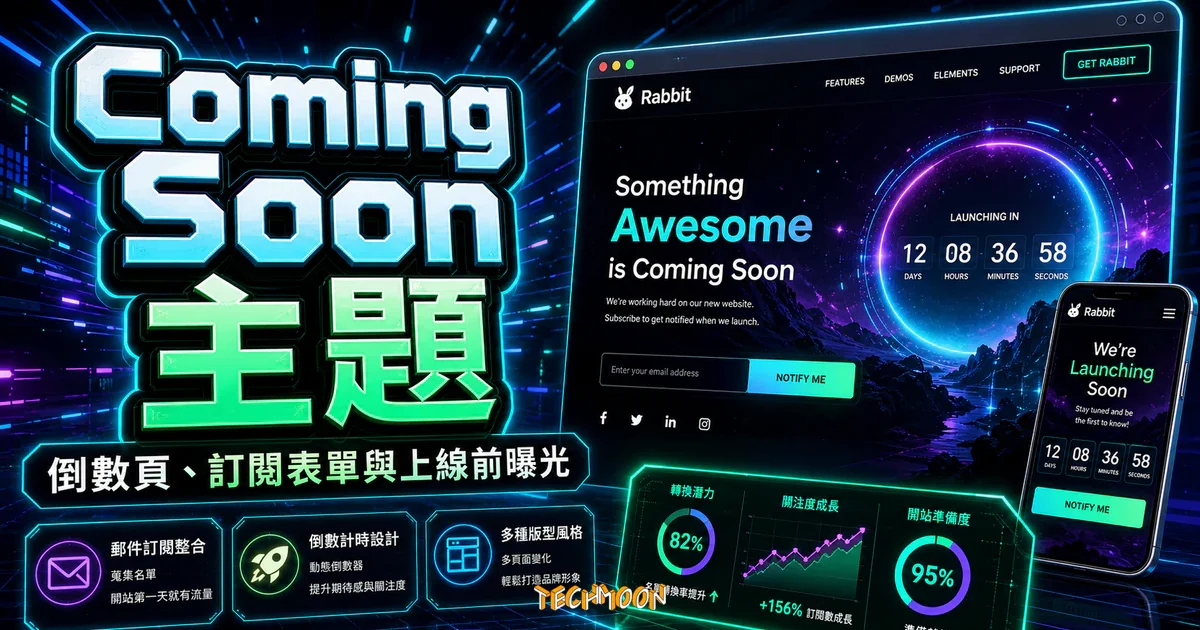
Rabbit Coming Soon WordPress 主題是 WordPress 佈景主題。本文整理設計特色、適合網站類型、安裝注意事項與下載前檢查重點,幫助你判斷是否適合使用。
用 AI 摘要這篇文章:
Rabbit 是一款專為 WordPress 設計的 Coming Soon(即將上線)頁面佈景主題,由 MountainTheme 團隊在 ThemeForest 上架銷售,定價 $39 美金。它最大的賣點是原生整合 Elementor 頁面編輯器、支援 WebGL 視覺特效,而且同時涵蓋 Coming Soon、Landing Page 和 One Page 三種模式,一個主題就能完成網站上線前的所有過渡頁面需求。
Rabbit 主題在 ThemeForest 上獲得 4.58 星評價(12 則評論),相容於 WordPress 5.0 到 6.9.x 版本,也支援 WooCommerce 7.x 到 9.x。如果你正在幫品牌或產品建置 WordPress 網站,需要在正式上線前有一個能收集名單、展示品牌形象的過渡頁面,Rabbit 是目前同類型主題中功能最完整且持續更新的選項之一。
目錄
Coming Soon 頁面是網站正式上線前的過渡展示頁面。它的核心功能有三個:告訴訪客「我們正在準備中」、收集潛在客戶的 Email 名單、以及提前開始累積品牌曝光。很多人會忽略這個階段,但其實從 Blogger 轉換到 WordPress 或全新架站的期間,正是開始做名單收集的黃金時機。
這兩個詞常被混用,但使用場景完全不同。Coming Soon 適用於「網站還沒上線」的階段,傳達的是「即將推出,敬請期待」。Maintenance Mode 則是「網站已存在但暫時關閉維護」,用於大改版或系統升級期間。Rabbit 主題同時支援這兩種模式,而且因為程式碼輕量,切換時幾乎不會對伺服器造成額外負擔。搭配一個好的 虛擬主機,頁面載入就能保持流暢。
Rabbit 經歷過一次重大改版。舊版依賴 Visual Composer(WPBakery)作為頁面編輯器,新版則完全轉向 Elementor 生態系統。這個轉變對使用者來說是正向的,因為 Elementor 的市占率和更新頻率都高於 Visual Composer,教學資源也更豐富。
Rabbit 新版原生支援 Visual Composer 的使用者也可以繼續使用舊版,但新購買的版本主要搭配 Elementor 和 Elementor Pro 運作。透過 Elementor 的拖拽式介面,你不需要任何程式碼知識就能建立專業的頁面佈局。如果你曾經使用過 WPBakery Page Builder,轉換到 Elementor 的學習曲線並不陡峭。
舊版 Rabbit 內建的三款付費外掛(Visual Composer、Ultimate VC Addons 以及 ACF Pro)總價值超過 72 美金,在新版中這些已被 Elementor 生態取代。新版的設計工具更加現代化,包含 WebGL 視覺特效,能讓 Coming Soon 頁面呈現更具衝擊力的動態效果。
背景設計是 Coming Soon 頁面的靈魂。Rabbit 提供六種不同的背景樣式選擇:
影片背景雖然吸睛,但會影響 網站速度。實際測試中,一個 10 秒的 1080p 影片背景可能讓首次載入時間增加 2 到 3 秒。建議將影片壓縮到 5MB 以內、解析度降到 720p,並設定行動裝置自動降級為靜態圖片。如果需要免費影片素材,可以到 Pixabay 或 Mixkit 尋找適合的短影片。
如果你的網站規劃包含電商功能,Rabbit 完全支援 WooCommerce 7.x 到 9.x 版本。你可以先用 Coming Soon 頁面預熱,等到準備好商品後直接在同一個 WordPress 安裝中啟用 WooCommerce,不需要更換主題。
多語言方面,Rabbit 相容於 WPML 翻譯外掛。對於台灣的跨境電商來說特別實用,因為你可能同時需要繁體中文和英文版本的 Coming Soon 頁面。了解更多關於 WordPress 與 Blogger 的差異,可以幫助你評估是否適合用 WordPress 來建站。
安裝 Rabbit 的流程跟一般 WordPress 主題相同。先確認主機環境符合需求:PHP 7.4 以上、MySQL 5.6 以上、記憶體限制至少 256MB。大多數主流主機如 GreenGeeks、FastComet 或 Bluehost 都能輕鬆滿足這些條件。
具體步驟如下:
電子報訂閱是 Coming Soon 頁面的核心功能。Rabbit 原生支援 Mailchimp 整合:到 Mailchimp 後台取得 API Key,貼到 Rabbit 設定面板中,再選擇要將訂閱者加入哪個名單即可。如果你偏好使用 Contact Form 7,Rabbit 也完全相容。需要更進階的自動化 Email 行銷流程,可以考慮搭配 WordPress 電子報外掛 或 SendPulse 等多管道行銷工具。
Logo 和社群媒體連結的設定也很簡單。Rabbit 支援圖片 Logo 和文字 Logo 兩種模式,可以在 WordPress 自訂器中即時預覽。社群連結支援 Facebook、Twitter、Instagram、LinkedIn 等主流平台。如果你需要設計專業的 Logo,可以使用 DesignEvo 這類免費線上工具。
Coming Soon 頁面也需要做 SEO。即使網站還在建置中,基本的 On-page SEO 設定仍然不可少。
頁面標題應該包含品牌名稱和核心服務關鍵字,例如「XXX 品牌 即將推出 | 專業 OO 服務」。Meta Description 要清楚說明品牌在做什麼、什麼時候上線、為什麼訪客應該留下 Email。
關於 noindex 的設定時機,判斷原則很簡單:如果 Coming Soon 頁面內容夠豐富(有品牌介紹、Email 訂閱表單、社群連結),就不要加 noindex,讓搜尋引擎正常索引。如果只是一個空白頁面加「即將推出」四個字,就加上 noindex。你可以使用 httpstatus 工具檢查頁面 HTTP 狀態碼是否正確。
搭配 WordPress SEO 外掛(如 Rank Math 或 Yoast SEO),可以直接在編輯頁面時設定 noindex、canonical URL 和 Open Graph 標籤。設定好後用 結構化資料測試工具 確認標記是否正確。
當有人在社群媒體上分享你的 Coming Soon 頁面時,Open Graph 標籤決定了分享預覽的呈現效果。分享圖片建議使用 1200×630 像素,這是 Facebook 和大多數社群平台的最佳顯示比例。透過 metatags.io 可以快速產生和管理這些 Meta 標籤。
在 WordPress 生態系中,Coming Soon 頁面有兩種實現方式:使用 Rabbit 這類專門的佈景主題,或安裝 Coming Soon 外掛(如 SeedProd 或 UnderConstruction)。
免費外掛的優勢是安裝快速、不影響現有主題。但免費版本通常功能有限,客製化選項不多,影片背景支援可能也不完整。付費主題如 Rabbit 提供更完整的設計工具和更豐富的客製化選項,缺點是你需要將主題切換為 Rabbit,直到正式網站上線。如果你還在猶豫,可以參考我們的 WordPress 主題選擇指南。
說到替代方案,Essential 輕量主題 也是一款值得考慮的選擇,同樣走輕量化路線。另外如果你習慣用 Elementor,Kata Elementor WordPress Theme 也是原生支援 Elementor 的主題。
| 功能項目 | Rabbit(新版) | SeedProd 外掛 | UnderConstruction 外掛 |
|---|---|---|---|
| 頁面編輯器 | Elementor / Elementor Pro | 內建編輯器 | 有限編輯 |
| Coming Soon 模式 | 支援 | 支援 | 支援 |
| Maintenance 模式 | 支援 | 支援 | 支援 |
| Landing Page 模式 | 支援 | 付費版支援 | 不支援 |
| 影片背景 | YouTube/Vimeo/HTML5 | 付費版支援 | 有限支援 |
| WebGL 特效 | 支援 | 不支援 | 不支援 |
| WooCommerce 相容 | 支援 | 支援 | 不支援 |
| WPML 多語言 | 支援 | 支援 | 不支援 |
| 價格 | $39(一次購買) | 免費 / $159.6 年費 | 免費 |
Rabbit 的競爭優勢在於「三合一」的設計理念:同時涵蓋 Coming Soon、Landing Page 和 One Page 三種模式,加上 WebGL 特效和 Elementor 原生整合,在同價位帶的主題中功能密度最高。不過它也有不足之處:主題更新頻率不算特別高,如果你非常在意主題是否與最新版 WordPress 完全相容,這點需要納入考量。
判斷 Rabbit 是否適合你,取決於你的具體需求:
適合的情境:
不適合的情境:
需要注意的是,Rabbit 主題只能在 WordPress.org 自架站 上使用,WordPress.com 的託管方案不支援安裝第三方佈景主題。
Rabbit 採用輕量化設計,對主機效能要求不高。但主機品質會直接影響 SEO 表現和用戶體驗,頁面載入速度每慢一秒,跳出率就可能增加 7%。
Bluehost 是 WordPress.org 官方推薦的主機之一,對初次架站的使用者最友善。一鍵 WordPress 安裝、免費 SSL 憑證、24/7 客服支援,方案從每月 $2.95 美金起跳。在 Bluehost 上安裝 Rabbit 只需要幾分鐘。
如果你追求更高效能,Kinsta 採用 Google Cloud Platform 基礎架構,提供企業級託管環境。自動備份、免費 CDN 和進階快取技術,讓 Rabbit 頁面在全球各地都有極快的載入速度。
其他優質選擇:SiteGround 以出色的客服聞名,SiteGround 優惠方案 首購價格有競爭力。Hostinger 每月最低 $1.99 美金就能建立 WordPress 網站。完整比較請參考我們的 WordPress 虛擬主機推薦 頁面,裡面整理了 17 款熱門主機的費用、速度和功能比較。同場加映 A2 Hosting、DreamHost 和 Cloudflare CDN 整合方案。
不管使用哪種主機,幾個優化動作建議都執行:
定期備份也很重要。使用 UpdraftPlus 備份外掛 可以快速建立完整備份,也可以參考我們的 WordPress 安全性與性能建議 來全面提升網站健康度。跨瀏覽器相容性測試則可以使用 LambdaTest。
Rabbit 主題透過 ThemeForest 平台銷售,定價 $39 美金。你可以前往 ThemeForest 頁面預覽 Demo 網站的效果,確認設計風格符合需求後再購買。購買後取得的是標準 ThemeForest 授權,可用於一個商業網站。如果需要多站使用,需要購買多份授權。
截至 2026 年 5 月,Rabbit 相容於 WordPress 5.0 到 6.9.x 版本。根據 ThemeForest 上的相容性標示,主流功能在最新版 WordPress 中都能正常運作。如果升級後遇到相容性問題,建議先檢查主題是否有可用更新。
可以。Rabbit 採用標準的 ThemeForest 授權條款,購買後可用於一個商業網站。多站使用需要購買多份授權。Elementor 和 Elementor Pro 的使用權限則依據各自的授權條款。
透過 WordPress 後台「外觀 > 主題」頁面進行更新。從 ThemeForest 購買的使用者,需要先安裝 Envato Market 外掛並綁定帳號,之後就能在後台直接收到更新通知並一鍵更新。更新前建議先備份網站。
支援 Chrome、Firefox、Safari、Edge 和 Opera 等所有主流瀏覽器。響應式設計確保頁面在桌面、平板和手機上都有良好的顯示效果。
新版 Rabbit 正是為 Elementor 設計的,原生支援 Elementor 和 Elementor Pro。這也是新版與舊版最大的差異之一。舊版依賴 Visual Composer,新版已全面轉向 Elementor 生態。
購買 Rabbit 後,可以在 ThemeForest 的項目頁面上找到開發者的支援論壇。提問前建議先閱讀主題隨附的說明文件,大多數常見問題都已有解答。你也可以查看其他用戶的評論和問題回饋作為參考。
如果你決定使用 Rabbit 主題,這裡有三個可以立即執行的動作: