Physical Address
304 North Cardinal St.
Dorchester Center, MA 02124
Physical Address
304 North Cardinal St.
Dorchester Center, MA 02124

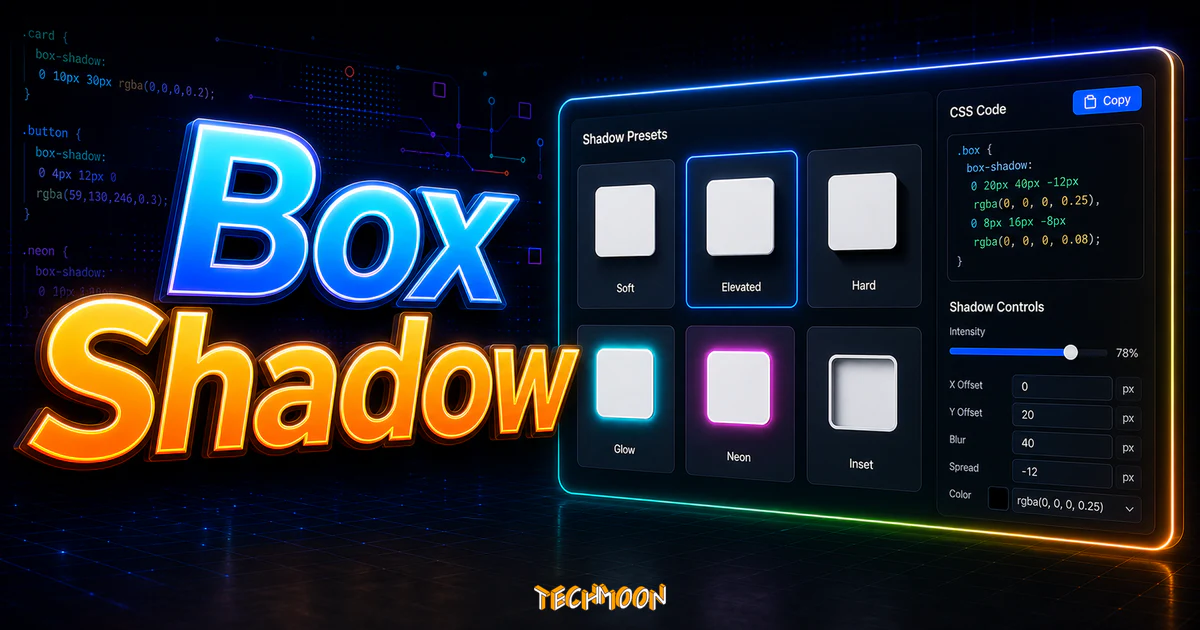
CSS box-shadow examples 是一款集結了 82 個免費 Box-shadow CSS 陰影樣式的網站,當中所有的 Box 陰影樣式都能夠直接點擊複製 CSS 樣式,並運用在你的網站當中。
CSS box-shadow examples by CSS Scan 是一個收錄了超過 95 種免費 Box-shadow CSS 陰影樣式的線上資源庫,所有陰影效果都能夠直接點擊複製 CSS 程式碼,貼上就能套用到你的網站中。對於不熟悉 CSS 語法的人來說,這個工具省去了自己調參數的時間;對於有經驗的前端開發者,它也是一個快速取得靈感的實用參考。
網站名稱:Beautiful CSS box-shadow examples – CSS Scan
網站網址:https://getcssscan.com/css-box-shadow-examples
目錄
CSS box-shadow examples 是由 CSS Scan 團隊維護的免費線上資源。這個頁面收錄了 95 種精心設計的 CSS 陰影效果,每一種都可以直接點擊複製對應的 CSS 程式碼。不需要註冊帳號,不需要付費,打開頁面就能使用。
CSS Scan 本身是一款瀏覽器擴充功能,主要功能是讓使用者能夠即時檢查和複製任何網站的 CSS 樣式。而這個 box-shadow 頁面是他們額外提供的免費資源,把常見的好看陰影效果整理成一個方便查閱的集合。如果你平常會使用 CSS.GG 圖標庫 或 Heroicons SVG 圖標 這類前端資源,那 CSS box-shadow examples 也屬於同一類型的工具,都是幫開發者省下重複造輪子的時間。
這個工具適合幾種人:前端開發者需要快速找到適合的陰影效果、WordPress 網站經營者想用 CSS 美化網站的外觀、學生或自學者想觀摩別人是怎麼設定陰影參數的。對於已經有 網站載入速度 優化經驗的開發者來說,適度使用陰影效果可以在不影響效能的前提下,讓網站的視覺品質有很大提升。搭配其他 CSS 視覺工具一起使用,能讓網站的整體質感有很明顯的進步。
在開始使用 CSS box-shadow examples 之前,先了解 box-shadow 的語法結構會很有幫助。理解了每個參數的意義,你才能根據自己的需求去調整從網站上複製回來的程式碼。
box-shadow 的完整語法是:
box-shadow: [inset] offset-x offset-y blur-radius spread-radius color;
各個參數的意義如下:
rgba() 格式,這樣可以同時控制透明度,讓陰影看起來更自然。如果你需要挑選顏色,可以搭配 Alwane 網站色碼分析工具 或 Colorion 調色盤產生器 來找到適合的色碼。一個最簡單的 box-shadow 寫法只需要水平和垂直偏移:
box-shadow: 5px 5px rgba(0, 0, 0, 0.3);
加上模糊半徑後,效果會更柔和:
box-shadow: 5px 5px 15px rgba(0, 0, 0, 0.3);
box-shadow 也支援一次指定多組陰影,用逗號分隔即可。這在製作層次感更豐富的陰影時很常用,後面會在進階技巧段落詳細說明。如果想進一步了解 CSS 漸層色彩搭配,可以參考 CSS Gradient 線上漸層產生器。
使用 CSS box-shadow examples 複製陰影樣式非常簡單,整個過程只需要三個步驟。
直接在瀏覽器中前往 getcssscan.com/css-box-shadow-examples,頁面載入後就能看到所有 95 種陰影效果的預覽。每一個預覽都是一個白色的方塊,上面套用了對應的 box-shadow CSS 屬性。
瀏覽頁面上的各種陰影效果,找到你覺得適合專案風格的樣式。頁面上的樣式從簡約的微陰影到誇張的層疊陰影都有,你可以依照設計需求來選擇。如果是在做 WordPress 網站的調整,建議選擇偏柔和的陰影效果,搭配 WordPress 快取外掛 優化後的網站,整體體驗會更加流暢。
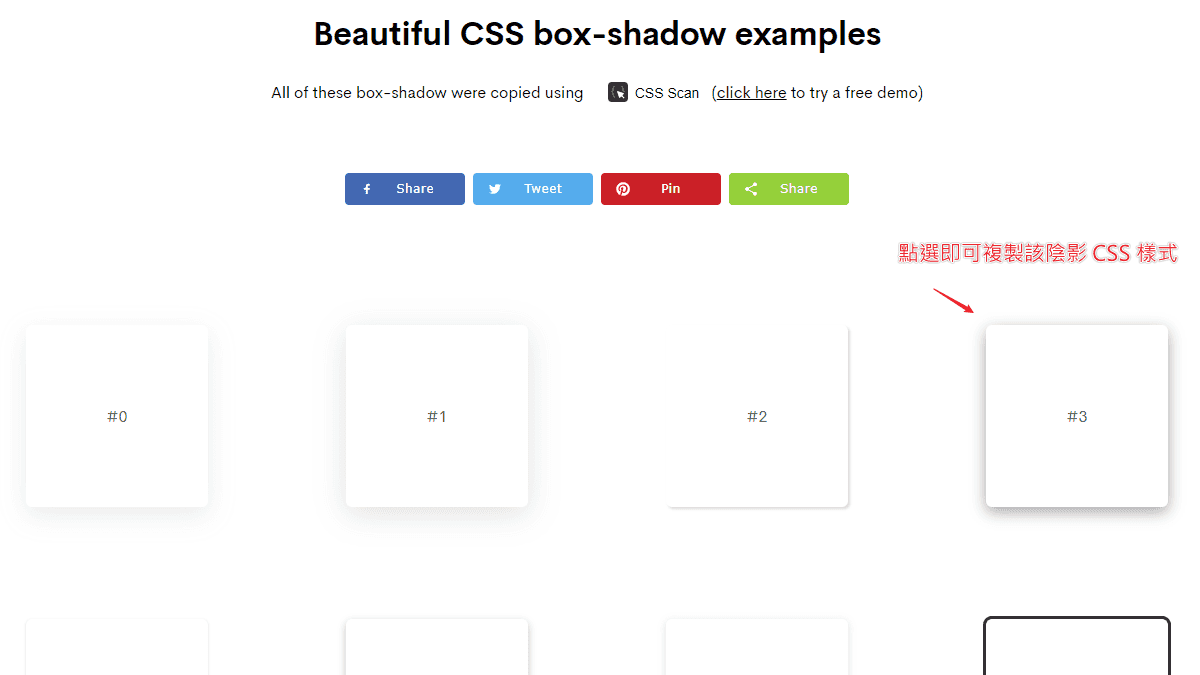
找到喜歡的樣式後,直接點擊那個陰影預覽方塊。CSS 程式碼會自動複製到你的剪貼簿中。複製的內容格式就像這樣:
box-shadow: rgba(0, 0, 0, 0.35) 0px 5px 15px;
把這行程式碼貼到你的 CSS 樣式表中對應的選擇器裡面就行了。如果你需要在 WordPress 中自訂捲軸的樣式,也可以參考 WordPress 自訂滾動條教學,操作邏輯是類似的。
了解語法和操作方式後,來看看 box-shadow 在實際網頁設計中的幾個常見應用場景。這些範例可以幫助你更快地把從 CSS box-shadow examples 複製回來的程式碼套用到正確的地方。每一種場景都附上對應的 CSS 程式碼,你可以直接複製修改後使用。
按鈕加上 hover 時的陰影變化,是提升互動感最直接的方法。平常狀態下可以不加陰影或只加很淡的陰影,當滑鼠移上去時才顯示明顯的陰影效果:
.btn {
  box-shadow: 0 2px 4px rgba(0, 0, 0, 0.1);
  transition: box-shadow 0.3s ease;
}
.btn:hover {
  box-shadow: 0 4px 12px rgba(0, 0, 0, 0.2);
}
網頁設計中非常流行的卡片式佈局,幾乎都會用到 box-shadow 來讓卡片從背景中浮起來。這在做產品展示、文章列表或功能介紹時特別常見。許多 WordPress 佈景主題 內建就使用了這種陰影效果。搭配 UI Design Daily 的免費設計資源 或 Free Deca UI Kit,可以找到更多卡片的設計靈感。
.card {
  box-shadow: 0 4px 6px -1px rgba(0, 0, 0, 0.1),
              0 2px 4px -1px rgba(0, 0, 0, 0.06);
}
固定在頁面頂部的導航列加上一點底邊陰影,可以清楚地把導航區域和下方內容區分開來。這是一個很簡單但很實用的設計細節。如果你同時也在做 CSS 3D 書本效果 之類的視覺特效,陰影的一致性就很重要,建議統一使用相同的陰影參數。
.navbar {
  box-shadow: 0 1px 3px rgba(0, 0, 0, 0.12), 0 1px 2px rgba(0, 0, 0, 0.08);
}
Modal 或 Dialog 彈跳視窗需要清楚地在頁面中「浮起來」,多層陰影可以讓這個效果更真實。比起只用單一陰影,多層疊加的效果在視覺上更接近真實世界的光影。這個技巧在現代網頁設計中被大量使用,尤其是在需要強調「深度感」的介面中。
.modal {
  box-shadow: 0 25px 50px -12px rgba(0, 0, 0, 0.25);
}
掌握了基礎用法之後,有幾個進階技巧可以讓你的陰影效果更上一層樓。
box-shadow 支援用逗號分隔多組陰影值。這是讓陰影看起來更自然的關鍵技巧。真實世界中物體的陰影通常不是單一顏色,而是有深淺層次的。把兩到三組不同透明度、不同模糊半徑的陰影疊加在一起,效果會比單一陰影好很多:
.elegant-shadow {
  box-shadow:
    0 1px 2px rgba(0, 0, 0, 0.07),
    0 2px 4px rgba(0, 0, 0, 0.07),
    0 4px 8px rgba(0, 0, 0, 0.07),
    0 8px 16px rgba(0, 0, 0, 0.07);
}
inset 陰影可以模擬元素被按壓或凹陷的效果,常見於輸入框、按壓狀態的按鈕、或者需要營造「深度」感的 UI 元件。這個技巧在製作表單介面時特別實用。
.input-field {
  box-shadow: inset 0 2px 4px rgba(0, 0, 0, 0.1);
}
把 box-shadow 和 CSS transition 結合,就能讓陰影在 hover 時平滑變化。這是目前最常見的互動設計手法之一。不過要注意效能面:陰影變化涉及瀏覽器重新繪製(repaint),如果頁面上有大量元素同時做陰影動畫,在低階裝置上可能會造成卡頓。建議搭配 網站速度測試工具 和 WordPress 加速指南 來確認網站效能。啟用 GZIP 壓縮 和使用 WordPress 速度優化技巧 也能改善整體體驗。
當網站有多個地方用到陰影時,用 CSS 變數(Custom Properties)來統一管理會更方便維護。只要修改一個變數值,所有使用該變數的陰影就會一起更新:
:root {
  --shadow-sm: 0 1px 2px rgba(0, 0, 0, 0.05);
  --shadow-md: 0 4px 6px -1px rgba(0, 0, 0, 0.1);
  --shadow-lg: 0 10px 15px -3px rgba(0, 0, 0, 0.1);
}

.card { box-shadow: var(--shadow-md); }
.modal { box-shadow: var(--shadow-lg); }
如果你覺得 CSS box-shadow examples 好用,以下這些同樣免費的 CSS 工具也值得收藏。它們可以幫你完成更多網頁視覺設計的工作。
CSS Scan 的瀏覽器擴充功能本身也是一個值得投資的工具。它能讓你在任何網頁上即時檢查元素的 CSS 樣式、hover 狀態和響應式佈局,然後一鍵複製完整的 CSS 程式碼。對於前端開發者來說,這比開瀏覽器的開發者工具還要方便快速。如果你平常需要檢查其他網站的設計手法,CSS Scan 會是很有效率的輔助工具。在搭配好的開發工具和 GiftofSpeed 網站速度檢測 之後,就能在設計和效能之間取得平衡。
很多 WordPress 使用者知道 box-shadow 好用,但不確定該把 CSS 程式碼放在哪裡。以下介紹幾種在 WordPress 中加入自訂 CSS 的方法,從最簡單到最進階的都有,你可以根據自己的需求和技術程度來選擇。
這是最簡單也最安全的方式。進入 WordPress 後台,前往「外觀 > 自訂 > 額外 CSS」(Appearance > Customize > Additional CSS),把你的 box-shadow CSS 程式碼貼在這裡。這個方法的優點是修改會即時預覽,而且不會因為佈景主題更新而被覆蓋。如果你是使用 Bluehost 主機架設 WordPress 或 Kinsta 高品質主機,後台介面的操作流程都一樣。
如果你有使用子主題(Child Theme),直接把 CSS 寫在子主題的 style.css 中是更好的做法。這樣所有的自訂樣式都集中在一個檔案裡,方便管理和維護。關於子主題的設定,可以參考 如何挑選 WordPress 主題 這篇文章的相關說明。
如果你使用的是 Gutenberg 區塊編輯器,可以在任何區塊的進階設定中加入「額外的 CSS 類別」。然後在自訂 CSS 或子主題中針對這個類別撰寫 box-shadow 樣式。這個方法的好處是可以針對單一區塊精確控制陰影效果。如果你還不習慣 Gutenberg,可以參考 Gutenberg 編輯器說明。選擇一個好的主機環境也很重要,WordPress 虛擬主機推薦懶人包 裡面有完整的比較資訊。如果你正在考慮其他主機選項,SiteGround 也是值得參考的選擇。
box-shadow 的瀏覽器支援非常廣泛。所有主流瀏覽器(Chrome、Firefox、Safari、Edge)都完整支援,包括行動裝置上的瀏覽器。唯一不支援的是非常舊的 IE8 及更早版本。基本上在 2026 年的網頁開發環境中,你不需要擔心 box-shadow 的瀏覽器相容性問題。搭配 Cloudflare CDN 使用可以進一步加快 CSS 檔案的載入速度。
box-shadow 是針對整個元素的外框加上陰影,而 text-shadow 則是針對文字本身加上陰影。兩者的語法很相似,但 box-shadow 多了 spread-radius 和 inset 這兩個參數。如果你想要讓文字有陰影效果,使用 text-shadow;想要讓按鈕、卡片或整個區塊有陰影,使用 box-shadow。
這是一個很常見的需求。關鍵在於把 offset-y 設為正值(讓陰影向下移動),同時把 spread-radius 設為負值(讓陰影的左右和上方收縮)。例如:
box-shadow: 0 4px 6px -3px rgba(0, 0, 0, 0.3);
這樣陰影就只會出現在元素底部。
可以。CSS box-shadow examples 頁面上的所有陰影樣式都是免費提供的,沒有版權限制。你可以自由地將它們使用在個人或商業專案中。不過要注意的是,CSS Scan 瀏覽器擴充功能本身是付費工具,只有 box-shadow 這個範例頁面是免費的。如果你需要更多免費的網頁設計資源,免費圖庫懶人包 和 Freebiesbug 設計素材庫 都是很好的選擇。想進一步做網頁視覺設計的話,DesignCap 線上設計工具 和 DesignEvo Logo 設計 也能幫你完成其他設計需求。
有幾個常見原因會導致 box-shadow 看不到。一是父元素設定了 overflow: hidden,導致陰影被裁切掉。二是元素的 z-index 層級問題,陰影可能被相鄰元素蓋住了。三是表格的 border-collapse: collapse 屬性會讓 box-shadow 失效。四是忘記給陰影設定顏色或透明度太低。逐一檢查這些問題,通常就能找到原因。如果你是用 WordPress,建議搭配 SEO 外掛 和了解 SEO 基礎概念,讓網站整體品質一起提升。
在 :root 中定義幾個層級的陰影變數(例如 --shadow-sm、--shadow-md、--shadow-lg),然後在需要的地方使用 var(--shadow-md) 來引用。這樣做的好處是未來想要統一調整陰影風格時,只需要改一個地方。如果你同時也在處理字體相關的 CSS,可以參考 思源黑體 Noto Sans TC 的 Web Font 設定方式,讓文字樣式也統一管理。在主機選擇上,Bluehost 和 A2 Hosting 的方案都支援完整的 CSS 自訂功能,可以納入考量。
CSS box-shadow examples 是其中最受歡迎的,但它只提供預設的樣式讓你挑選。如果你想要自己細調每個參數,可以使用 CSSmatic 或 CSS Gen 等線上 box-shadow 產生器,透過視覺化介面即時調整陰影效果。在顏色選擇上,Tint and Shade 色調陰影產生器 可以幫你產生同色系的深淺變化,用於陰影顏色搭配很方便。搭配 SVGOMG SVG 壓縮工具 和 SVG Favicon 製作工具,可以處理更多前端視覺相關的工作。Blobs 圖形產生器 也可以搭配陰影效果使用,產生更有設計感的視覺元素。
如果你需要為網站加入更多圖標元素,Iconpie 網站圖標產生器、Simple Icons 品牌圖標、Remix Icon 開源圖標庫、Tabler Icons 和 Feather Icons 都是很實用的免費資源。這些圖標搭配 box-shadow 陰影效果,可以讓網站的視覺設計更加完整。
CSS box-shadow examples by CSS Scan 評價推薦心得
不管你是剛開始學 CSS 的初學者,還是有多年經驗的前端開發者,CSS box-shadow examples 都是一個值得加入書籤的實用工具。從它提供的 95 種陰影樣式中找到靈感,再根據自己的需求微調參數,就能快速為網站加上專業質感的陰影效果。如果你正在建置一個新的 WordPress 網站,別忘了先選好主機,Hostinger 主機教學 或 網域註冊教學 都能幫你踏出正確的起步。對於已經上線的網站,搭配 On-page SEO 優化 和 結構化資料測試工具,讓網站不只好看,也能在搜尋引擎中取得更好的排名。
善用 CSS 的各種工具,包括陰影、漸層、背景樣式和圖標資源,能讓你在不依賴設計師的情況下,也能做出具有專業視覺效果的網站。重點是理解每個 CSS 屬性的原理,再搭配好的工具來加速開發流程,這才是有效率的前端開發方式。如果你對前端開發工具有興趣,也可以看看 GrayGrids 免費 Bootstrap 主題 或 WordPress WebP 圖片格式 的教學,這些資源都能幫助你打造更好的網站。選擇一個穩定的主機也是基礎,InstaWP 測試環境 可以讓你免費建立 WordPress 測試站來練習 CSS 修改,DemosWP 也是類似的快速建站工具。








Thank you for sharing it, Sliven! Very nice article 🙂
I’m in Taiwan as well.
Guilherme Rizzo
我老公“吉拉米”要謝謝您們的報導, 我們在台灣
Hi Guilherme,
Welcome to Taiwan!! It’s my honor to sharing this good project.
All the best.😁
Hi~謝謝妳們!