Physical Address
304 North Cardinal St.
Dorchester Center, MA 02124
Physical Address
304 North Cardinal St.
Dorchester Center, MA 02124

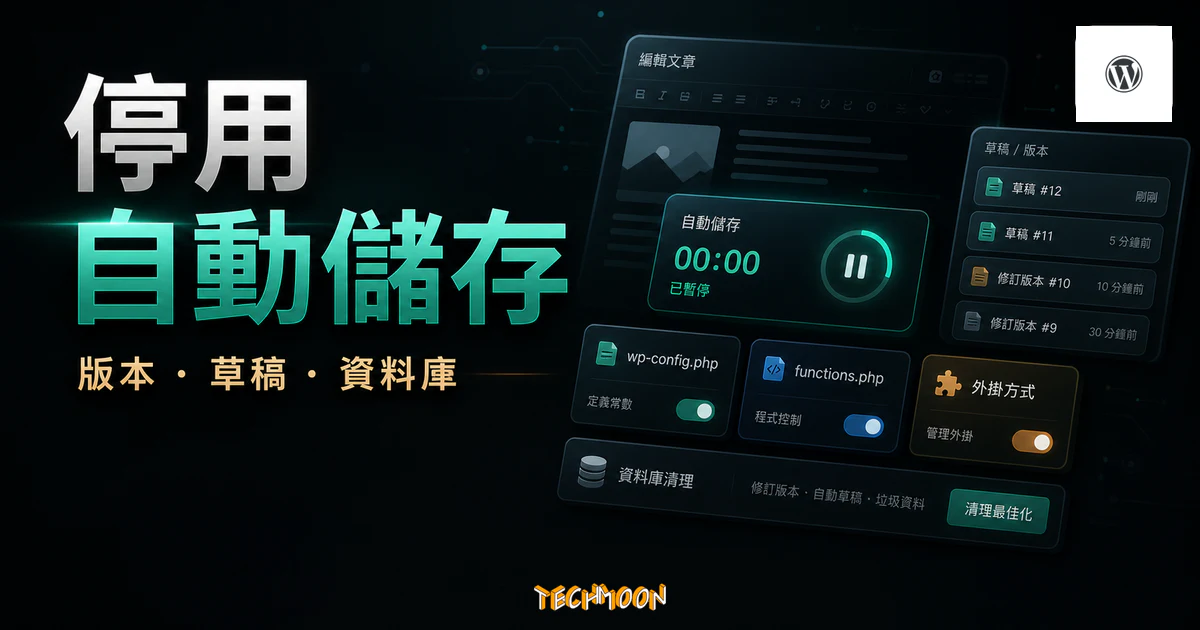
有沒有方法能夠關閉 WordPress 自動儲存文章功能呢?答案是有的。如果你想要關閉 WordPress 的自動儲存文章版本功能,今天的教學就要來教你利用 4 種方法與技巧,快速的關閉與禁用 WordPress 自動儲存文章的功能。
用 AI 摘要這篇文章:
停用 WordPress AutoSave 最安全的做法是修改 wp-config.php 把 AUTOSAVE_INTERVAL 調長到 300 秒,同時用 WP_POST_REVISIONS 限制修訂版本數量,而不是完全停用自動儲存。
WordPress 在編輯文章時預設每 60 秒自動儲存一次進度,這就是 AutoSave 功能。出發點是防止瀏覽器當機或斷電導致內容遺失,但長期經營的網站累積大量修訂版本後,資料庫會膨脹、查詢變慢,間接拖慢前台頁面速度。這篇教學會帶你搞懂 AutoSave 和 Revisions 的差異,再根據你的網站狀況選擇最適合的調整方式。建議先確認你用的是 WordPress.org 自架站還是 WordPress.com,以下操作只適用於自架站。
目錄
WordPress AutoSave 是後台編輯器內建的自動儲存機制,使用 AJAX 在背景運作,不會中斷你的編輯流程。它只為每篇文章保留一份臨時副本,每次觸發就覆蓋上一份,所以對資料庫的影響極小。副本存在 wp_posts 資料表,post_type 標記為 revision。
文章修訂版本(Revisions)則是完全不同的東西。每當你按「更新」或「發佈」,WordPress 就新增一條修訂記錄,改 20 次就多 20 筆,沒有上限。真正讓資料庫膨脹的元兇是 Revisions,不是 AutoSave 那一條記錄。很多人搞混這兩者,停用了 AutoSave 卻沒解決資料庫變大的根本問題。
| 比較項目 | AutoSave 自動儲存 | Revisions 修訂版本 |
|---|---|---|
| 觸發方式 | 系統自動(預設每 60 秒) | 手動按儲存或更新時 |
| 保留數量 | 每篇文章僅 1 份 | 預設無上限 |
| 資料庫影響 | 極小 | 隨時間顯著增加 |
| 用途 | 防止編輯中意外遺失 | 版本回溯與比較 |
| 能否復原 | 回到最近一次自動儲存 | 可比對任意版本差異 |
AutoSave 在 Classic Editor 和 Gutenberg(區塊編輯器)中的行為略有不同。Classic Editor 直接以草稿形式儲存,Gutenberg 則在右側欄位顯示「已自動儲存」提示,並跟最新版本做比對。如果你還在用傳統編輯器,可以參考 Gutenberg 換回 Classic Editor 的教學。
一個經營三五年的網站,文章 500 篇,修訂版本可能高達上萬筆,佔掉資料庫將近一半容量。查詢速度下降直接影響 WordPress 網站速度,也讓 快取外掛的效率打折。如果你曾遇過 資料庫連線錯誤,修訂版本累積太多可能就是原因之一。
AutoSave 每 60 秒發一次 AJAX 請求。多人同時編輯、或多個編輯視窗同時開啟時,頻繁的請求會佔用 CPU 和記憶體,在共享主機環境下特別明顯,可能導致 TTFB 等待時間過長。
資料庫變慢,頁面載入速度就跟著下降,而頁面速度是 Google 排名的重要指標。所以調整 AutoSave 的真正好處在於提升前台速度,而不只是後台操作體驗。你也可以先從 啟用 GZIP 壓縮開始,這是見效很快的基本動作。
在動手改設定之前,先判斷你的實際狀況:
主機品質也有差。效能好的主機像 Bluehost(WordPress 官方推薦)或 Kinsta(Google Cloud 架構加內建快取),AutoSave 基本上不會造成可感知的效能問題。如果你還在比較各家方案,看 WordPress 虛擬主機推薦比較會有完整的費用與速度分析。
無論選哪種方式,操作前請先用 UpdraftPlus 或主機內建備份功能做一次完整備份。像 SiteGround 就提供每日自動備份,有備份才有退路。
這是最安全也最推薦的做法,不是完全停用,而是把自動儲存的頻率降低,大幅減少資料庫寫入次數。
AUTOSAVE_INTERVAL 是 WordPress 的常數,控制自動儲存間隔時間,單位是秒,預設 60 秒。操作步驟如下:
wp-config.php,用文字編輯器開啟/* That's all, stop editing! Happy publishing. */ 這行之前加入以下程式碼:define('AUTOSAVE_INTERVAL', 300);
常見的設定值:
| 設定值(秒) | 等於 | 適合情境 |
|---|---|---|
| 120 | 2 分鐘 | 輕度調整,幾乎不影響安全性 |
| 300 | 5 分鐘 | 折衷方案,推薦大多數使用者 |
| 600 | 10 分鐘 | 大幅減少寫入頻率 |
| 1800 | 30 分鐘 | 長文作者,手動儲存習慣好 |
程式碼必須加在 require_once ABSPATH . 'wp-settings.php'; 之前才會生效。如果改完出現 500 Internal Server Error,通常是加錯位置或少了一個分號。你也可以搭配 Cloudflare CDN 和 網站速度測試工具來量化整體效能改善。
如果你確定要完全停用 AutoSave,在子佈景主題的 functions.php 中修改是最乾淨的做法。為什麼要用子佈景主題?因為直接改主佈景主題的 functions.php,下次佈景主題更新時你的修改就會被覆蓋。如果你還不太熟悉佈景主題,先看 怎麼挑選適合的佈景主題。
functions.phpadd_action( 'admin_init', 'disable_autosave' );
function disable_autosave() {
wp_deregister_script( 'autosave' );
}
wp_deregister_script('autosave') 會從 WordPress 的腳本佇列中移除自動儲存用的 JavaScript,編輯器就不會再發送 AJAX 請求。想重新啟用,移除或註解掉這段程式碼即可。
停用後如果關閉瀏覽器分頁,未儲存的內容就真的會消失。建議搭配 WordPress 安全強化一起做,也確認網站沒有 502 Bad Gateway Error 等問題。
嚴格來說這不是停用 AutoSave,但它能解決大多數人想停用 AutoSave 的根本原因:資料庫膨脹。限制修訂版本數量往往比停用 AutoSave 更有效。你也可以搭配 ShortPixel 圖片壓縮,從圖片和修訂版本兩個方向同時減少資料庫負擔。
WP_POST_REVISIONS 可接受三種值:
| 設定值 | 效果 | 建議 |
|---|---|---|
true(預設) |
保留所有修訂版本,無上限 | 不建議長期使用 |
false |
完全停用修訂版本 | 不建議,失去回溯能力 |
正整數(如 3) |
保留最近 N 個版本 | 推薦設為 3-5 |
操作步驟:在 wp-config.php 的 /* That's all, stop editing! */ 之前加入:
define('AUTOSAVE_INTERVAL', 300);
define('WP_POST_REVISIONS', 3);
這個組合設定是我個人最推薦的做法:自動儲存間隔拉長到 5 分鐘,修訂版本最多保留 3 份,既保留安全網又能有效控制資料庫大小。搭配定期備份和 網站狀態檢查就夠用了。如果你在找高效能又平價的主機,Hostinger WordPress 主機是值得考慮的選擇;需要更完整的監測,則可以用 WP Umbrella 網站監測工具。
不想碰程式碼的話,外掛是最簡單的方式。
使用 Gutenberg 區塊編輯器時,這是最直接的解決方案。安裝啟用後自動停用自動儲存,不需額外設定。安裝方式就跟一般 WordPress 外掛一樣,後台搜尋名稱即可。但要注意這個外掛已有一段時間沒有更新,建議先用 InstaWP 測試站確認相容性。
針對修訂版本管理,比直接改 wp-config.php 更靈活,可為不同文章類型分別設定保留數量。
綜合型資料庫優化工具,能清理修訂版本、垃圾評論、停用的留言記錄,還支援排程自動清理。適合已累積大量資料需要一次搞定的網站。
| 外掛方式優點 | 外掛方式缺點 |
|---|---|
| 不需要寫程式碼 | 佔用外掛名額 |
| 設定介面直覺 | 需定期更新維護 |
| 隨時啟用或停用 | 部分外掛可能與新版 WordPress 不相容 |
如果你同時使用 SiteGround SG Optimizer 或 WP Rocket 等效能外掛,建議把快取設定和修訂版本管理一起考量,避免設定衝突。整體來說,如果需求只是單純停用或管理 AutoSave,方法一到方法三的手動方式反而更乾淨。
停用未來的自動儲存或修訂功能不會清理掉過去的記錄,你需要主動清理。
WP-Optimize 會顯示可清理的筆數和可釋放的空間,也支援排程自動清理。清理後搭配 WP Rocket 和 GZIP 壓縮效果更明顯。使用 A2 Hosting 等高效能主機的網站,優化效果會更顯著。
對資料庫操作熟悉的話,可以直接執行 SQL:
DELETE FROM wp_posts WHERE post_type = 'revision';
同時清理關聯的 postmeta:
DELETE FROM wp_postmeta WHERE post_id NOT IN (SELECT ID FROM wp_posts);
執行前確認你的資料表前綴(預設 wp_,有些主機會用不同的前綴)。這個操作不可逆,一定要先備份。清理前後用 GiftofSpeed 網站速度檢測工具各測一次,量化改善效果。
| 網站規模 | 建議清理頻率 | 建議方式 |
|---|---|---|
| 小型網站(少於 100 篇) | 每季一次 | WP-Optimize 外掛 |
| 中型網站(100-500 篇) | 每月一次 | WP-Optimize 排程 |
| 大型網站(500 篇以上) | 每兩週一次 | WP-Optimize 排程加 SQL 指令 |
AUTOSAVE_INTERVAL 設 300 秒 + WP_POST_REVISIONS 設 3)。多人協作的網站則只調間隔就好,不要完全停用。有可能。停用後如果在編輯時關閉瀏覽器分頁、瀏覽器當機或斷電,未手動儲存的內容就會消失。只要養成每寫一段就按 Ctrl+S(Windows)或 Cmd+S(Mac)的習慣,這個風險可以接受。
AutoSave 是系統自動儲存,每篇文章只保留一份,不斷覆蓋。Revisions 是每次手動儲存或更新時產生的歷史版本,預設無上限。真正造成資料庫膨脹的是 Revisions,不是 AutoSave。
Gutenberg 的 AutoSave 行為跟 Classic Editor 不同,可以透過 functions.php 或外掛停用大部分功能,但 Gutenberg 本身在儲存草稿時仍會有一些自動同步行為。使用 Gutenberg 的話,建議只調整 AUTOSAVE_INTERVAL 而非完全停用。
只要在正確位置加入正確語法就完全安全。加入 AUTOSAVE_INTERVAL 或 WP_POST_REVISIONS 是非常普遍的操作。但加錯位置或打錯語法可能導致網站出錯,所以操作前備份是必要的。
組合使用方法一加方法三:在 wp-config.php 同時設定 AUTOSAVE_INTERVAL 為 300 秒和 WP_POST_REVISIONS 為 3-5 個版本。這樣既保留自動儲存的安全網,又有效控制資料庫大小。如果你剛入門,先從 了解 WordPress.com 和 WordPress.org 的差異開始,確認你用的是可以修改 wp-config.php 的自架站版本。