Physical Address
304 North Cardinal St.
Dorchester Center, MA 02124
Physical Address
304 North Cardinal St.
Dorchester Center, MA 02124

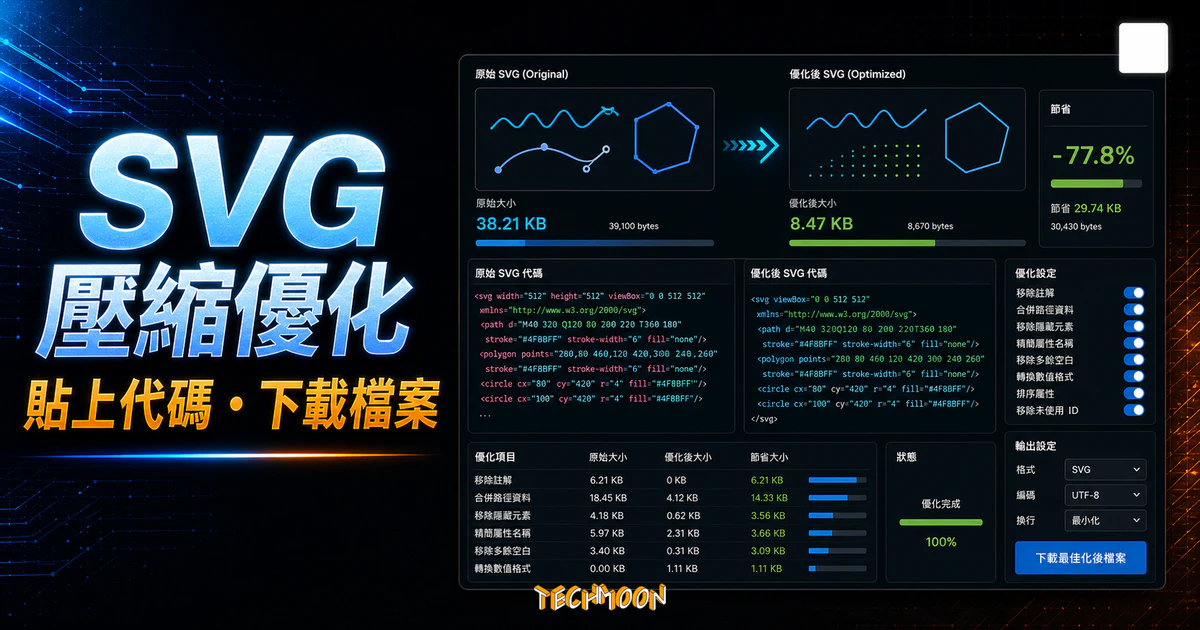
SVGOMG 是一個非常好用的免費線上工具,你可以透過它來幫助你壓縮 SVG 格式的檔案,內建有多種不同的功能設置,能夠大大降低與壓縮 SVG 格式的檔案大小。
用 AI 摘要這篇文章:
SVGOMG 是一款免費開源的線上 SVG 壓縮工具,能在瀏覽器裡直接幫 SVG 檔案瘦身 40-80%,還能把 SVG HTML 原始碼轉成可下載的檔案。不需要安裝軟體、不需要註冊帳號,打開網頁就能用。
如果你經營網站或做前端開發,手上一定有不少 SVG 圖標和插圖。這些檔案從設計軟體匯出時,裡面塞滿了編輯器的 metadata、多餘空白和重複屬性,體積比真正需要的大了好幾倍。SVGOMG 底層使用 SVGO(SVG Optimizer)這套 Node.js 最佳化引擎,幫你把這些冗餘內容一次清乾淨,壓縮前後的圖片看起來完全一樣。你也可以從 Heroicons、Tabler Icons 或 CSS.GG 等圖標網站複製 SVG code,貼到 SVGOMG 就能轉檔下載。
網站名稱:SVGOMG – SVGO’s Missing GUI
網站網址:https://jakearchibald.github.io/svgomg/
目錄
SVGOMG 是 SVGO 的圖形化網頁介面,由 Google 前開發者 Jake Archibald 開發。SVGO 是 Node.js 生態系中最多人使用的 SVG 最佳化工具,在 GitHub 上累積超過 20,000 顆星,採用 plugin 架構,每個最佳化規則都是獨立模組。截至 2026 年 5 月,SVGO 最新版本為 v4.0.0,支援超過 30 種最佳化 plugin。
簡單說,SVGO 是引擎,SVGOMG 是方向盤。兩者壓縮能力完全相同,差別只在於 SVGOMG 讓你在瀏覽器裡用圖形介面操作,不需要碰命令列。如果你只需要偶爾壓縮幾個檔案,用 SVGOMG 就夠了;如果每天要處理上百個 SVG,直接用 SVGO 命令列會更有效率。
比起 一般的線上圖片壓縮工具,SVGOMG 專精在 SVG 這一個格式。通用壓縮工具處理的是點陣圖的像素資料,SVG 是 XML 文字結構,壓縮邏輯完全不同。SVGOMG 能深入分析 SVG 的 XML 樹狀結構,找出並移除所有不必要的內容,壓縮效果比通用工具更精準。特別是從 Reshot 或 ManyPixels Gallery 下載的 SVG 插圖素材,壓縮效果通常很明顯。
很多人以為 SVG 既然是向量圖,檔案一定很小。這只對了一半。SVG 縮放時不會失真,但從 Adobe Illustrator、Inkscape 或 Figma 匯出的 SVG,裡面往往塞了一大堆瀏覽器根本用不到的東西。
一個看起來很簡單的圖標,原始檔案可能有 5KB,壓縮後可能只要 1KB。以實際案例來看:一個客戶網站首頁有 30 多個圖標,每個平均 3-4KB,全部丟進 SVGOMG 壓縮後每個縮到 1KB 左右,30 個圖標從 100KB 降到 30KB,直接省了 70%。在手機環境或訊號不穩的情況下,每個 KB 都直接影響頁面載入速度。
Google 的 Core Web Vitals 評估標準中,Largest Contentful Paint(LCP) 直接跟頁面上最大元素的載入時間相關。如果你的首頁有大型 SVG 插圖,未經壓縮的版本會拖慢 LCP 分數。很多網站光是最佳化圖片就能把 LCP 從 4 秒降到 2 秒以內。搭配 Imagify 圖片壓縮外掛 或其他圖片最佳化工具一起使用,效果更明顯。
設計軟體匯出的 SVG 裡面常見的冗餘內容包括:
移除這些內容不會改變任何視覺效果,純粹就是幫檔案瘦身。這也是 WebsitePlanet 圖片壓縮 和 SVGOMG 這類工具存在的價值,只留下瀏覽器真正需要的部分。
打開 SVGOMG 官網後,左側有三個主要的輸入選項。整個介面沒有廣告干擾,操作相當直覺。
如果你手邊已經有 .svg 檔案,點選 Open SVG 上傳即可。支援拖曳和點擊選檔兩種方式。上傳後 SVGOMG 會自動用預設設定壓縮,畫面上清楚顯示原始大小與壓縮後大小的對比。普通圖標檔案預設就能壓縮 40-60%。從 Unicons Solid 或 Radix Icons 下載的 SVG 檔案,壓縮效果通常都很明顯。
這是很多前端開發者最常用的功能。免費圖標網站如 IconPark、Simple Icons、Remix Icon 常常只提供 SVG 的 HTML 原始碼,不給直接下載。這時候只要把 code 複製貼上到 Paste markup 的輸入框,SVGOMG 會自動渲染預覽並進行壓縮最佳化。
貼上的 SVG code 必須是完整的 SVG 標籤,包含 xmlns 屬性。如果貼上後圖片沒有顯示,檢查一下是否少了開頭的 <svg> 標籤或 xmlns 宣告。壓縮後你可以直接下載成 .svg 檔案,也可以切換到「Markup」檢視模式複製壓縮後的原始碼,直接嵌入 HTML 或 React 元件中使用。
手邊沒有 SVG 檔案也沒關係,點選 Demo 會載入一個內建範例,包含多種幾何形狀和漸層,可以直接體驗壓縮前後的差異。建議第一次使用的人先用 Demo 模式熟悉介面和各項設定的效果。
上傳或貼上 SVG 之後,右側會出現 Features 面板,裡面是 SVGO 各個 plugin 的開關。對大多數人來說預設值就夠用了,但如果你想更精細地控制壓縮過程,了解這些設定會有幫助。面板分為 Plugins(各種最佳化規則的開關)、Global settings(精確度、樣式處理方式等全域設定),下方還有壓縮前後的原始碼對照。
以下幾個設定效果顯著且不會影響圖片呈現:
這些選項都是把「確定沒用」的東西清掉,就像壓縮 JPEG 時移除 EXIF 資料一樣,不會對畫面產生任何影響。
以下設定可能影響 SVG 結構,建議根據實際需求決定:
調整進階設定時,隨時注意左側的圖片預覽。SVGOMG 會即時反映設定變更的效果,如果發現圖片出現異常,把該選項關掉就好。很多設計師在使用 Icons8 免費圖庫 或 Icons8 圖標 時,也會用 SVGOMG 幫下載的 SVG 做一次壓縮。如果你在找 Logo 製作工具,產出的 SVG logo 也可以丟進 SVGOMG 壓縮。
走一遍完整的操作流程。假設你到 Heroicons.dev 找到一個圖標,點擊複製拿到一段 SVG HTML code:<svg xmlns="..." viewBox="0 0 24 24">...</svg>。你也可以從 IcoMoon App 或 FindIcons 搜尋引擎找到各種 SVG 圖標。
如果手邊已經有 SVG 檔案但覺得太大,用 Open SVG 上傳讓 SVGOMG 用預設值壓縮一次就好。一個從 Illustrator 匯出的 SVG 插圖,原始 18KB 壓縮後剩 6KB,縮了三分之二,肉眼完全看不出差異。
市面上處理 SVG 壓縮的工具不少,但大多數通用圖片壓縮工具處理 SVG 的效果都不如 SVGOMG。原因是 SVG 是向量格式,壓縮邏輯跟點陣圖完全不同。
| 工具 | SVG 專精 | 操作方式 | 批次處理 | 免費 | 特色 |
|---|---|---|---|---|---|
| SVGOMG | 是 | 瀏覽器 GUI | 否 | 是 | 可調整 plugin,即時預覽 |
| Compressor.io | 否(多格式) | 瀏覽器 | 否 | 是 | 支援 JPEG、PNG、SVG、WebP |
| Squoosh | 否(多格式) | 瀏覽器 | 否 | 是 | Google 出品,可離線使用 |
| Recompressor | 否(多格式) | 瀏覽器 | 否 | 是 | 自動找最佳壓縮比例 |
| Optimizilla | 否(多格式) | 瀏覽器 | 否 | 是 | 一次上傳 20 張,個別調品質 |
| Optidash | 否(多格式) | 瀏覽器 + API | 是(API) | 免費額度 | AI 驅動,開發者友善 |
| SVGO 命令列 | 是 | 終端機 | 是 | 是 | 批次處理、自動化整合 |
如果只是偶爾壓縮幾個 SVG,SVGOMG 是最好的選擇。如果工作中涉及大量不同格式的圖片,可以搭配其他工具使用:SVGOMG 處理 SVG,其他工具處理 PNG 和 JPEG。你也可以參考 免費圖庫懶人包 中推薦的圖片資源。
很多人壓縮完 SVG 之後想上傳到 WordPress,但WordPress 預設不允許上傳 SVG 檔案。原因是 SVG 本質上是 XML 文字檔案,可以嵌入 JavaScript 程式碼,有 XSS 攻擊的風險。
透過 SVGOMG 的壓縮過程,這類風險可以大幅降低,因為許多最佳化 plugin 會移除 script 相關內容。但這不代表可以完全忽略安全性。
最簡單的方式是安裝外掛:
如果不喜歡裝外掛,也可以在佈景主題的 functions.php 加入程式碼啟用 SVG 上傳,但這個方法不會做安全檢查。不管用哪種方式,建議先透過 SVGOMG 壓縮 SVG 再上傳,壓縮過程中會順便移除不必要的程式碼,多一層安全保障。
在 WordPress 中使用 SVG 還有一個常被忽略的好處:SEO。SVG 檔案中的文字內容可以被搜尋引擎索引,如果你的 logo 或插圖包含品牌名稱或關鍵字,Google 可以讀取到這些資訊,比 PNG 搭配 alt 屬性提供更豐富的語意資訊。
好的主機環境也很重要。Bluehost 或 Kinsta 這類 WordPress 專用主機在安全性和效能方面都對 SVG 做過最佳化處理,也提供更好的快取和 CDN 整合方案。如果你還在挑選主機,可以參考我們的 WordPress 主機推薦比較。搭配 快取外掛 和 SEO 外掛,最佳化 SVG 對載入速度的提升會更明顯。如果你的網站還在用 A2 Hosting 等共享主機,最佳化圖片更是不可忽視的環節。
不會。SVGOMG 的壓縮是移除冗餘資料(metadata、空白、註解、重複屬性),這些本來就不影響視覺呈現。跟壓縮 JPEG 那種可能降低畫質的破壞性壓縮不同,SVG 最佳化是非破壞性的。如果你需要處理其他格式的圖片,ShortPixel 是不錯的選擇。
沒有。SVGOMG 完全免費、無使用次數限制、無檔案大小上限。所有壓縮都在你的瀏覽器本機執行,不會把檔案上傳到伺服器。
SVGOMG 一次只能處理一個 SVG。如果需要批次壓縮,建議使用 SVGO 命令列工具,搭配 npm scripts 寫進自動化流程。
通常可以,但部分進階設定(如 convertShapeToPath)會改變 SVG 結構,降低可讀性。建議保留一份原始 SVG 做編輯用,壓縮過的版本只放在網站上。
圖標、logo、插圖等線條清晰的圖形用 SVG,因為向量無限放大不失真且檔案通常更小。照片或漸層複雜的圖片用 PNG 或 WebP。如果你需要把照片轉成向量圖,可以試試 Vectorizer.AI;需要快速轉換圖片格式,Free Online File Converter 也很方便。
SVGOMG 評價推薦心得