Physical Address
304 North Cardinal St.
Dorchester Center, MA 02124
Physical Address
304 North Cardinal St.
Dorchester Center, MA 02124

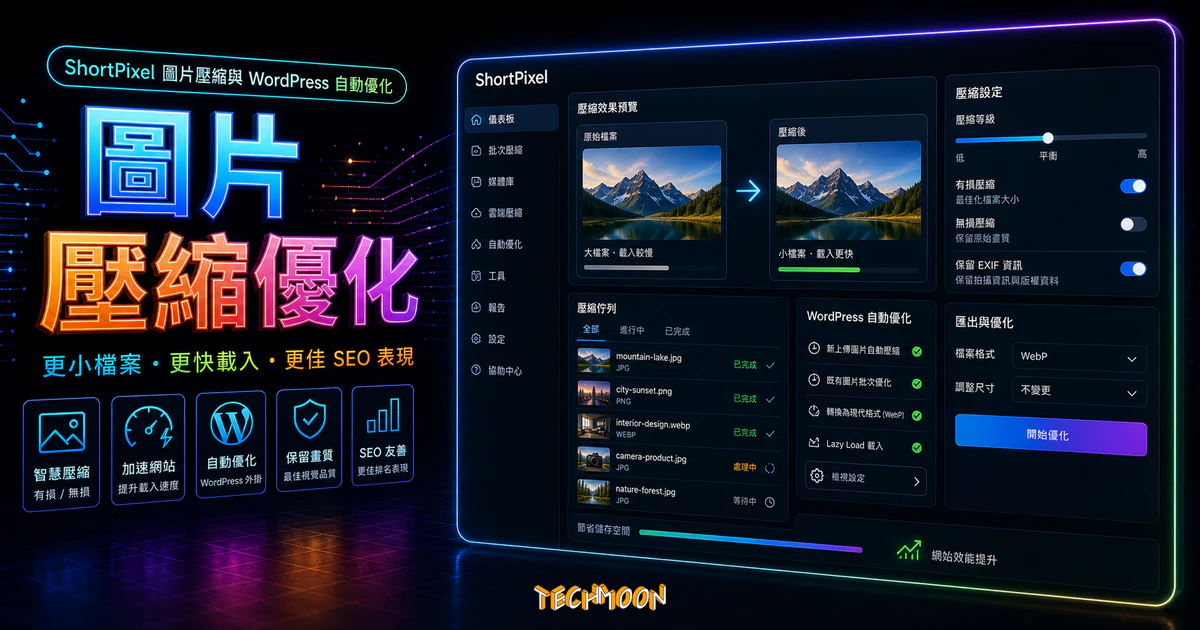
如果你是使用 WordPress 架站,那麼你可以搭配 ShortPixel 的 WordPress 外掛,讓你在 WordPress 當中上傳圖片時,就會自動幫你進行圖片的壓縮優化。如此一來就不需再手動一張一張的自行壓縮後再上傳至 WordPress,大大增加你的效率。
用 AI 摘要這篇文章:
ShortPixel 是一款圖片壓縮與格式轉換工具,支援 Lossy、Glossy、Lossless 三種壓縮模式,能自動產生 WebP 與 AVIF 格式,並透過 WordPress 外掛在上傳時自動完成最佳化,免費方案即可處理每月 100 張圖片。
圖片通常佔了網頁總體積的一半以上。根據 HTTP Archive 的統計,圖片平均佔網頁資源超過 50%。如果你經營內容網站或部落格,每篇文章搭配 3 到 5 張圖片,未經壓縮的原始檔案會嚴重拖慢載入速度,直接影響網站速度對 SEO 排名的影響。
ShortPixel 的定位很明確:壓縮圖片、轉換現代格式、整合 WordPress 自動化流程。它不只是單純降低 JPEG 品質參數的工具,而是用自研的 SmartCompress 演算法對每張圖片多次最佳化,找到視覺品質與檔案體積的最小交集。與過去介紹過的 Recompressor 或 Google 的 Squoosh 相比,ShortPixel 在 WordPress 整合度和批次處理能力上有明顯優勢。
目錄
定義:ShortPixel 是一款雲端圖片壓縮服務,提供線上工具和 WordPress 外掛兩種使用方式。它將圖片上傳到自家的最佳化雲端處理,壓縮後再下載回你的網站。支援 JPEG、PNG、GIF、PDF 四種原始格式,並可自動產生 WebP 與 AVIF 兩種新一代格式。截至 2026 年 5 月,ShortPixel 已累積處理超過 330 億張圖片。
不是什麼:ShortPixel 不是圖片編輯器、不是 CDN 服務(Adaptive Images 外掛除外),也不是離線壓縮工具。所有壓縮都在雲端完成,需要網路連線。
選對壓縮模式,是在「檔案體積」和「畫質保留」之間找到平衡的關鍵。三種模式的核心差異如下:
Lossy 是壓縮率最高的模式,通常能將圖片體積縮小 60% 到 80%。ShortPixel 的 Lossy 演算法並非單純降低品質參數,而是透過 SmartCompress 對每張圖片反覆最佳化,在一般螢幕上觀看幾乎無法分辨與原始圖的差異。官方 FAQ 也明確建議,如果你最在意網站速度,Lossy 是首選。
適合:部落格配圖、產品展示圖、社群分享圖。如果你跟 Imagify 或 iLoveIMG 比較過,ShortPixel 的 Lossy 模式在同級壓縮下畫質保留得更好。
Glossy 模式的壓縮率大約 40% 到 60%,專門針對高品質攝影照片做了最佳化。官方說法是:如果你在乎 PageSpeed 分數但同時要求頂尖畫質,Glossy 是折衷方案。適合作品集、婚禮攝影網站、高品質產品型錄。
Lossless 只移除 EXIF 資訊和多餘 metadata,壓縮率約 10% 到 20%。壓縮前後畫質完全一致,適合醫療影像、建築設計稿、需要列印的高解析度圖片。概念上和 FonePaw 線上圖片壓縮的無損模式類似。
| 壓縮模式 | 壓縮率 | 畫質影響 | 適用場景 |
|---|---|---|---|
| Lossy(有損) | 60-80% | 肉眼幾乎無差異 | 部落格配圖、產品圖、社群分享 |
| Glossy(光澤) | 40-60% | 細節保留較多 | 攝影作品集、高品質展示 |
| Lossless(無損) | 10-20% | 完全無損 | 醫療影像、設計稿、列印用途 |
判斷方式:如果圖片是給網頁訪客看的,選 Lossy。如果是攝影作品或需要放大檢視細節,選 Glossy。如果對畫質有嚴格的零損失要求,選 Lossless。
ShortPixel 的另一項核心能力是自動將傳統 JPEG、PNG 轉換為 WebP 和 AVIF 兩種新一代格式。
WebP 由 Google 主導開發,在畫質相同的前提下,檔案體積比 JPEG 小 25% 到 35%。目前 Chrome、Firefox、Edge、Safari 皆已支援。如果你的網站是 WordPress 架設,可以參考如何在 WordPress 中自動顯示 WebP 圖片格式的教學,搭配 ShortPixel 外掛就能一鍵轉換。偶爾需要手動轉單張圖片的話,AnyWebP 這類免費工具也夠用。
AVIF 基於 AV1 影片編碼技術,比 WebP 還能再縮小約 20% 的體積。Chrome 和 Firefox 已支援,Safari 從 iOS 16 開始跟進。ShortPixel 已支援 AVIF 的自動轉換功能,是台灣網站經營者可以前瞻佈局的格式選擇。
ShortPixel 的線上工具不需要註冊就能使用。操作流程如下:
需要處理超過 10 MB 的大檔或一次批次下載所有結果,只需要免費註冊 ShortPixel 帳號就能解除限制。實際測試下來,從免費圖庫下載的高解析度照片經 ShortPixel 壓縮後,壓縮率普遍超過 70%,標準螢幕上完全看不出畫質差異。如果你想做橫向比較,FoneDog Photo Compress 也不錯,但 ShortPixel 在 WordPress 整合度上仍是首選。
ShortPixel 最吸引人的地方是 WordPress 外掛整合。安裝後,每次在後台上傳圖片都會自動壓縮,完全不需要手動介入。無論你用的是 Bluehost、SiteGround 或其他主機,這套外掛都能正常運作。
登入 WordPress 後台,前往「外掛 → 安裝外掛」,搜尋「ShortPixel Image Optimizer」。找到由 ShortPixel 開發的外掛後點選「立即安裝」,完成後再點「啟用」。這個外掛在 WordPress.org 的評分為 90 分(滿分 100),目前版本為 6.5.1,測試相容至 WordPress 7.0。
外掛啟用後會引導你進入設定頁面。你需要一組 API Key,透過我們的推薦連結到 ShortPixel 官網免費註冊帳號,在帳戶頁面就能看到 API Key。複製後貼到 WordPress 外掛設定頁面,點選「驗證」確認連線正常。
API Key 驗證通過後,建議調整以下設定:選擇壓縮模式(建議 Lossy)、啟用 WebP 和 AVIF 轉換、開啟備份功能。備份功能建議開啟,壓縮結果不如預期時可以隨時從備份還原。設定完成後,以後每次上傳圖片都會自動壓縮。
已累積大量未壓縮圖片的網站,可以在 WordPress 媒體庫中選擇「Bulk ShortPixel」一次處理所有現有圖片。搭配好的 WordPress 快取外掛與 SEO 外掛,整體效能提升會非常明顯。如果你還在挑佈景主題,可以參考熱門 WordPress 佈景主題推薦來選一個效能友善的主題。
截至 2026 年 5 月,ShortPixel 的定價結構已從過去的按量計費調整為以「Unlimited 無限方案」為主的訂閱制,同時保留一次性購買的 Credits 方案。這個改動對於圖片量大的網站來說,成本更容易預估。
| 方案類型 | 計價方式 | 壓縮額度 | 適合對象 |
|---|---|---|---|
| 免費方案 | $0 | 100 張/月 | 個人部落格、小型網站 |
| Unlimited 訂閱 | 按年計費 | 無限壓縮 + 500GB CDN 流量 | 中型到大型網站 |
| 一次性 Credits | 一次購買 | 依購買數量,永不過期 | 不定期大量需求 |
Unlimited 方案包含:無限圖片壓縮、無限網站使用、SmartCompress、WebP 與 AVIF 自動轉換、500GB CDN 流量、SmartCrop 裁切功能,以及 AI 圖片處理額度。所有付費方案皆包含 24/7 客服支援、Cloudflare 直接整合、GDPR 合規。ShortPixel 也提供 30 天退款保證,購買前可以先試用。
透過TechMoon 的推薦連結註冊,可以額外獲得加碼額度。免費方案對大部分個人部落格來說已經夠用。如果你正在評估整體託管成本,可以參考我們的WordPress 虛擬主機推薦懶人包,選一台效能好的主機搭配 ShortPixel,網站速度通常能大幅改善。
| 工具 | 壓縮率 | WordPress 外掛 | 免費額度 | WebP/AVIF |
|---|---|---|---|---|
| ShortPixel | 60-80% | 有,功能完整 | 100 張/月 | 兩者皆支援 |
| Recompressor | 50-70% | 無 | 無限制 | 無 |
| Squoosh | 50-75% | 無 | 無限制 | WebP |
| Imagify | 50-70% | 有 | 20 MB/月 | WebP |
| Compressor.io | 40-70% | 無 | 10 MB/張 | 有 |
ShortPixel 在 WordPress 整合度和現代格式支援上佔有優勢。Recompressor 和 Squoosh 雖然沒有次數限制,但缺少 WordPress 外掛。Imagify 的免費額度只有 20 MB,圖片量稍大的網站很快就會用完。
如果你除了壓縮還需要圖片放大功能,Bigjpg 和 AI Image Enlarger 是專門的 AI 放大工具。放大後的圖片再透過 ShortPixel 壓縮,能同時兼顧解析度和檔案大小。
除了 Image Optimizer 之外,ShortPixel 還提供 Adaptive Images 外掛。兩者定位不同:Image Optimizer 處理圖片檔案本身的壓縮,Adaptive Images 則負責前端圖片傳遞的最佳化。
Adaptive Images 的核心功能包括:根據訪客裝置螢幕尺寸自動調整圖片大小,避免在手機上載入桌面版的大圖;Lazy Loading 延遲載入,讓圖片只有在即將進入可視區域時才開始載入;以及內建圖片 CDN 服務,從全球節點傳遞最佳化後的圖片。需要注意的是,Adaptive Images 的額度計算方式不同:每 5 MB CDN 流量消耗 1 個 credit。
如果你的網站已經使用 Cloudflare CDN,可以放心搭配 ShortPixel 使用。Cloudflare 負責全站快取與安全防護,ShortPixel 處理圖片層面的最佳化,各司其職不會衝突。測試最佳化成效可以用 GiftofSpeed 或 Fast or Slow 這類免費測速工具。使用 Algori 360 Image 的網站也不用擔心,ShortPixel 不會干擾全景圖片的顯示。
Core Web Vitals 是 Google 評估網頁體驗的三項指標:LCP(最大內容繪製)、INP(互動到下一次繪製)和 CLS(累積布局偏移)。其中 LCP 與圖片的關聯最高,因為網頁上最大的元素通常是一張圖片。
ShortPixel 對 Core Web Vitals 的幫助主要體現在兩個方面。第一,圖片壓縮直接減少 LCP 載入時間,當首圖從 2MB 壓縮到 300KB,載入速度會快好幾倍。第二,Adaptive Images 外掛能自動設定正確的 width 和 height 屬性,減少 CLS 布局偏移。不過光靠圖片壓縮還不夠,建議同時搭配 GZIP 壓縮與伺服器層級的最佳化。主機選擇也同樣關鍵,Kinsta 在處理動態請求時特別出色,Bluehost 則在性價比方面佔優勢,兩者都是 WordPress 官方推薦的託管夥伴。
免費額度每月自動重置。月中用完的話,可以等下月恢復,或升級付費方案。一次性購買的 credits 永不過期,適合不定期有大量需求的使用者。需要注意的是,一張圖片如果產生多個縮圖尺寸,每個尺寸都會消耗一個 credit。
WordPress 外掛預設會保留原始圖片備份。你可以在媒體庫中選擇「Restore from backup」隨時還原。線上工具壓縮的圖片不會主動保留備份,建議壓縮前自行保留一份原始檔案。
不會。ShortPixel 只處理圖片檔案大小和格式轉換,不會修改任何 Alt 標籤、標題或描述。你的 SEO 設定會完整保留。想進一步檢測結構化資料,可以參考結構化資料測試工具,或用 Detailed SEO Extension 快速檢查頁面的 SEO 狀態。
完全支援。ShortPixel Image Optimizer 會自動處理 WooCommerce 商品主圖和 Gallery 圖片的壓縮。電商網站的商品圖通常數量龐大且直接影響轉換率,ShortPixel 能在保持畫質的前提下大幅縮減圖片體積,加快商品頁載入速度。
不會衝突。Cloudflare 負責全站層級的 CDN 快取與安全防護,ShortPixel 處理圖片檔案本身的壓縮與格式轉換,兩者各司其職。事實上搭配使用效果更好:ShortPixel 把圖片壓縮到最小,Cloudflare 再透過全球 CDN 節點加速傳遞。ShortPixel 也提供直接的 Cloudflare 整合功能,能透過 Token 讓更新的圖片自動被 Cloudflare 拉取。主機方面,SiteGround 或 A2 Hosting 這類效能較好的主機,搭配 ShortPixel 批次壓縮的速度會更快。
ShortPixel 是一款功能完整且免費額度慷慨的圖片壓縮工具。無論你是偶爾需要線上壓縮幾張圖片,還是想要在 WordPress 網站建立全自動的圖片最佳化流程,它都能滿足需求。透過推薦連結註冊即可享有免費壓縮額度。如果你對其他免費圖片資源有興趣,可以看看 CleanPNG 去背素材圖庫,或試試 AI Image Enhancer、AI Image Denoiser 和 AnimeSR 這類 AI 圖片處理工具,先用 AI 增強畫質再用 ShortPixel 壓縮,效果相當不錯。如果需要免費圖片空間,Freeimage host 和 ImgBB 是不錯的選擇,搭配 CleverPDF 的轉檔功能,整個圖片工作流程會更順暢。