Physical Address
304 North Cardinal St.
Dorchester Center, MA 02124
Physical Address
304 North Cardinal St.
Dorchester Center, MA 02124

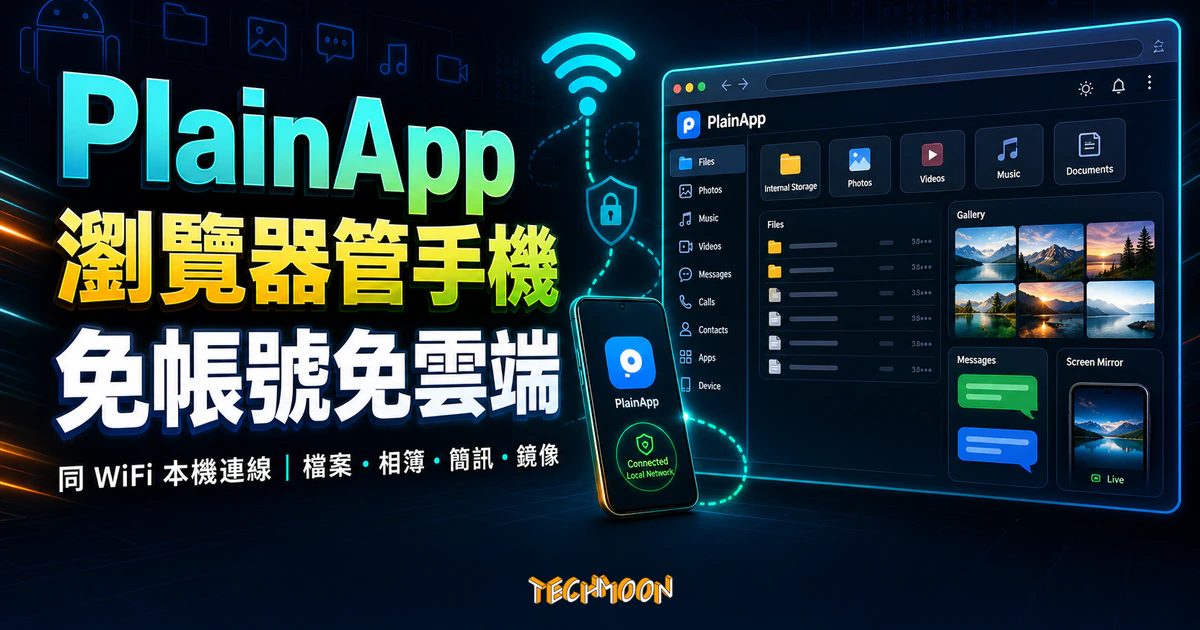
PlainApp 是採 AGPL-3.0 開源的 Android 手機網頁管理工具,手機啟動本機 Web 服務後,電腦瀏覽器連上同一個 WiFi 就能管理檔案、相簿、簡訊、APK 匯出與 WebRTC 螢幕鏡像,資料留在區網不上雲端。限制是僅限同一區網、僅支援 Android 9.0 以上,且要開的權限不小。
用 AI 摘要這篇文章:
簡單說,PlainApp 是給那種「人坐在電腦前、手機卻是 Android」的人用的。它在手機上開一個本機 Web 服務,電腦瀏覽器連過去就能管檔案、翻相簿、回簡訊、把整個手機畫面鏡射過來,全程不用裝桌面客戶端、不用註冊帳號,檔案也不上雲端。但有一個硬條件要先講:手機和電腦必須在同一個 WiFi 下,它不是讓你出門在外遠端控制手機的工具。
TL;DR:PlainApp(GitHub 約 5854★,AGPL-3.0 開源,Kotlin 與 Jetpack Compose 寫成)讓你在電腦瀏覽器直接操作 Android 手機的檔案、相簿、簡訊、通話紀錄、螢幕鏡像,資料留在區網不上雲。換取這份方便的,是三個限制:只限同一 WiFi、只支援 Android 9.0 以上、要開的權限不小。截至 2026 年 6 月,專案仍持續更新。
目錄
你一定遇過這種時刻:坐在 Mac 前想抓 Android 手機裡剛截的那張圖,結果發現兩邊沒有像 AirDrop 那樣的原生橋。Mac 之間有 AirDrop,Windows 和 Android 之間也有 Google 的 Quick Share(前身鄰近分享)可以互傳;真正缺一個順手入口的,是 Mac 對 Android 這一側。更尷尬的是驗證碼和文字訊息,明明人就坐在電腦前,卻得為了一串六位數字伸手解鎖手機,一天重複個十幾次,這種碎片化的中斷會實實在在吃掉你的專注。
PlainApp 走的路不是再發明一個同步資料夾,而是直接讓 Android 手機在區網開一個網址,電腦或平板用瀏覽器打開,就是一個完整的管理面板。手機裝好 App、啟動服務就生效,它的判斷是:與其要你在電腦端再裝一個客戶端,不如讓瀏覽器當那個客戶端。
實際的工作節奏是這樣的:你回到位子、手機往充電座一放,PlainApp 的服務開著,接下來一整段時間,抓剛拍的截圖、看手機收到的驗證碼、把一支素材影片拉進電腦、回一封文字訊息,全都不必再碰手機。它最有感的價值不在單一功能多強,而是讓 Android 手機在桌面工作流程裡安靜下來,需要它的時候瀏覽器開個分頁就叫得回來。
如果你要的只是 Mac 側把 Android 檔案掛進 Finder 直接拖檔,那〈AndroMeld 把 Android 掛進 Mac Finder〉更貼近那個需求,它走的是檔案系統層的整合;PlainApp 的範圍更寬,但它要你開一個 Web 服務、給的權限也比較大。兩者是不同取捨,不是誰取代誰。
我的判斷是這樣的:
別把 PlainApp 只當成無線傳檔工具,它的面板比你想的完整。我把能力依「多常用」分成三層來看,而不是把功能一字排開。和插傳輸線、開檔案總管比起來,差別在於這個面板是「活」的:檔案邊傳邊能預覽、簡訊能直接回、畫面能即時看,手機不必再只是一顆外接硬碟。
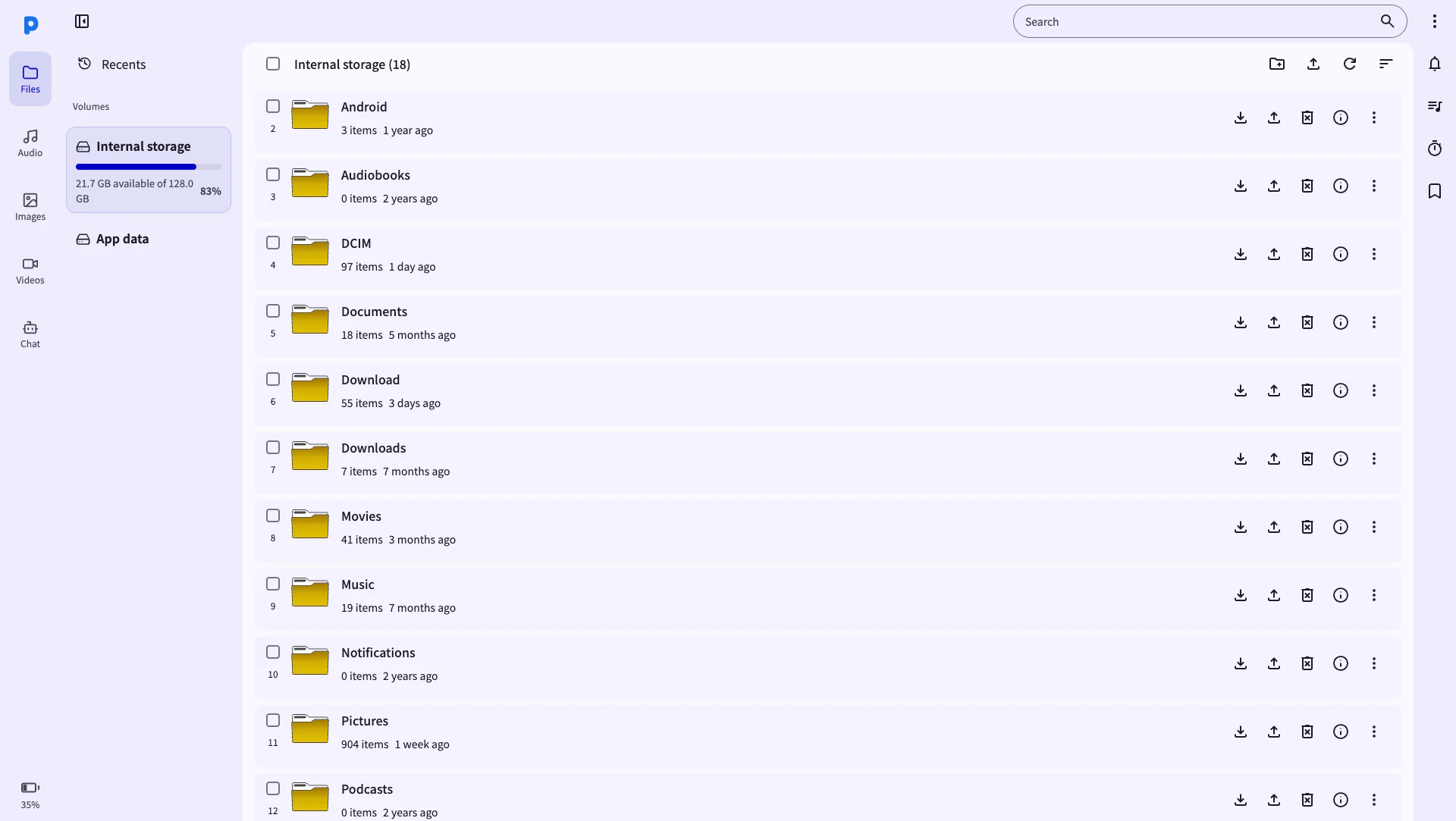
每天都會碰到的那層,是檔案、相簿和簡訊。檔案管理支援瀏覽內部儲存、SD 卡和 USB 裝置,能拖放上傳,整批檔案選起來一次拉過去,例如把十幾張手機截圖一次拖進正在寫的文件資料夾,比一條條點傳送快得多;相簿、影片、音樂能在瀏覽器直接預覽播放,臨時想看一支手機裡的影片,不必先傳整份到電腦。
其中最有感的是簡訊這條。能在電腦上讀簡訊、回訊息、查通話紀錄,最實用的場景是驗證碼:手機插在充電座上充電,你在鍵盤前直接把那串數字抄進網頁表單,不必分心去摸手機。
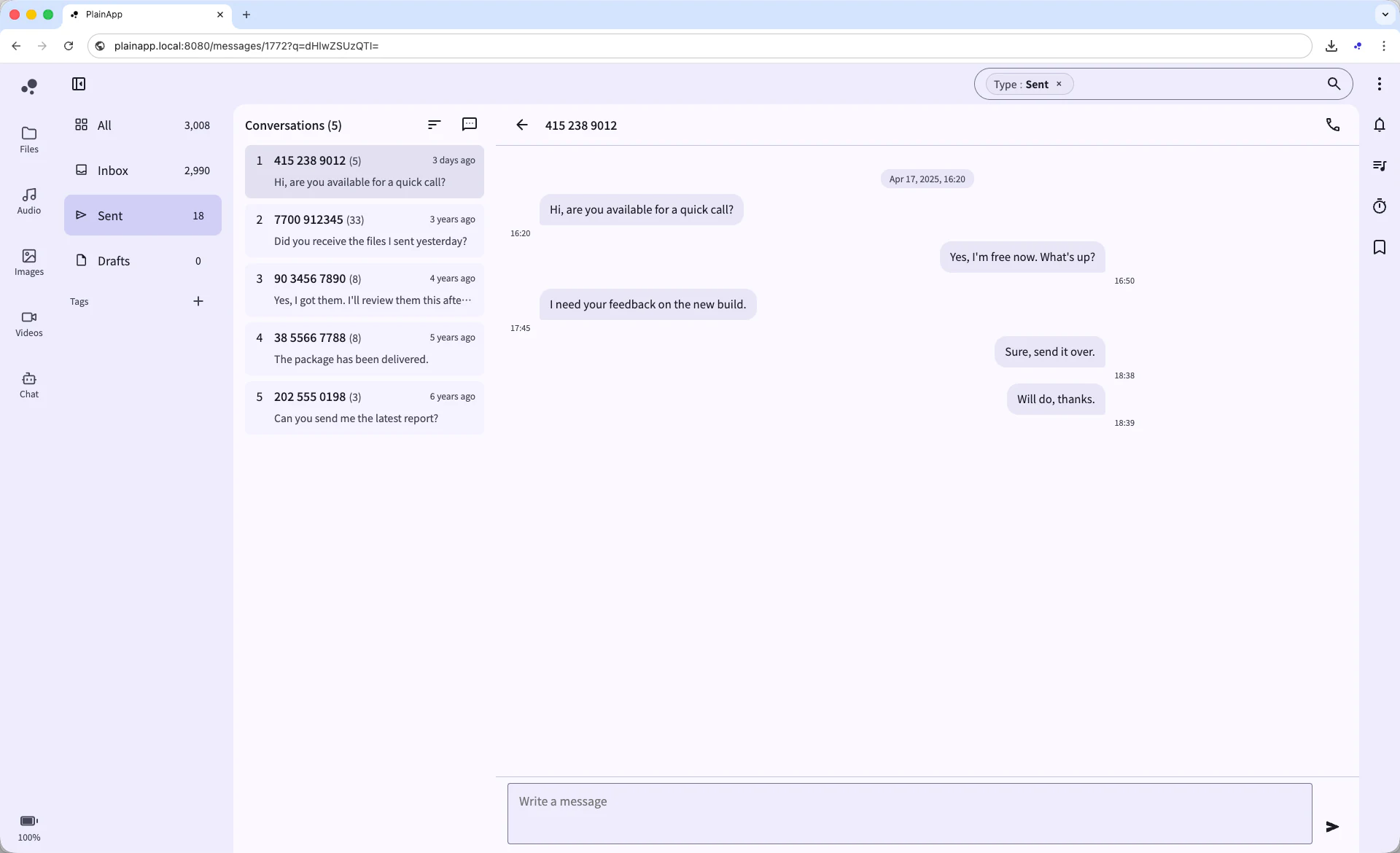
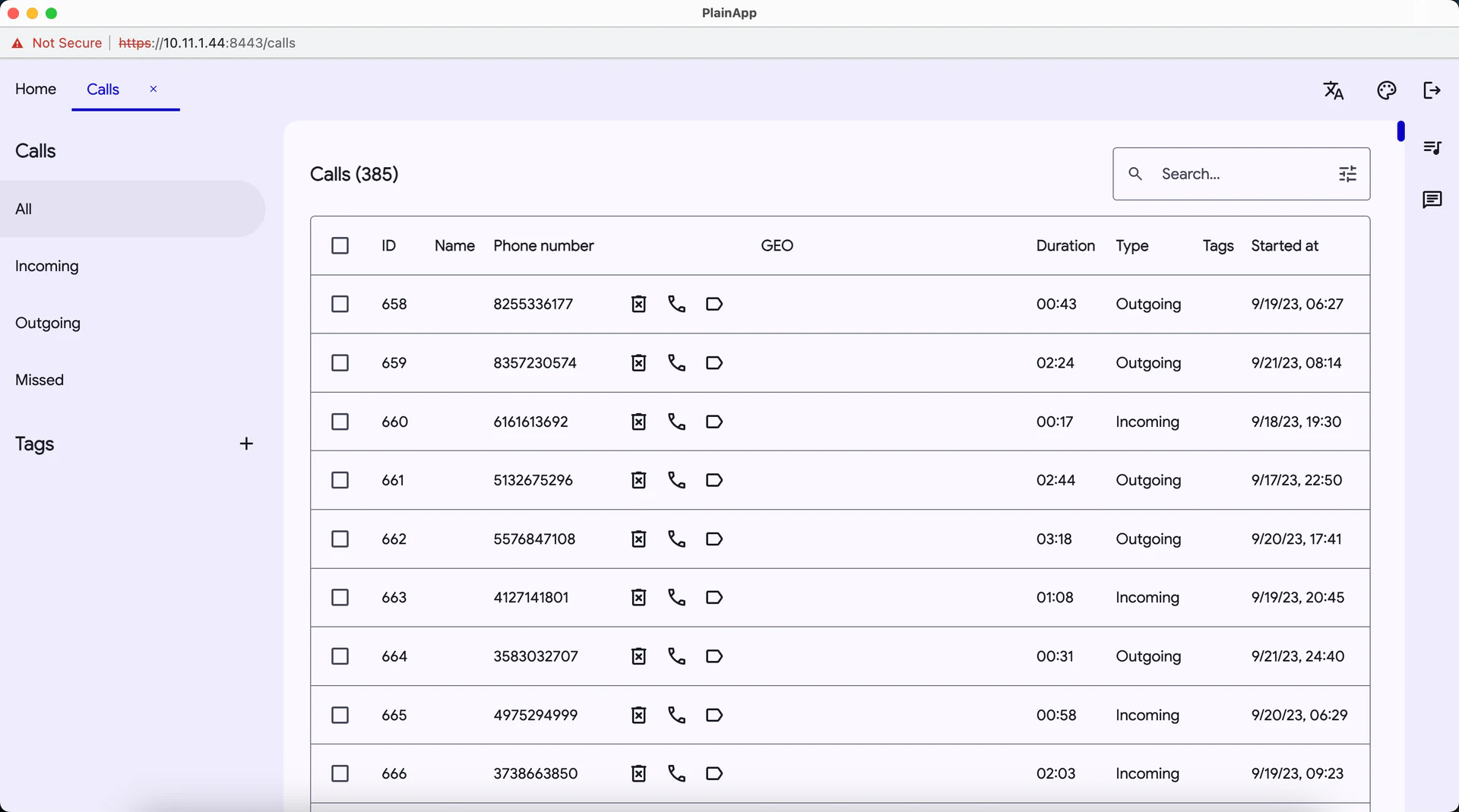
開發者才會特別有感的那層,是 APK 匯出和螢幕鏡像。它能列出已安裝的 App 並匯出 APK,備份常用工具、或在多台 Android 之間搬安裝包不用再重抓,這條對寫程式的人最有用,除錯時還能把手機推播和螢幕畫面釘在瀏覽器分頁,一邊盯 log 一邊看實機反應;一般人大概碰不到,但留著不占空間。螢幕鏡像走 WebRTC,把手機畫面即時投射到瀏覽器,最高 30fps 帶聲音;實際會不會卡,吃的是你這台路由器撐不撐得住、手機解碼能力到哪,它頂多取代臨時看畫面的需求,別拿它當實況直播的擷卡。
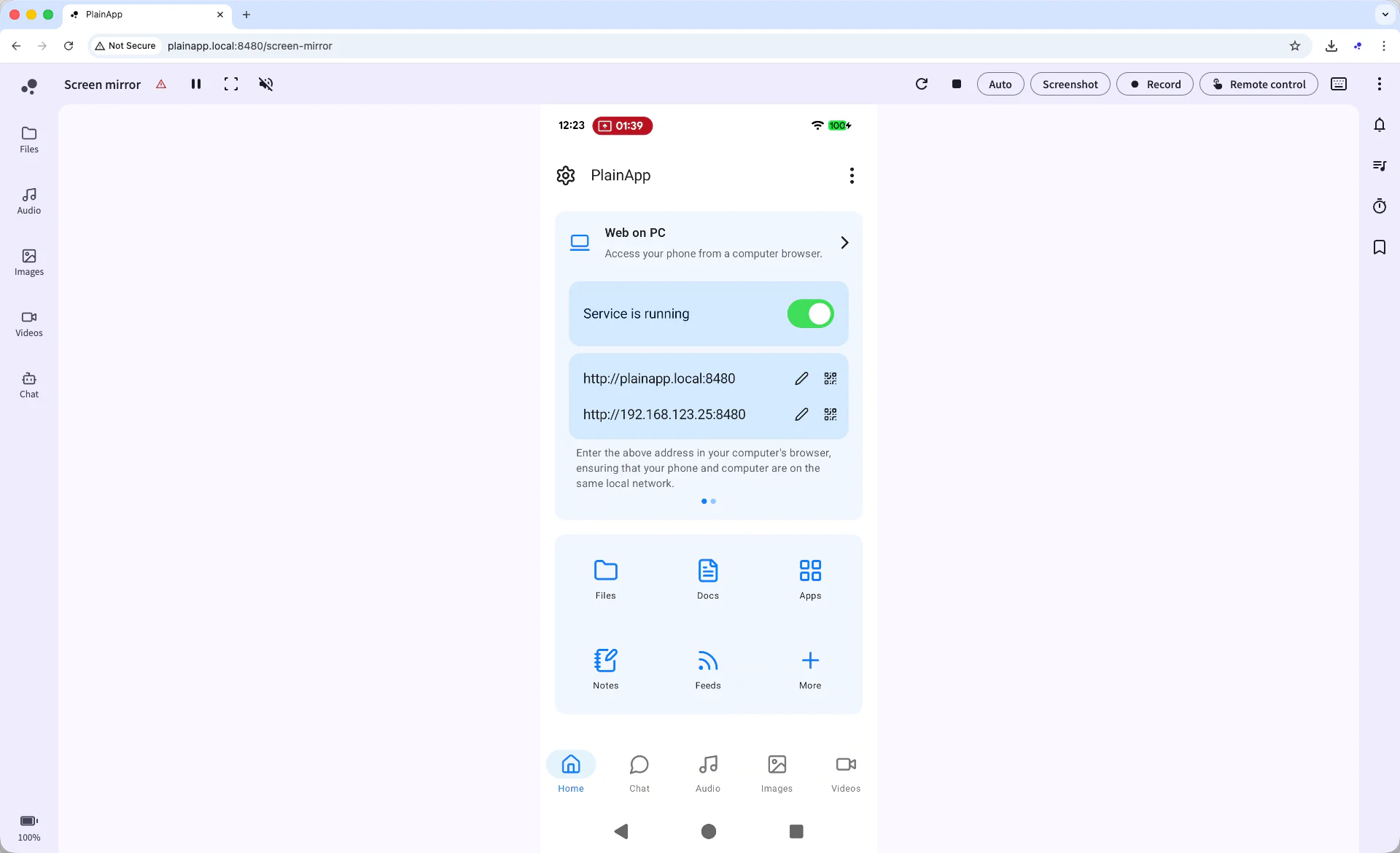
順帶附贈、不是重點的那層,是裝置資訊加一整串周邊小工具:電池、儲存、網路、系統狀態一覽,它還塞了 Markdown 筆記、RSS 閱讀器、媒體播放器、DLNA/Chromecast 投屏、P2P 聊天與檔案分享、番茄鐘、噪音計這類附加功能,堪用但不是你選它的理由。
它管不到跨網路的遠端操作、不能把 iPhone 當服務端;螢幕鏡像也是即時投射,不能錄影存檔。把它當成一個能即時操控的入口就對了,別期待它包山包海。
| 工具 | 桌面端 | 傳輸方式 | 關鍵限制 |
|---|---|---|---|
| AirDroid | 有客戶端也可用網頁 | 部分進階功能走自家雲端中轉 | 無限制傳檔、電腦發簡訊等常需付費會員 |
| KDE Connect | 必須裝桌面客戶端 | 純本地 | 對一般使用者設定門檻偏高 |
| PlainApp | 不用客戶端,瀏覽器即可 | 純本地區網 | 只限同 WiFi、權限範圍大 |
它的差異點不在功能多,而在選了一條最少摩擦的路:不裝客戶端、不過雲、瀏覽器開了就用。同一條路上,AirDroid 走偏了(會員牆加雲端中轉,還得登入帳號),KDE Connect 走重了(源自 Linux 生態、強制你在桌面裝客戶端),PlainApp 則把權限開得大、而且綁死在同一個 WiFi 當作交換。
把它放回工具光譜裡看會更清楚。〈Paster 剪貼簿與區網共享工具〉、〈UniClipboard 跨裝置剪貼簿同步〉解決的是「一段文字、一個剪貼內容怎麼跨裝置」這種單點需求;〈AuraShare 臨時傳檔工具〉處理的是「丟一份檔案給對方」的限時連結場景。這幾個都是輕量、單一用途的工具。PlainApp 不一樣,它是一個綜合管理面板,覆蓋面廣,但相對地你要開 Web 服務、要給較大權限,啟動成本比前面幾個高。說白一點,如果你只是偶爾傳一支影片,AuraShare 那種臨時連結就夠用;會想把 PlainApp 常駐下來,通常是因為你每天都在桌面和 Android 之間來回切換。
前面 TL;DR 和判斷清單已經把三個硬限制講過了:只限同一 WiFi、只支援 Android 9.0 以上、權限不小。這裡只補判斷清單沒展開的實務眉角。
先講權限。檔案、簡訊、聯絡人、通知對應的都是敏感權限,所以實務上只開你真的要用的模組、只在可信的網路下啟動服務、用完就關,不要把那個 https://192.168.x.x 的位址暴露到公網。頭一次在瀏覽器打開會跳自簽憑證警告,那是手機本機自己產生的憑證、瀏覽器不認得才會提醒,手動點繼續前往是正常流程,不是壞掉。如果你只是要傳一段機密文字、不想開這麼大範圍的權限,〈DropLock 端到端加密傳密工具〉那種窄而專的工具更合適。
再來是續航與授權。長時間開著 Web 服務和螢幕鏡像會吃電,小米、三星、華碩這類高度客製化的系統尤其愛把背景服務殺掉,得手動到電池設定裡把 PlainApp 設為不受限制。授權方面它採 AGPL-3.0,個人用沒事,但如果你想拿它的程式碼做二次開發、對外提供服務,這個授權對「源碼必須開放、網路服務場景也適用」有明確要求,動手前要先看清楚。
裝好之後,日常會反覆用到的其實就兩三件事:把 Android 截圖拖進正在寫的文件、在電腦上回那種「驗證碼已寄送」的簡訊、偶爾預覽手機裡的一支影片。光是這幾件事不必再起身去拿手機,就值得讓它在固定工位上常駐,要離開時把服務關掉就好,不必一直開著。
如果你的需求就是「坐在電腦前,把 Android 手機無痛接進桌面工作流程,而且不想再把檔案丟上雲端」,PlainApp 值得放進工具箱長期保留。在同樣主打純本地、不裝桌面客戶端的區網工具裡,它是少數把檔案、簡訊、螢幕鏡像整合進同一個網頁面板的,面板比 KDE Connect 的桌面客戶端親民,交換條件是權限開得比較大。想再深入判斷它適不適合你,下面的 FAQ 把最常被追問的點濃縮進去了。
PlainApp 要付費嗎?有廣告或會員限制嗎?完全免費、無廣告。它是 AGPL-3.0 開源專案(GitHub 上 plainhub/plain-app,截至 2026 年 6 月約 5854 顆星、仍持續更新),沒有帳號系統,也沒有把功能鎖在付費牆後面的設計。
iPhone 可以用嗎?不行。iPhone 側目前沒有對應的開源方案能做到這種深度的網頁管理,這是系統本身的限制。如果你只是要跨裝置傳個檔,改用前面提過的 AuraShare 那類臨時連結工具就行,不必硬找一套 iPhone 版的 PlainApp。
出門在外能遠端控制家裡的手機嗎?不行。就算你掛 Tailscale 把兩端打通,PlainApp 的自簽憑證與無帳號設計也不是為長期暴露在公網設計的;真的有跨網遠端需求,直接找 TeamViewer 或 RustDesk 這類專門做遠端的工具更合適,硬把 PlainApp 推上公網只會徒增風險。
裝了會不會很耗電、被系統殺背景?長時間開著 Web 服務和螢幕鏡像確實吃電,部分 Android 廠牌的省電策略還會主動把背景服務清掉。解法是把 PlainApp 加進電池白名單、設成不受限制,需要的時候再開服務,用完就關。
它和 AndroMeld 差在哪?AndroMeld 走的是把 Android 檔案掛進 Mac Finder 的檔案系統整合,偏檔案、偏 Mac 側;PlainApp 則是一個瀏覽器裡的綜合管理面板,檔案、簡訊、通知、螢幕鏡像都包,平台只要有瀏覽器就行。一個窄而深,一個寬而全。如果你主要是 Mac 使用者、只差一個把 Android 檔案拖來拖去的入口,AndroMeld 更輕、要開的權限也小;要連簡訊、通知、螢幕畫面一起管,才輪得到 PlainApp。