Physical Address
304 North Cardinal St.
Dorchester Center, MA 02124
Physical Address
304 North Cardinal St.
Dorchester Center, MA 02124

InPixio Remove Background 是由 InPixio 這家照片編輯軟體公司所提供的免費線上服務,他可以讓你上傳任何圖片與照片,並自由的選擇要保留與要刪除的區塊,方便你進行線上片去背的操作。
InPixio Remove Background 是由 InPixio 這家照片編輯軟體公司所提供的免費線上服務,他可以讓你上傳任何圖片與照片,並自由的選擇要保留與要刪除的區塊,方便你進行線上片去背的操作。
InPixio Remove Background 不像其他的 AI 去背工具會自動幫你進行去背,在上傳圖片與照片之後,你需要手動去透過他的小工具,決定哪些區塊是想要刪除的,哪些區塊是想要保留的,因此缺點在於無法自動去背處理。
如果你想要尋找其他免費的線上去背工具,可以參考:Clipping Magic、Removal.ai、Unscreen、Slazzer、SocialBook Background Remover、Trace…等等,其他好用的線上去背服務。
如果還想尋找更完整的線上去背神器,可以參考我為大家蒐集的去背工具懶人包,可以幫助你快速的找到目前市面上最佳的線上去背工具:
網站名稱:Remove Background from Images | InPixio Photo Cutout Tool
網站網址:https://www.inpixio.com/remove-background/
Step 1
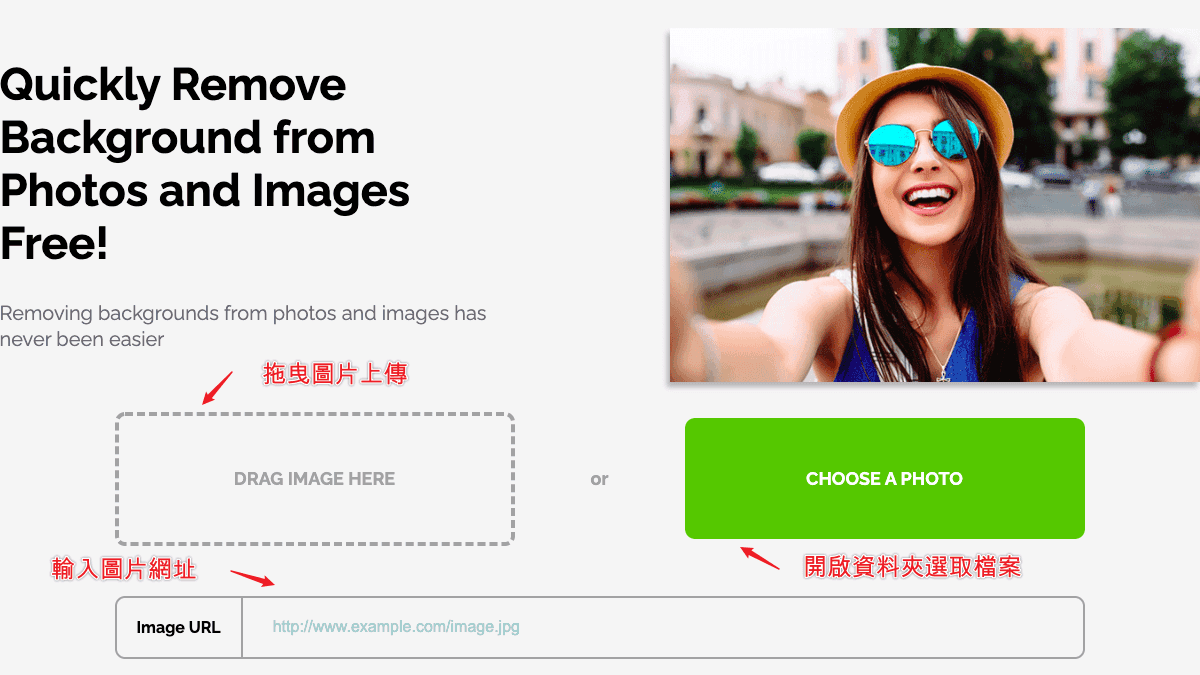
進入 InPixio Photo Cutout Tool 頁面後,你可以透過三種方式將圖片上傳至網站中進行去背處理,分別為:
Step 2
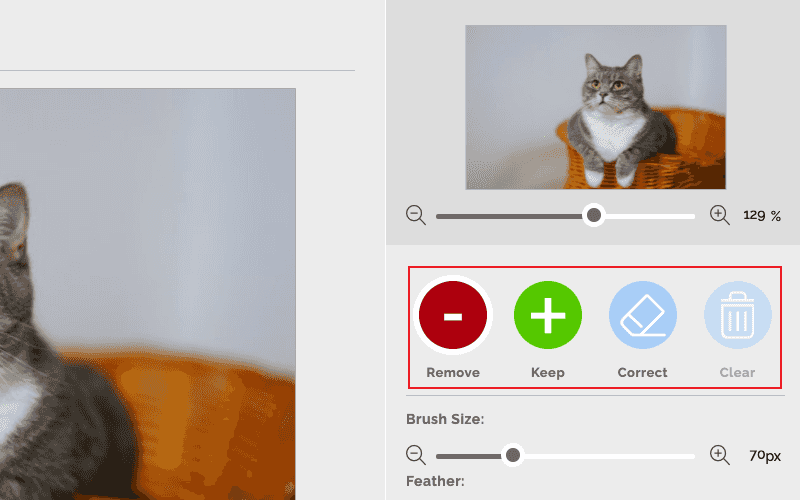
我們從免費圖庫中下載一張圖片作為示範。圖片上傳後就會自動進入圖片的去背編輯器當中。在右側的地方可以看到四種工具,分別為:
Step 3
了解右側的工具用途後,你就可以點選其中的標記功能,開始在左邊的圖片中進行標記,將你要的刪除的區塊用「Remove」大略的標記起來,要保留的區塊則是用「Keep」大略的標記起來:
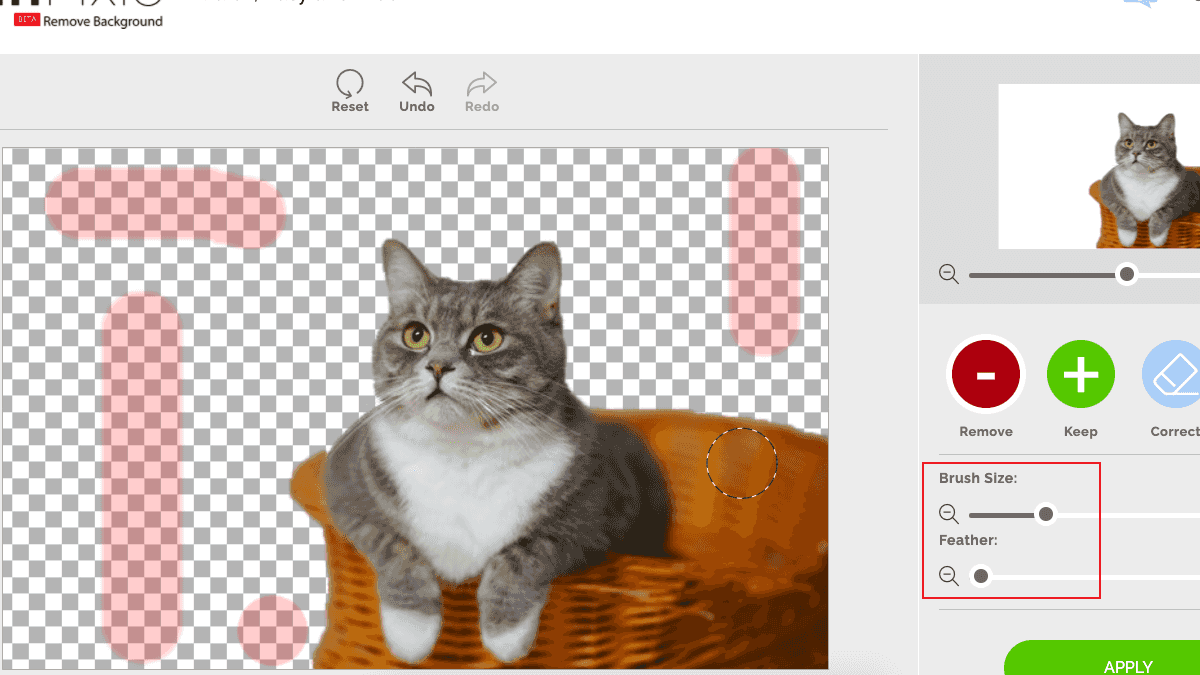
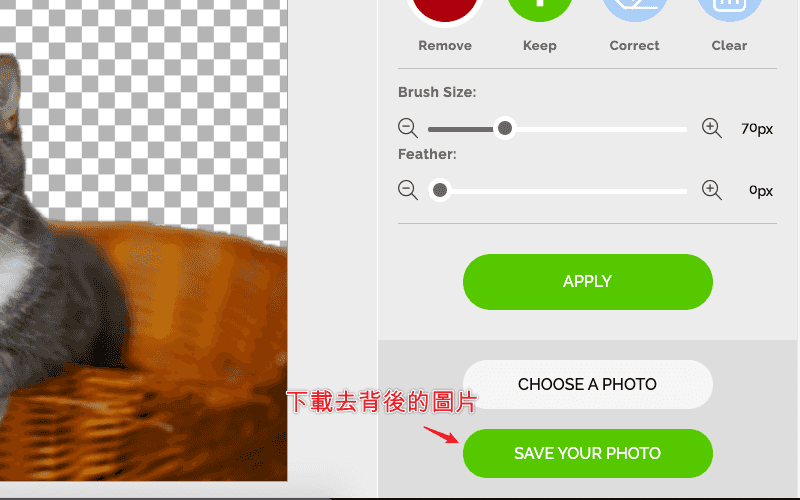
你不需要將去除或保留的區塊整個塗滿,你只需要大略的標記就可以自動應用到相似的顏色與區塊。此外,你還可以透過右側的「Brush Size」來調整標記畫筆的大小,也可以調整「Feather」來決定羽化的程度,當數值越高則表示相似顏色的容忍度越高,也就越容易被判斷為去除或保留。
完成標記後記得要按下右方的「APPLY」才能顯示去背後的結果。沒有問題的話,點選右下角的「SAVE YOUR PHOTO」即可將去背後的圖片下載下來:

InPixio Remove Background 評價推薦優點








