TechMoon 科技月球
WordPress、SEO 與 AI 工具實測指南
TechMoon 科技月球
WordPress、SEO 與 AI 工具實測指南


iLoveIMG 圖片教學:從批次壓縮、保留比例調整尺寸到下載檢查,附實際合成圖的容量與寬高結果。說明 JPG 轉檔入口、Basic 每次任務限制、Premium 月繳與年繳差異,以及下載後刪除任務和官方隱私政策的適用條件。
用 AI 摘要這篇文章:
iLoveIMG 可以批次壓縮圖片、調整尺寸與轉檔,但完成後仍要逐張核對。這次把兩張合成圖一起壓縮,JPEG 明顯變小,PNG 卻完全沒變;把三張圖設成 800 × 800 上限,輸出也不是三張正方形。先分清你要減少的是檔案容量還是像素尺寸,再下載確認,才能拿到符合用途的圖片。
iLoveIMG 是用瀏覽器操作的線上圖片工具。要讓附件少占一些容量,選「壓縮圖片」;要符合網站規定的寬高,選「調整圖片的大小」。KB、MB 是檔案大小,800 × 800 像素則是圖片寬高,兩個條件要分開確認。
例如網站要求圖片寬度不超過 800 像素、檔案小於 200 KB,可以先縮尺寸,再看檔案是否仍超過容量限制。只做壓縮,寬高可能完全沒變;只改尺寸,也不能保證剛好低於 200 KB。
操作前另外保留原始圖片。證件、客戶未公開素材或公司限制外傳的檔案,先用符合資料規範的離線工具處理;iLoveIMG 的網頁操作會把選定圖片送到服務端,不能把它當成純本機編輯器。
開啟 iLoveIMG 壓縮圖片,按選擇圖片的按鈕加入檔案,也可以把圖片拖入頁面。我這次在未登入的 Chromium 瀏覽器中,加入一張 JPEG 橫圖與一張 PNG 直圖;兩張都是自製的漸層、文字與線條合成圖。
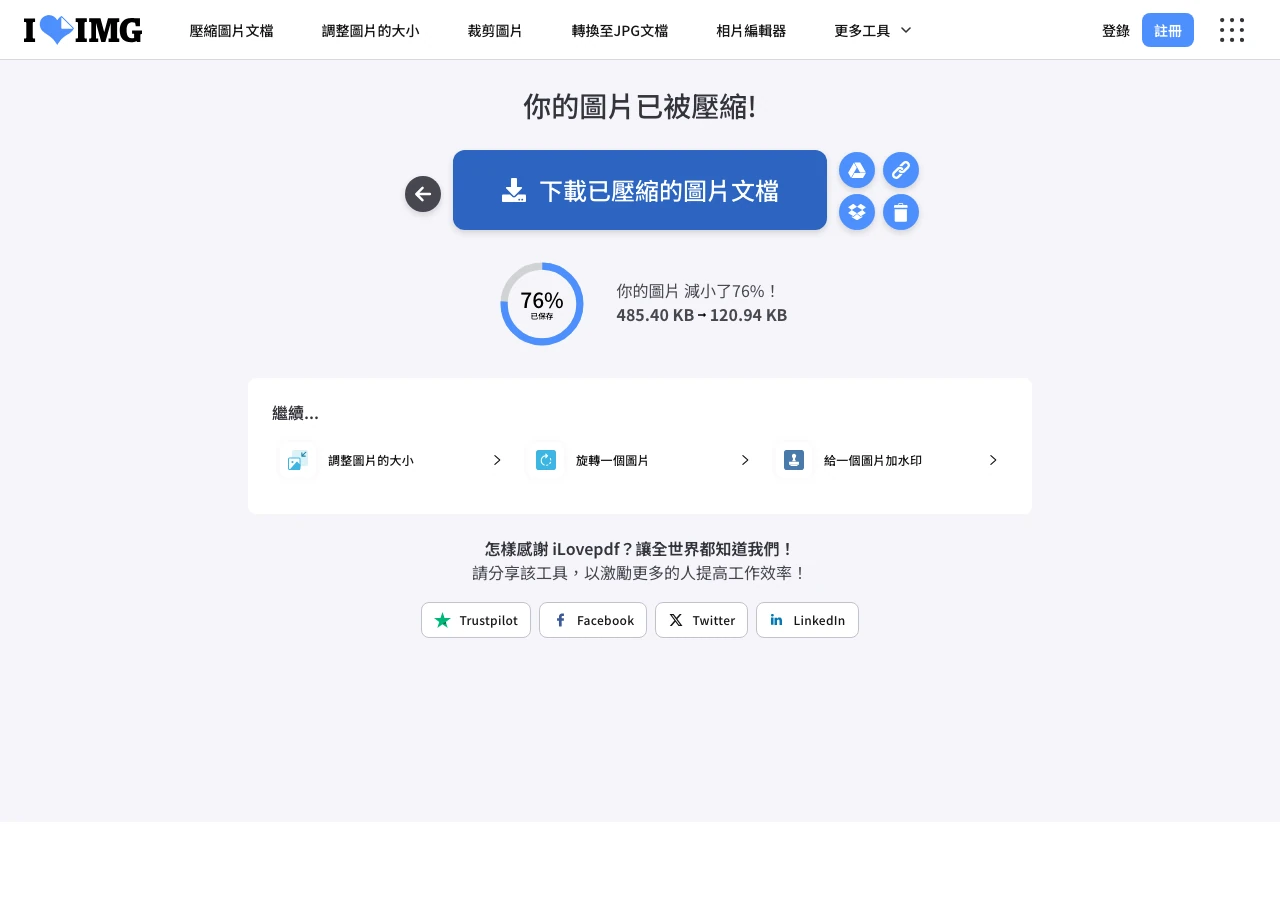
要查看數值,macOS 可在 Finder 選取檔案後按 Command + I,在檔案資訊中看大小與尺寸;Windows 可按檔案右鍵開啟「內容」,在一般與詳細資料頁籤查看。
這組檔案的結果差很多:JPEG 從 430,603 位元組降到 57,389 位元組,約少了 86.67%;PNG 維持 66,451 位元組,連檔案內容都與原檔相同。兩張圖的寬高均未改變。
| 合成測試圖 | 壓縮前 | 下載後 | 像素尺寸 |
|---|---|---|---|
| JPEG 橫圖 | 430,603 位元組 | 57,389 位元組 | 1,600 × 1,000,未改變 |
| PNG 直圖 | 66,451 位元組 | 66,451 位元組 | 1,000 × 1,600,未改變 |
壓縮頁顯示成功,不代表每張圖片都會變小。 這組合成圖也不能代表所有照片的壓縮率或畫質;JPEG 的像素資料確實改變了,不能稱為畫質完全不變。需要自己調整畫質與格式時,可接著看 Squoosh 操作教學,用原檔逐張調整。
如果下載後仍超過目標容量,先看能否縮小像素尺寸,再決定是否接受更低畫質。若字變糊或細節不夠,就回到保留的原檔重新處理,避免一直拿已壓縮的版本重壓。沒有取得可開啟的下載檔,也還不算完成;先確認瀏覽器下載清單,再重開工具從原檔開始。
開啟 iLoveIMG 調整圖片尺寸,選入圖片後切換到「按像素」。介面另有「按百分比」,適合按相同比例縮小;如果你拿到的是明確的寬高上限,就用像素設定。
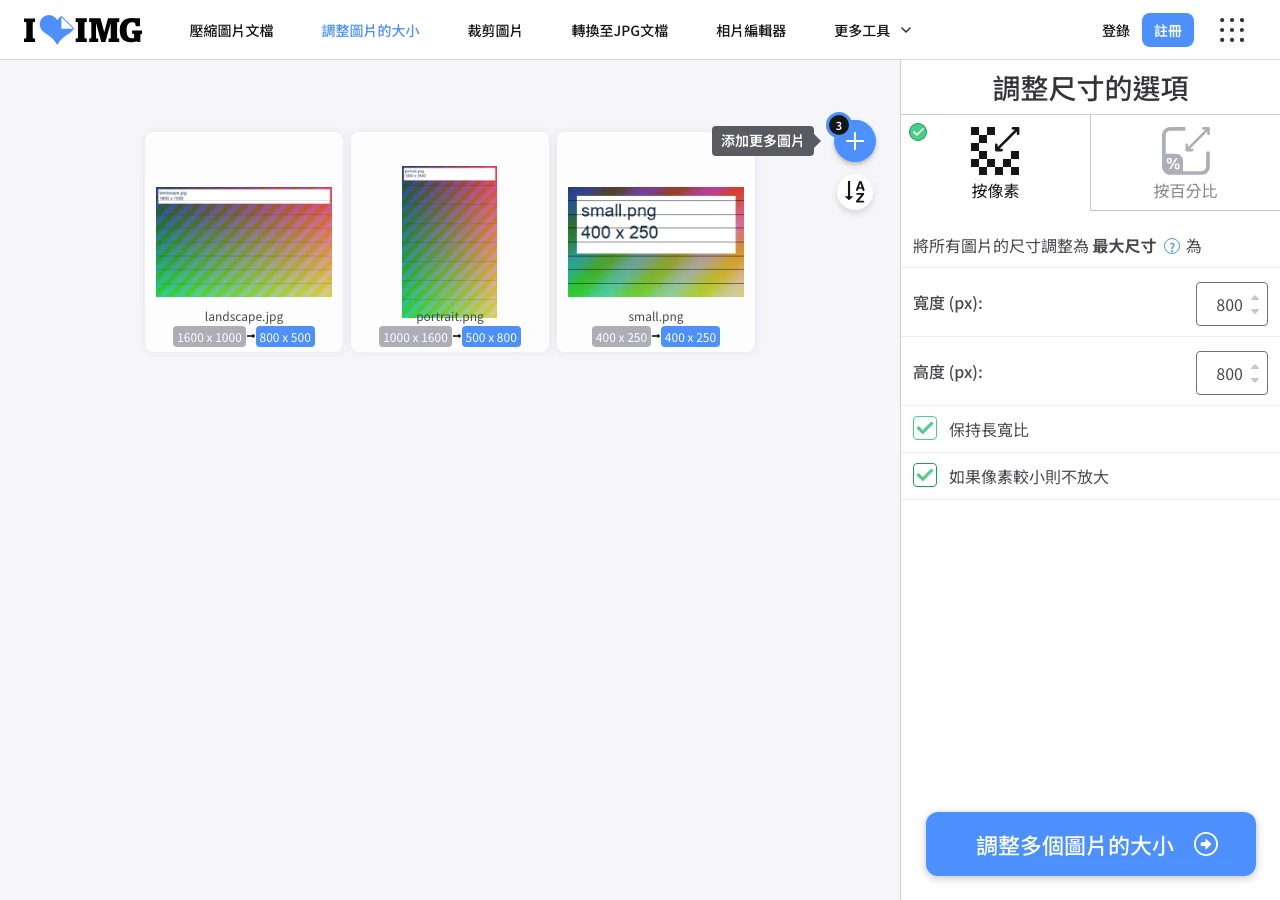
這次加入橫圖、直圖與小圖,下載 ZIP 後檢查到的尺寸如下。800 × 800 是容納圖片的最大範圍,圖片會在範圍內維持原來的比例。
| 原圖 | 原始尺寸 | 下載後尺寸 |
|---|---|---|
| 橫圖 | 1,600 × 1,000 | 800 × 500 |
| 直圖 | 1,000 × 1,600 | 500 × 800 |
| 小圖 | 400 × 250 | 400 × 250 |
如果平台要求正好 800 × 800 的頭像或商品圖,還要裁切成正方形,或以留白方式補足畫布;單純等比縮放不會同時滿足兩邊都是 800。不要為了湊尺寸而關掉比例,否則人物或商品外形可能被拉寬。小圖維持原尺寸也只表示寬高不變,不代表下載檔案的所有內容都與原檔相同。
需要轉檔時,先確認「原本是什麼格式」以及「最後需要什麼格式」。轉換至 JPG 的官方工具頁列出 PNG、GIF、TIF、PSD、SVG、WEBP、HEIC 與 RAW 等輸入格式;這是工具列出的支援範圍,並非每一種檔案都在這次操作中測過。
手上已經是 JPG,想輸出 PNG 或 GIF,則要進 JPG 轉換工具。下載後看檔案格式並打開確認,不能只改副檔名就當作轉檔成功。尤其原檔有透明背景時,JPG 無法保留透明度;需要透明背景就保留可支援透明的格式。
若選檔後沒有加入清單,先核對是不是進錯工具、檔案格式是否在該工具支援範圍內。更多工具與操作條件可查 iLoveIMG 官方說明,不用為了處理一張圖片先把每個功能都試過。
一般批次壓縮與縮放可以先用免費 Basic。依 2026 年 9 月 10 日的 iLoveIMG 官方價格表,壓縮圖片、調整尺寸等一般工具的限制如下;「檔案大小」指每次任務的容量上限,不能解讀成每一張都能有 200 MB。
| 項目 | Basic 免費版 | Premium |
|---|---|---|
| 壓縮圖片,每次張數/容量 | 30 張/200 MB | 120 張/4 GB |
| 調整尺寸,每次張數/容量 | 30 張/200 MB | 120 張/4 GB |
| 裁切圖片,每次張數/容量 | 1 張/90 MB | 1 張/4 GB |
| 去背,每次張數/容量 | 3 張/6 MB | 3 張/6 MB |
去背等工具有自己的條件,不能把一般壓縮的 30 張額度套過去,Premium 也不是所有工具都無上限。檔案無法加入或處理前出現超額訊息時,先對照正在使用的工具,再把原檔分成較小批次。
同一天官方價格頁顯示,單人 Premium 月繳 230 TWD;年繳則一次 1,608 TWD,折算每月 134 TWD。134 元不是逐月扣款的價格,付款前仍應確認頁面上的幣別、使用者數與實際結帳總額。
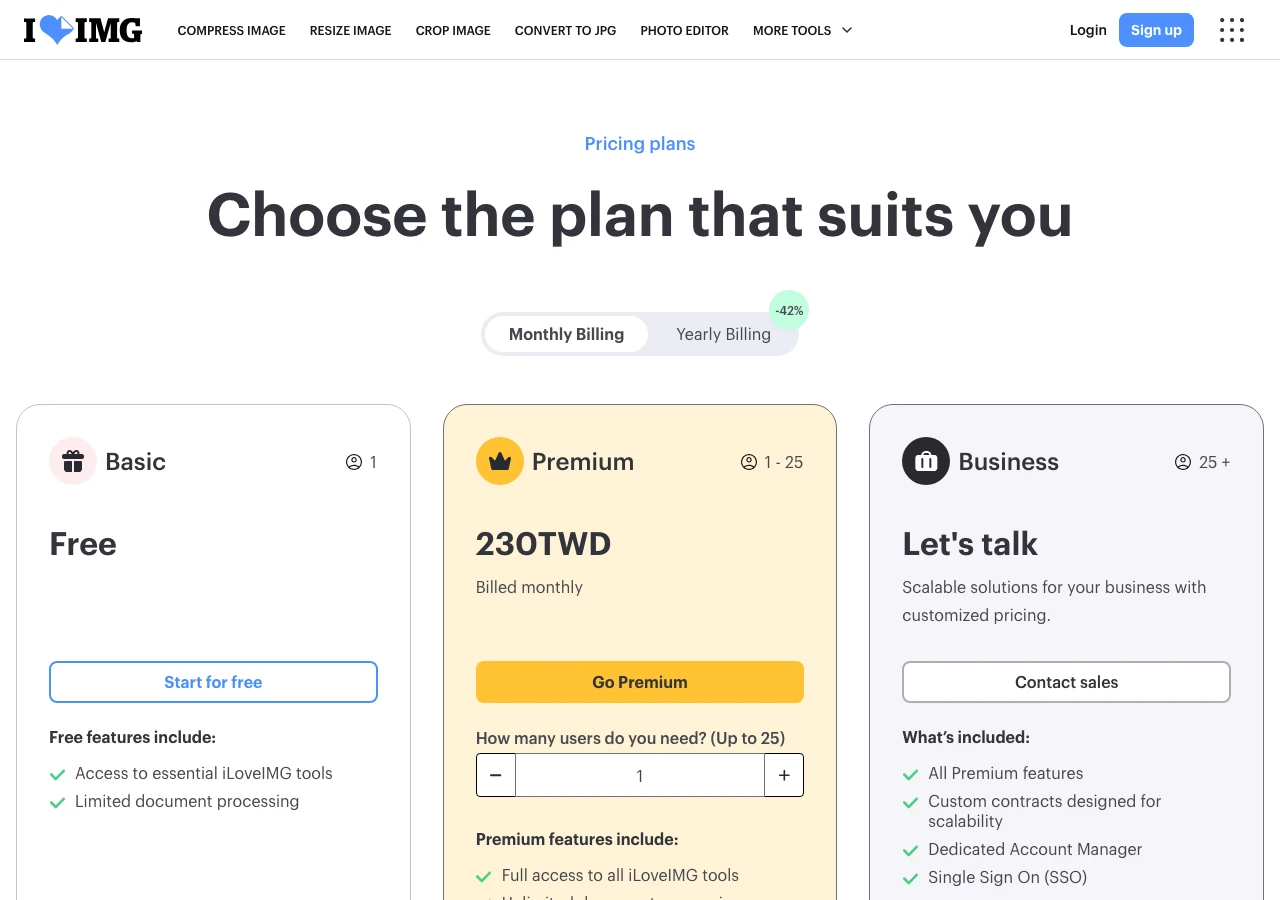
偶爾處理少量圖片,先看免費額度能否完成工作;確定經常碰到張數或容量上限,再比較升級費用。企業需求另有官方洽詢入口,不適合直接拿個人方案的額度當作企業合約條件。
依 iLoveIMG 安全說明,一般處理檔案會在兩小時內刪除,也提供手動刪除選項。下載完成後,可按完成頁上的垃圾桶圖示「立即刪除」,並在確認視窗執行刪除。我在這次壓縮與縮放任務中都做了這一步,等到網站顯示「該任務已被刪除。」且下載按鈕消失才離開。
這裡確認的是網站顯示刪除完成、下載按鈕消失,不能據此證明原下載連結、後端每一份資料或備份都已永久清除。因此要先下載、打開並確認檔案,再刪除任務;若之後還要重做,就使用自己留下的原檔。
至於照片是否會被拿去訓練 AI,官方 隱私政策 宣告,不把使用者內容用於自家或第三方的 AI 訓練。這是服務方的政策承諾。政策也說明一般檔案處理的保留時間,與帳號、交易紀錄等個人資料的保留條件不同,不能把「兩小時」套到所有資料。
資料處理地點同樣要看條件:官方政策以歐洲經濟區(EEA)為原則,但區外使用者可能由較接近所在地的資料中心處理;台灣使用者不能據此認定檔案一定只留在歐洲。涉及工作合約、客戶資料或未公開內容時,上傳前先確認是否允許交給這項服務。
一般可上傳的圖片,完成後只要逐檔確認容量、寬高與可讀性,保留原檔,再清理任務即可。取得 ZIP 或看到成功提示只是中間一步,真正要交出去的是符合用途的每一張圖片。