TechMoon 科技月球
WordPress、SEO 與 AI 工具實測指南
TechMoon 科技月球
WordPress、SEO 與 AI 工具實測指南


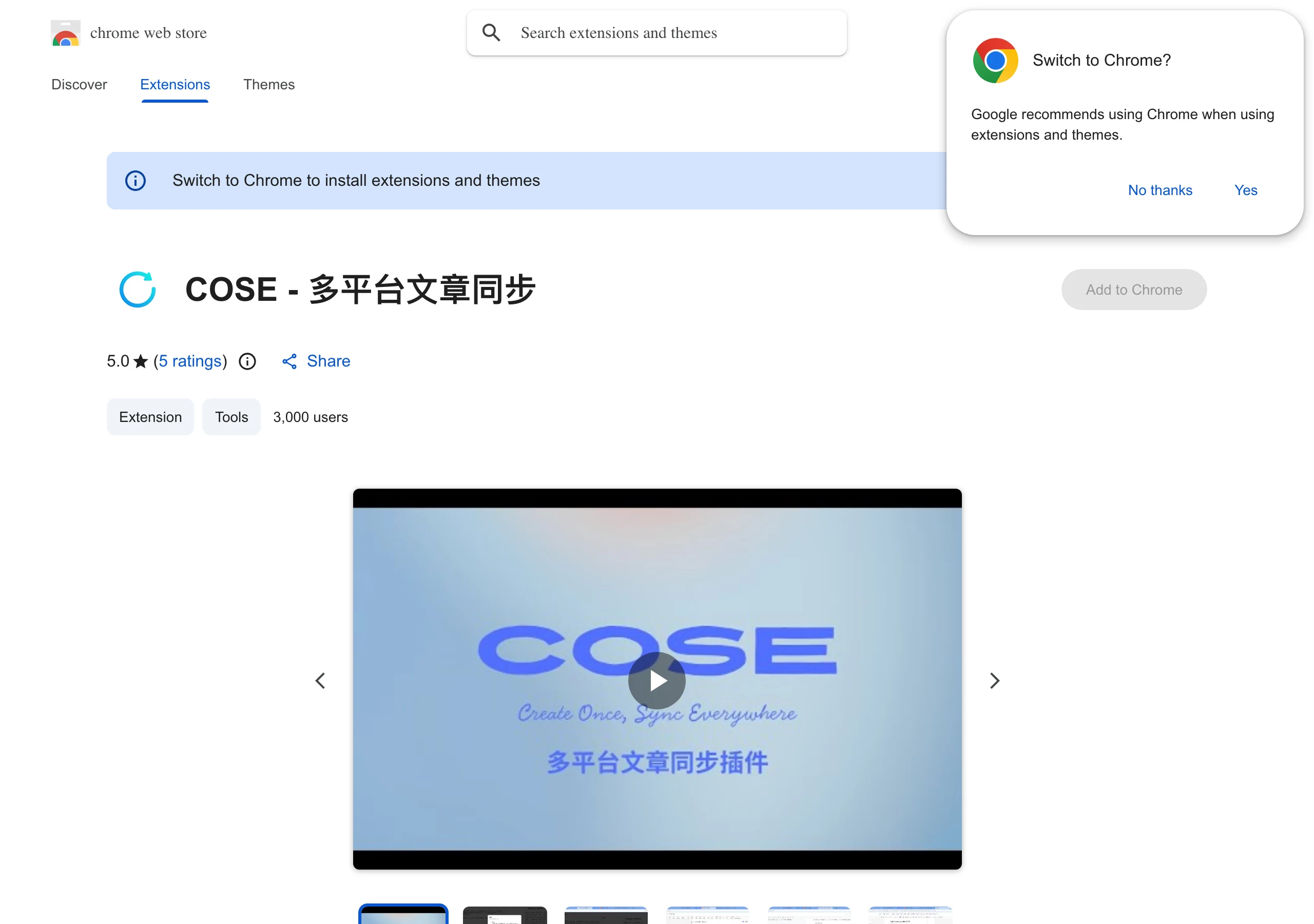
COSE 是搭配 Doocs Markdown 編輯器的 Chrome 擴充,在 md.doocs.org 寫完文章按一下發布,就能同步到微信公眾號、知乎、CSDN、掘金、今日頭條等 31 個平台,其中二十九個是中國大陸平台,國際平台只有 Medium 與 X Articles。安裝前值得先看清它的九項權限範圍與對 Doocs MD 的完全綁定。
用 AI 摘要這篇文章:
COSE(Create Once, Sync Everywhere)是一個搭配 Doocs Markdown 編輯器用的 Chrome 擴充,構想很直接:在 md.doocs.org 把文章寫完,按一下發布,它就幫你把內容推到三十多個內容平台。它鎖定的平台清單相當程度決定了它的價值,而那份清單絕大多數是中國大陸平台。實際的同步成功率與排版還原度沒有官方保證,各平台編輯器對外部貼入的接受度也不同,要自己裝一輪才知道;可以事前判斷的部分,這篇都先替你整理好。
COSE 想解決的,是「同一篇文章要重複貼到多個平台」這件體力活。它的機制寫在 manifest.json 與 README 裡:擴充會在目標平台的編輯器頁面注入 content script,把 Doocs MD 編輯器裡的 Markdown 內容(含渲染後的 HTML)填進去,再用剪貼簿與 debugger API 模擬貼上動作,特別是針對微信公眾號這種編輯器較封閉的平台。同步過程會偵測你目前在各平台的登入狀態(透過 cookies 權限讀取登入 cookie),並把同步開啟的標籤頁用 tabGroups 自動歸到同一組方便管理。
幾個工作假設會影響你對 COSE 的期待,先講清楚:
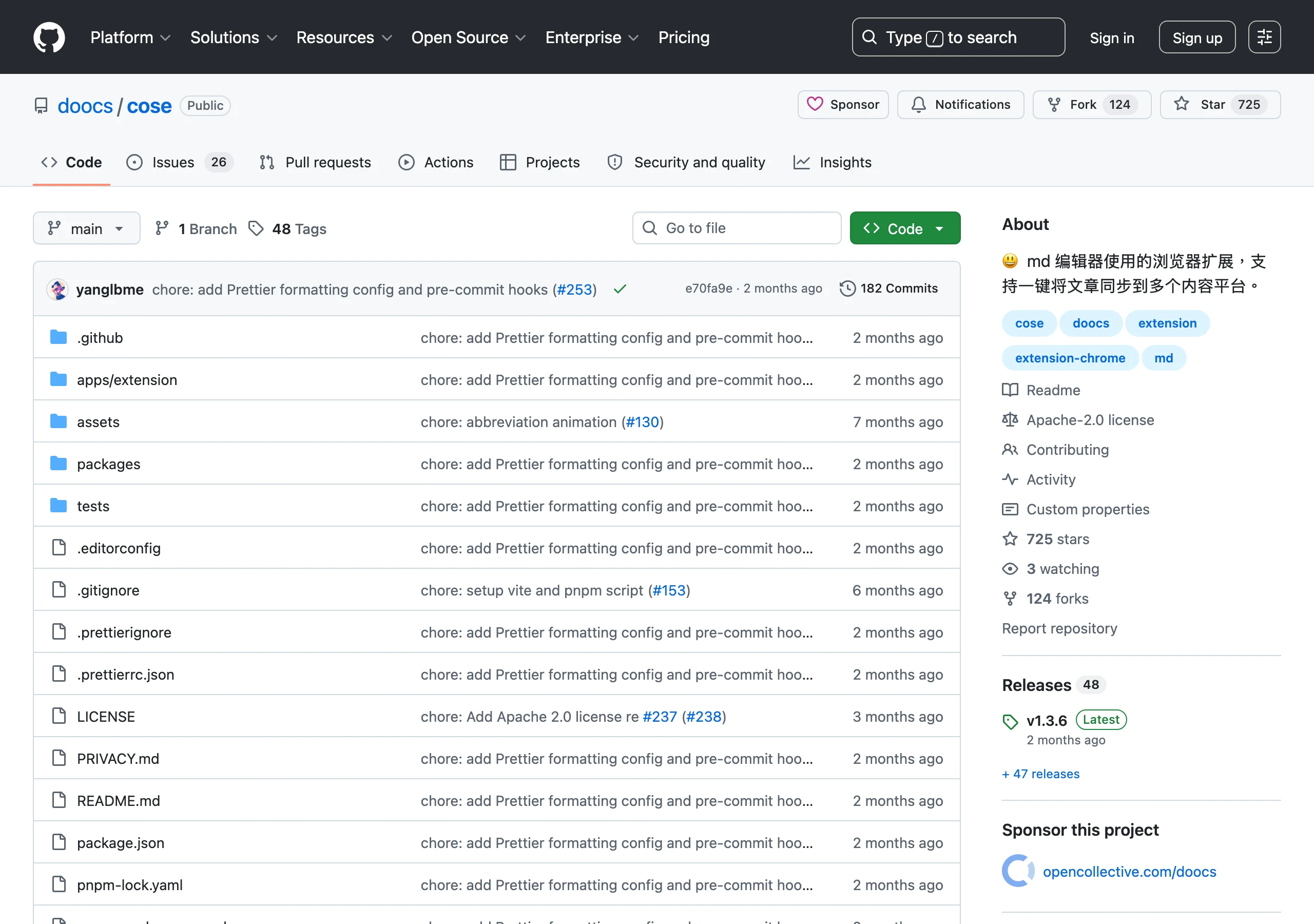
從 repo 的活動來看,COSE 在 2025 年 12 月才開倉,到 2026 年 10 月累積約七百六十顆星、一百三十多個 fork,最新版仍是 v1.3.6(2026 年 6 月 1 日發布,前一個月還有 v1.3.5 與 v1.3.4),commits 持續到 2026 年 9 月下旬,維護仍然活躍。commits 顯示維護主力放在兩個方向:一個是修微信公眾號編輯器同步的邊界案例(例如透過 JSAPI 注入內容、等編輯器 body 載入完成再貼上),另一個是加強開發流程(Prettier 設定、pre-commit hooks、GitHub Actions PR 驗證)。從這個軌跡可以推測,最難穩定的是微信公眾號這一個平台,因為它的編輯器對外部貼入行為限制最多。
README 列出的使用步驟相當短,整條流程是官方揭露的操作路徑:
1. 先到 Chrome Web Store 安裝 COSE 擴充。
2. 打開 md.doocs.org 或本地開發環境。
3. 編輯 Markdown 內容。
4. 按編輯器頂部的「發布」按鈕。
5. 在彈出的對話框勾選要同步的平台,按「確定」。
官方另外提供 Bilibili 與 YouTube 兩支示範影片連結。這條流程只能證明「同步機制存在」,不等於保證每個平台都跑得順,實際成功率、排版完整度、特殊元素(程式碼區塊、數學公式、圖床外連)的還原情況,都要自己實際試一輪才會知道。
COSE 的 README 用一張 A 到 Z 的速查表列出支援的平台,把這份表逐列點算共 31 個,其中二十九個是中國大陸平台。社群與自媒體類涵蓋微信公眾號、知乎、今日頭條、百家號、網易號、搜狐號、微博文章、小紅書長文、抖音文章、少數派;技術與部落格類涵蓋 CSDN、掘金、思否、簡書、cnblogs、51CTO、開源中國、InfoQ;雲端與開發者社群類涵蓋騰訊雲、阿里雲社區、華為雲、華為開發者文章、百度雲千帆、火山引擎社區、支付寶開放平台、魔搭社區;再加電子發燒友、豆瓣與 B 站專欄。
國際平台只有兩個:Medium 與 X(前身 Twitter)Articles。WordPress 雖然出現在 manifest 的 host_permissions 裡,卻沒有列在官方支援平台表上,能否同步要自己驗證。在台灣比較常見的方格子、Matters、痞客邦這類本土創作平台,以及 LinkedIn 與 Substack 這類國際長文平台,目前都不在支援範圍。
值得注意的是,這份平台清單反映出 COSE 的目標使用者輪廓:主要寫技術或自媒體內容、同時投稿多個中國大陸平台的創作者。掘金、CSDN、思否、cnblogs、51CTO 是中國大陸的技術部落格聚落;微信公眾號、知乎、今日頭條、百家號、網易號、搜狐號、微博、小紅書、抖音則是自媒體與社群主戰場;騰訊雲、阿里雲、華為雲、百度雲千帆、火山引擎、魔搭這幾個開發者社群平台,背後都是中國大陸的大型雲服務廠商。如果你的內容本來就不是寫給這些平台的受眾看,硬要把文章同步過去往往只是製造低互動的孤兒貼文,COSE 能幫的反而有限。
這個組成直接決定了 COSE 對台灣創作者的實際價值。如果你寫的目標平台是微信公眾號、知乎、CSDN、掘金、今日頭條這一圈,能省下的重複貼文工很可觀;如果你平常發文的地方是 WordPress、Substack、Medium 以外的自有站、電子報平台或 LinkedIn,那 COSE 目前能幫的只有 Medium 與 X Articles 兩個,省下的工相當有限。是否值得安裝,幾乎完全取決於你的目標平台是不是那二十九個中國大陸平台之一。
幾個從官方資料就能核對、會影響你是否採用的點,在安裝前先看清楚。
授權徽章與實際授權不一致。 README 上掛的徽章寫著 MIT,但 repo 根目錄的 LICENSE 檔實際上是 Apache License 2.0,GitHub 自動偵測也是回傳 Apache-2.0。徽章與實際授權條款不一致,並不代表你不能合法使用,Apache-2.0 是相當寬鬆的開源授權,允許商用、修改、分發、私有化使用,只要附上授權聲明與未修改的 NOTICE 檔。但商用整合或修改前,請以 LICENSE 檔的 Apache-2.0 條款為準,不要被 README 徽章誤導。
權限範圍比隱私政策描述的更廣。 PRIVACY.md(作者自述,2025-12-13 更新)宣稱擴充完全本地運作、不收集不上傳任何使用者資料,並列出七項權限的用途說明。實際 manifest.json 宣告的權限是九項,多出 storage、declarativeNetRequest、offscreen 三項,且 PRIVACY.md 列的 clipboardWrite 在現行 manifest 裡並不存在。落差不大,但代表隱私政策沒有跟著版本同步更新。另外 content_scripts 註冊在 http://*/* 與 https://*/*,等於所有網站都會被注入腳本,host_permissions 涵蓋四十個以上網域,並且啟用了 debugger 權限(用來模擬微信公眾號編輯器的貼上行為)。Chrome 對 debugger 權限會在安裝時跳出明顯警告,這是 Chrome 擴充生態裡較敏感的權限之一。
「完全本地」是作者自述而非第三方稽核。 PRIVACY.md 的「不會收集、不上傳」是開發者自己寫的政策,不是獨立稽核結論。從 manifest 的權限組合看,擴充確實具備把文章內容送進第三方平台編輯器的能力(這也正是它的功能),但同時也具備讀取你在四十幾個網域 cookie 與頁面內容的技術能力。要嚴格看待隱私的讀者,可以先把 repo 原始碼翻過一遍再決定,因為 COSE 是開源的,這層查證你做得到。順帶一提,Chrome Web Store 的開發者欄位登記的是一位名為 John Howe、信箱 [email protected] 的個人開發者,而 repo 是掛在 doocs 這個 GitHub 組織底下;這種「CWS 上架者是個人、原始碼歸屬組織」的組合在開源擴充很常見,通常代表上架者就是該組織的貢獻者,但你若對供應鏈信任特別敏感,可以把 doocs 組織的其他專案(例如主編輯器 doocs/md)一起看,確認這是一個有持續產出的維護團隊,而不是單人專案。
COSE 並不是這個品類唯一的選擇。PostBot 內容同步擴充鎖定十五個中文平台、走雲端登入路線;Twitter to Bluesky Crosspost處理的是把 X 推文搬到 Bluesky;若主要經營 WordPress 與 Instagram,可比較WordPress 文章同步到 Instagram 的三條路線。COSE 的差別在於它是 Doocs MD 的配套擴充、在瀏覽器本機運作,而且平台清單較偏中國大陸內容平台。這幾套各有明確的鎖定範圍,沒有絕對優劣;請用同一篇測試稿跑過你真正會用的兩三個平台再決定。
不用立刻安裝就能做的前置判斷:打開 md.doocs.org,把一篇你最近寫的文章貼進去按預覽,看看渲染結果能不能接受;同時把你打算同步的平台(例如微信公眾號、知乎、CSDN)逐個登入,確認帳號狀態正常。這一步是純瀏覽器操作,不涉及任何擴充安裝,做不完就代表你其實沒有那麼需要多平台同步。
前置檢查通過後,實際驗證建議從單一平台開始,不要一次勾全部。到 Chrome Web Store 安裝 COSE,回到 md.doocs.org 按發布按鈕,先只勾一個你最在意的平台,觀察三件事:內容有沒有正確填進編輯器、標題與封面要不要手動補、同步完成後文章是直接上架還是停在草稿(微信公眾號會自動存草稿,其他平台行為不一)。如果單一平台跑得起來、排版你也能接受,再擴大到兩三個平台並行同步;如果第一步就卡住,或你常用的平台根本不在清單裡,那這套工具對你的淨效益有限,不必勉強。記得同步前先確認各平台的內容授權與搬運規則,COSE 只負責把內容推過去,不會幫你判斷這篇文章能不能合法發在該平台。
依官方 README 的速查表點算共 31 個,其中二十九個是中國大陸平台,橫跨微信公眾號、知乎、今日頭條、CSDN、掘金、騰訊雲、阿里雲社區等;國際平台只有 Medium 與 X Articles。WordPress 的網域雖然出現在擴充的 host_permissions 裡,但不在官方支援平台表上,能不能同步要自己驗證;方格子、Matters、痞客邦、Substack、LinkedIn 目前都不支援。
可以免費從 Chrome Web Store 安裝,原始碼也在 GitHub 公開。授權以 repo 根目錄 LICENSE 檔的 Apache License 2.0 為準(README 徽章寫 MIT,與實際條款不一致),Apache-2.0 允許商用、修改與分發,條件是附上授權聲明與未修改的 NOTICE 檔。
作者的 PRIVACY.md 宣稱擴充完全本地運作、不收集不上傳任何使用者資料,但這是開發者自述而非第三方稽核。從 manifest.json 看,它宣告了九項權限,包括對所有網站注入腳本、讀取四十多個網域的 cookie,以及用來模擬貼上行為的 debugger 權限。因為原始碼公開,介意的人可以在安裝前自己把程式碼翻過一遍再決定。