Physical Address
304 North Cardinal St.
Dorchester Center, MA 02124
Physical Address
304 North Cardinal St.
Dorchester Center, MA 02124

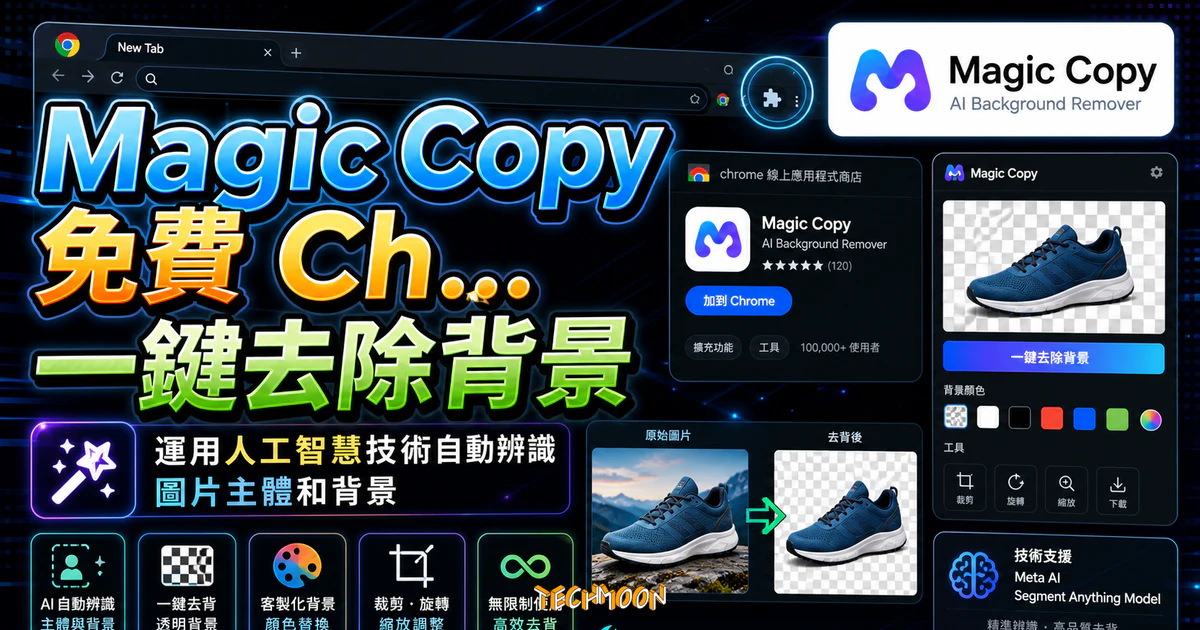
今天介紹的「Magic Copy」線上去背工具,只需在基於 Chrome 系統的瀏覽器中就可以安裝它,接著在網頁上右鍵點擊圖片,選擇 Magic Copy,即可輕鬆進行圖片去背。它讓圖片去背變得更加輕鬆、高效,讓您能夠更加專注於圖片編輯的創作,快來體驗吧!
Magic Copy 是一款免費的 Chrome 擴充功能,在網頁圖片上按右鍵就能直接去背,完全不需要下載圖片或另外開啟修圖軟體。它背後使用的是 Meta AI 的 Segment Anything Model(SAM),辨識品質在免費工具裡屬於前段班。
如果你平常會從 Unsplash 免費圖庫、Pexels 圖庫或 Pixabay 圖庫抓素材,搭配 Magic Copy 可以省下大量去背時間。對於需要更多免費圖片素材的讀者,我們也整理了完整的資源懶人包。
目錄
Magic Copy 是一款安裝在 Chrome 瀏覽器的免費擴充功能,核心功能只有一個:讓你對著網頁上的任何圖片按右鍵,選擇「Magic Copy」,然後點一下想要保留的主體,就能把背景移除並下載為透明 PNG。
它跟一般線上去背工具最大的差異在於「不用離開瀏覽器」。傳統流程是先把圖片存下來、開一個新分頁、上傳到去背網站、等處理完再下載。Magic Copy 把這整串動作縮短成兩步:右鍵、點選。
背後的技術是 Meta AI(前身為 Facebook AI Research)開發的 Segment Anything Model,簡稱 SAM。這個模型的特色是「零樣本分割」,意思是不需要事先針對某種物體訓練,就能自動辨識圖片中人物、動物、商品、食物等各種主體的輪廓。截至 2026 年 5 月,SAM 已經發展到 SAM 2.1 版本,但 Magic Copy 仍在使用初代 SAM 模型。
比起 Clipping Magic 或 PhotoRoom 這類需要開啟獨立網頁操作的工具,Magic Copy 完全整合在瀏覽器的右鍵選單裡。如果你只是想快速從網頁截取一個主體,它是最省事的路徑;但如果你需要精細編輯、批次處理或替換背景,還是得靠功能更完整的線上去背工具。
Magic Copy 是 Chrome 擴充功能,所以只要是 Chromium 核心的瀏覽器都能裝,包含 Google Chrome、Microsoft Edge、Brave、Opera 和 Vivaldi。Firefox 和 Safari 不是 Chromium 核心,無法直接使用這個擴充功能。
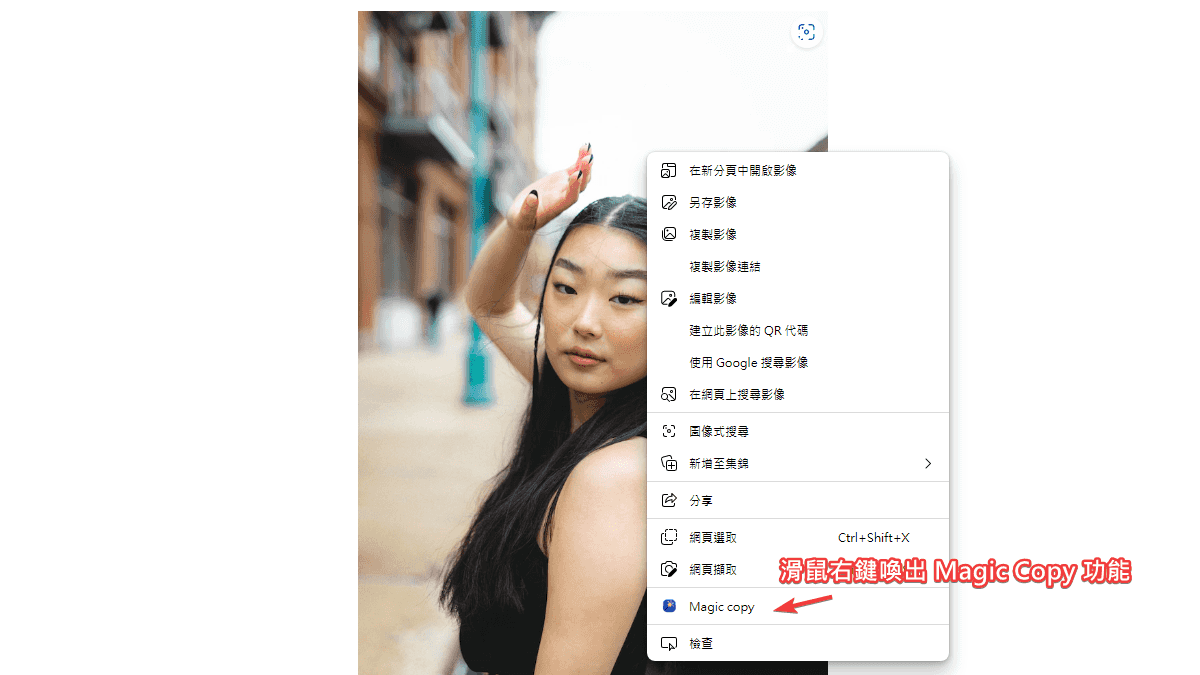
安裝後不需要任何額外設定,Magic Copy 會自動加入瀏覽器的右鍵選單。在任何網頁上對圖片按右鍵,就會看到「Magic Copy」這個選項。
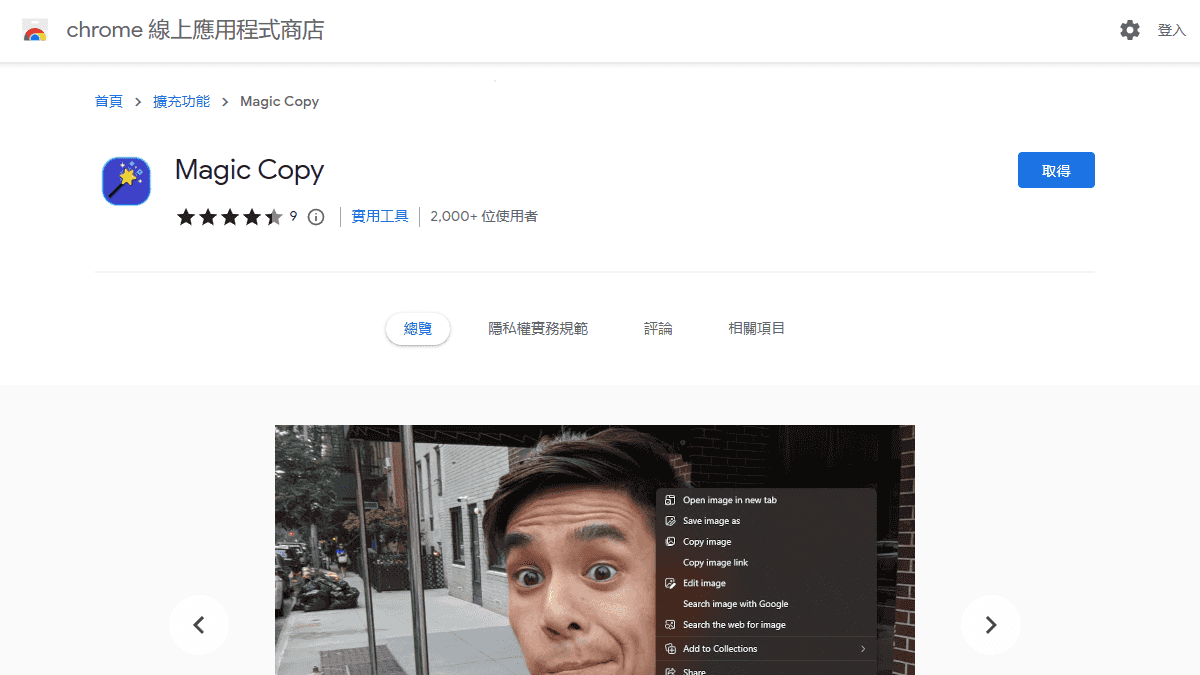
操作步驟如下:
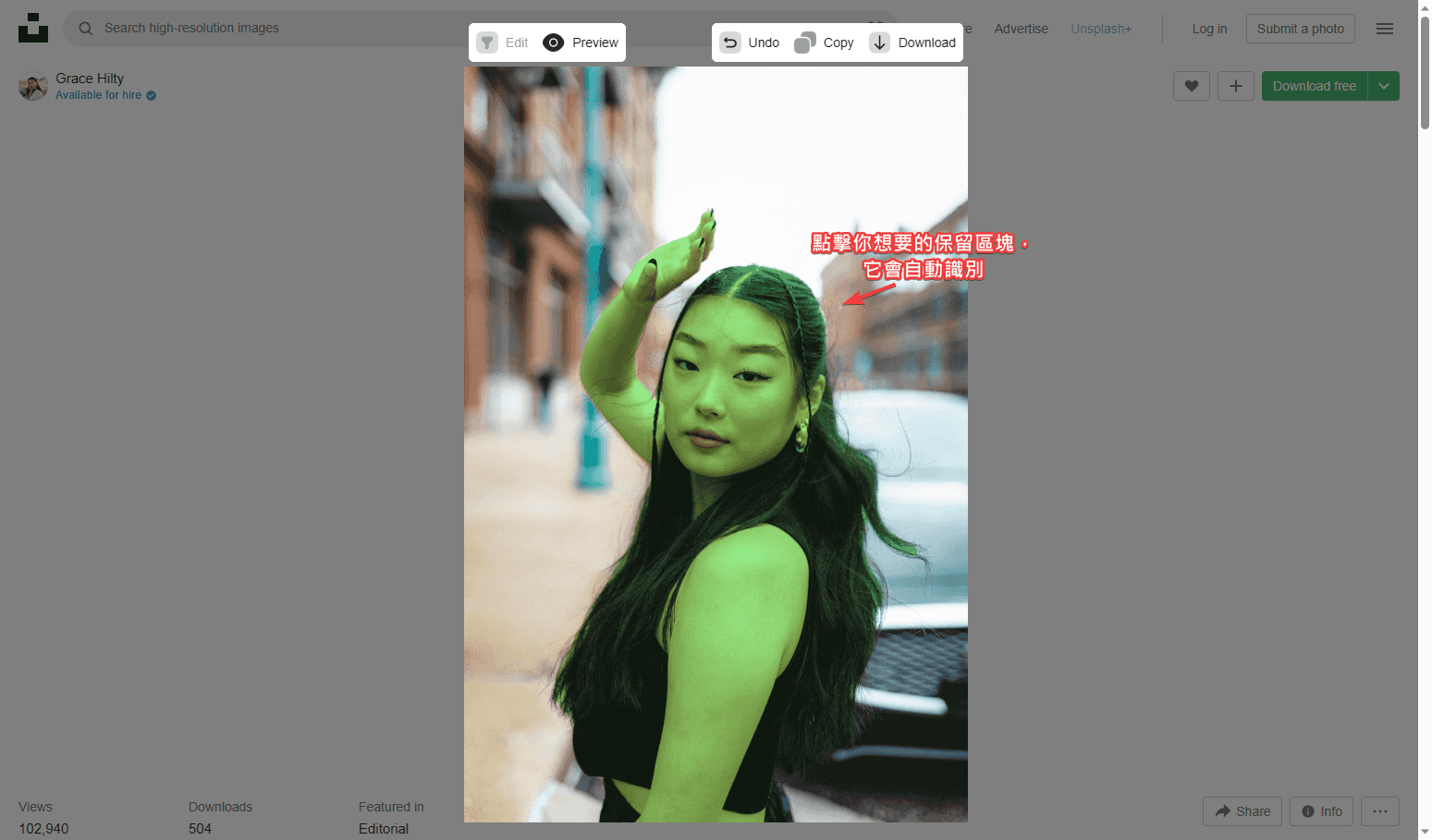
進入編輯畫面後,用滑鼠左鍵在想要保留的區域點一下,Magic Copy 就會自動把整個物體圈選起來。畫面上綠色覆蓋的區域代表 AI 判斷會保留的部分。如果選取範圍不夠完整,可以繼續點擊擴大範圍。
除了去背,Magic Copy 還提供旋轉、縮放和裁剪功能。去背後的圖片不需要再額外開啟修圖軟體就能做基本調整。雖然編輯能力比不上 Fotor 線上修圖工具或 DesignCap 設計平台,但對快速處理的需求來說夠用了。
選取好保留區域後,點擊左上方的「Preview」按鈕預覽去背效果。被移除的背景會以灰白格子呈現,方便你確認去背乾淨程度。確認沒問題後點擊右上角的「Download」按鈕,就能下載透明背景的 PNG 檔案。
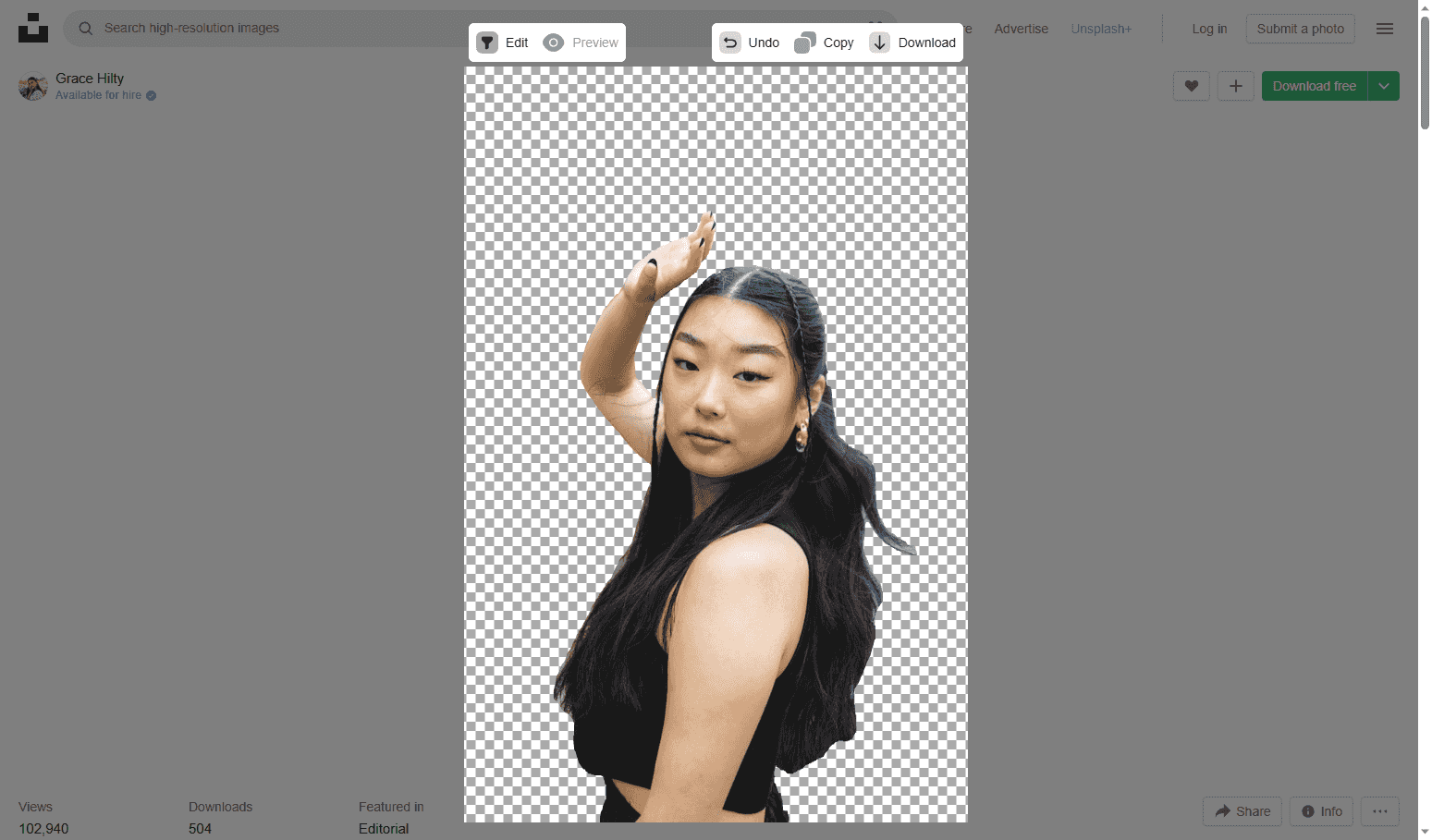
整個流程從按右鍵到下載完成,通常只要十幾秒。如果你也常使用 Freepik 素材庫找圖片素材,搭配 Magic Copy 可以省下大量處理時間。
實際使用下來,Magic Copy 在以下情境表現最好:背景乾淨且主體清晰的人物照片、背景單色的電商商品圖、主體與背景色彩對比明顯的圖片。在這些情況下,連髮絲等細節都能精準保留。
但遇到背景比較複雜的場景,例如樹林、人群或花紋繁複的環境,辨識精度會明顯下降。這時候可能需要多次點擊來調整選取範圍,但效果仍然不如專業的付費去背服務穩定。
整體來說,Magic Copy 的去背品質在免費工具中屬於前段班。SAM 模型的「零樣本分割」能力讓它不需要針對特定物體訓練就能處理絕大多數圖片,這是它的核心優勢。
如果你對去背後的圖片品質有更高要求,可以搭配其他工具做後處理:用 AI Image Enhancer 提升畫質,或用 AI Image Enlarger 將圖片放大而不失真。需要處理老舊照片的話,可以先透過 Image Colorizer 進行色彩調整再去背。
市面上有非常多去背工具,每一款都有自己的定位。以下是 Magic Copy 與幾款主流工具的比較:
| 工具 | 費用 | 需上傳圖片 | 操作方式 | 去背品質 | 最適合族群 |
|---|---|---|---|---|---|
| Magic Copy | 完全免費 | 不需要 | 右鍵點擊 | 優秀 | 經常瀏覽圖片的人 |
| Remove.bg | 免費 1 張/付費方案 | 需要 | 上傳圖片 | 極佳 | 追求最高去背品質 |
| Erase.bg | 免費/付費方案 | 需要 | 上傳圖片 | 優秀 | 追求快速去背 |
| Slazzer | 免費/付費方案 | 需要 | 上傳或 API | 優秀 | 開發者與設計師 |
| PhotoRoom | 免費/付費方案 | 需要 | 上傳圖片 | 極佳 | 電商商品照 |
| BackgroundCut | 免費 | 需要 | 上傳圖片 | 優秀 | 需要處理複雜背景 |
| Removal.ai | 免費 1 張/付費方案 | 需要 | 上傳圖片 | 優秀 | 一般使用者 |
| Pixlr BG | 免費 | 需要 | 上傳圖片 | 良好 | 需要線上編輯 |
| AirMore | 免費 | 需要 | 上傳圖片 | 良好 | 手機端使用者 |
| InPixio | 免費 | 需要 | 標記選取 | 良好 | 需要手動微調 |
| ImageMatting | 免費 | 需要 | 上傳圖片 | 良好 | 證件照去背 |
| FocoClipping | 免費 | 需要 | 上傳圖片 | 優秀 | 多模式去背 |
| Pure Photos | 免費 100 張/月 | 需要 | 上傳圖片 | 優秀 | 需要 PSD 輸出 |
| Trace | 免費 | 需要 | 上傳圖片 | 良好 | 需要替換背景 |
| SocialBook | 免費 | 需要 | 上傳圖片 | 良好 | 社群媒體創作者 |
| ZapBG | 免費 | 需要 | 上傳圖片 | 良好 | 需要柔邊效果 |
從比較表可以看出,Magic Copy 最大的優勢是「不需要額外上傳圖片」。你直接在瀏覽器中操作,省去下載再上傳的步驟,而且完全免費、沒有使用次數限制。對於經常在網路上找素材的設計師或內容創作者來說,這是最快的路徑。
如果你習慣使用 Adobe 系列工具,也可以試試 Adobe 線上去背工具。需要處理本機電腦裡的圖片時,SnapEdit Remove BG、ClipDrop Remove Background 或 PixMiller 這類需要上傳的線上工具會更適合。
除了去背工具,如果你平常會處理大量圖片,以下工具也值得收藏:
Magic Copy 有幾個使用上的限制需要了解:
如果你需要處理影片格式的去背,可以改用 Unscreen 線上影片去背工具,它支援 GIF 和影片格式的背景移除。另外,ClipDrop Cleanup 可以幫你移除圖片中的前景物件,ClipDrop Image Upscaler 能夠提升圖片解析度,這些工具都可以和 Magic Copy 搭配使用。
如果你是經常需要從網頁抓圖去背的設計師、編輯、部落客或學生,Magic Copy 絕對值得裝。它完全免費、沒有使用次數限制、不需要註冊帳號,而且操作流程比任何需要上傳圖片的線上工具都更快速。
搭配 CleanPNG 去背素材圖庫、Pngtree 免費素材或 3D Book Image CSS Generator 等工具,可以讓你的圖片處理流程更完整。如果需要替換去背後的背景,背景產生器和 BG Eraser 都是不錯的搭配選擇。
Magic Copy – Chrome 線上應用程式商店
https://chrome.google.com/webstore/detail/magic-copy/nnifclicibdhgakebbnbfmomniihfmkg
是的,Magic Copy 完全免費,沒有付費方案或使用次數限制。從 Chrome 線上應用程式商店安裝後就能直接使用,不需要註冊帳號。比起許多每天或每月限制免費次數的去背工具,這點是很大的優勢。
支援所有 Chromium 核心瀏覽器,包含 Google Chrome、Microsoft Edge、Brave、Opera 和 Vivaldi。Firefox 和 Safari 無法直接安裝,但可以改用網頁版的去背工具作為替代。
在處理背景乾淨、主體清晰的圖片時表現優秀,連毛髮等精細邊緣都能處理。遇到背景複雜的場景時精度會下降,可能需要多次點擊調整。對於日常去背需求來說已經相當足夠,但無法取代付費的專業去背服務。
兩者定位不同。Remove.bg 的去背品質略勝一籌,在複雜場景下更穩定,但有免費次數限制且需要上傳圖片。Magic Copy 的優勢是直接在瀏覽器操作、完全免費無限制。如果你只是想快速去背網頁上的圖片,Magic Copy 更方便;如果追求極致品質,Remove.bg 更適合。
不需要。安裝後就能直接使用,沒有任何額外門檻。
下載的圖片是 PNG 格式,背景為透明。PNG 支援透明色板,可以直接將去背後的圖片疊加在任何背景上使用。如果需要進一步放大圖片,可以搭配 AI Image Upscaler 來提升解析度。








