TechMoon 科技月球
WordPress、SEO 與 AI 工具實測指南
TechMoon 科技月球
WordPress、SEO 與 AI 工具實測指南


Bigjpg 圖片放大教學:從免費容量與像素限制、2x與降噪設定,到下載後檢查尺寸、文字及透明邊緣。附JPEG與PNG實際輸出結果,說明卡片資訊與下載檔的差異,並整理付費期間、批次功能、離線任務與圖片保存政策。
用 AI 摘要這篇文章:
Bigjpg 可直接在網頁上放大圖片。先從2x試起,下載後再確認尺寸與細節;任務卡片仍顯示原圖大小,不代表放大失敗,也不能只憑「已完成」就認定畫質可用。
開始前,先看看能不能取得解析度更高的原始檔。若只有現有小圖,再試放大;把原圖另外留一份,不要讓下載檔覆蓋它。圖片上的小字、人物特徵或商品紋理,都應該能回頭與原檔核對。
依 Bigjpg 官方 FAQ 與方案表,免費方案每月20張,單張上限5MB,寬、高都不能超過3,000像素,可選2x或4x。容量與像素是兩個條件:這次一張只有94位元組、3,001×1像素的自製PNG,在選檔後仍顯示「超過限制」,沒有出現開始按鈕。
如果超過限制,對副本裁切或縮小尺寸,再檢查是否保留需要的內容。單純降低JPEG品質不會縮小寬高,還可能先丟掉你想放大的細節。需要查看、調整像素或壓低檔案容量,可參考 Squoosh 圖片壓縮與尺寸教學;若是要保留完整大圖做高倍率放大,就要另外評估可接受該來源的方案。
Bigjpg 會把圖片上傳處理。先選自己有權使用、也允許交給外部服務的素材;圖片放大不會替原圖取得新的商用授權。客戶機密、未公開設計或受公司資料規範限制的圖片,先依約定選工具。
開啟 Bigjpg 繁體中文網頁版,先用一張圖片完成整個流程。這次在未登入的Chromium瀏覽器中,就能選檔、設定與下載,不需要先建立帳號。
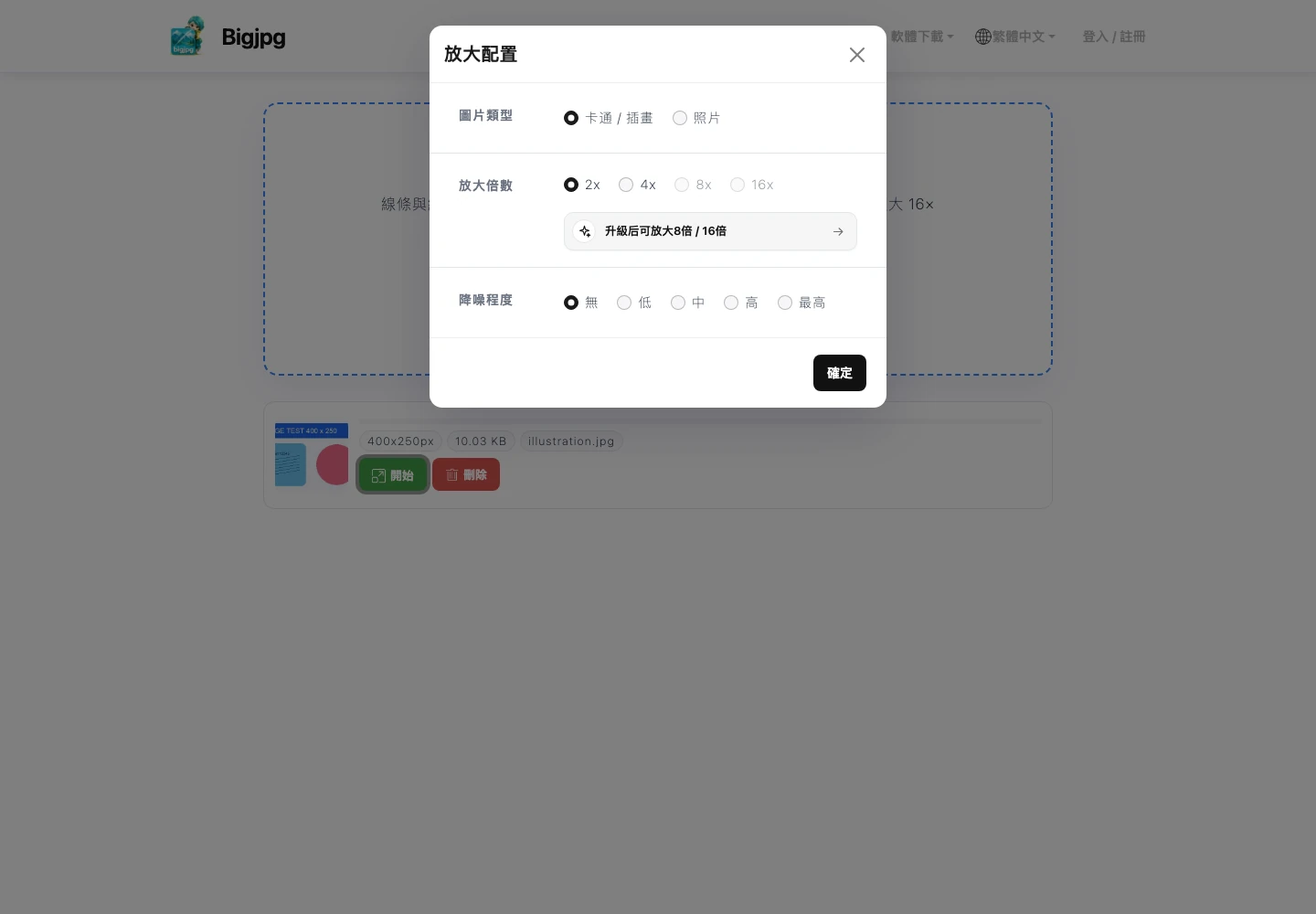
卡通、線條或色塊組成的圖,可先用卡通/插畫模式;照片則從照片模式開始。這是選設定的起點,不是所有素材的品質保證。若要比較另一種模式或降噪程度,保留同一張原圖,一次只改一個選項,並把下載檔分開命名或放在不同資料夾。
2x是寬、高各乘二,像素總數變成四倍;4x則是寬、高各乘四,像素總數變成十六倍。倍率增加不代表每一處細節都更準確,也不是把檔案容量乘上相同倍數。
降噪也不宜直接拉到最高。我用同一張自製JPEG合成圖,分別選卡通/插畫、2x,並把降噪設成「無」與「最高」。這兩次下載的檔案相同,沒有觀察到更強降噪帶來的差異。這組結果不足以判斷所有素材的降噪效果;對自己的圖片,仍要逐字看小字、查看細線與紋理,不能把「最高」當作固定的最佳設定。
我用一張400×250、10,033位元組的自製JPEG,圖中包含文字、單像素細線與幾何色塊。選卡通/插畫模式、關閉降噪,分別下載2x與4x結果;另用透明PNG完成一次2x放大。
| 原始圖片 | 設定 | 實際下載尺寸 | 實際下載容量 |
|---|---|---|---|
| JPEG,400×250,10,033位元組 | 2x,無降噪 | 800×500 | 55,070位元組 |
| 同一張JPEG | 4x,無降噪 | 1,600×1,000 | 152,194位元組 |
| 透明PNG,240×160,1,619位元組 | 2x,無降噪 | 480×320 | 40,000位元組 |
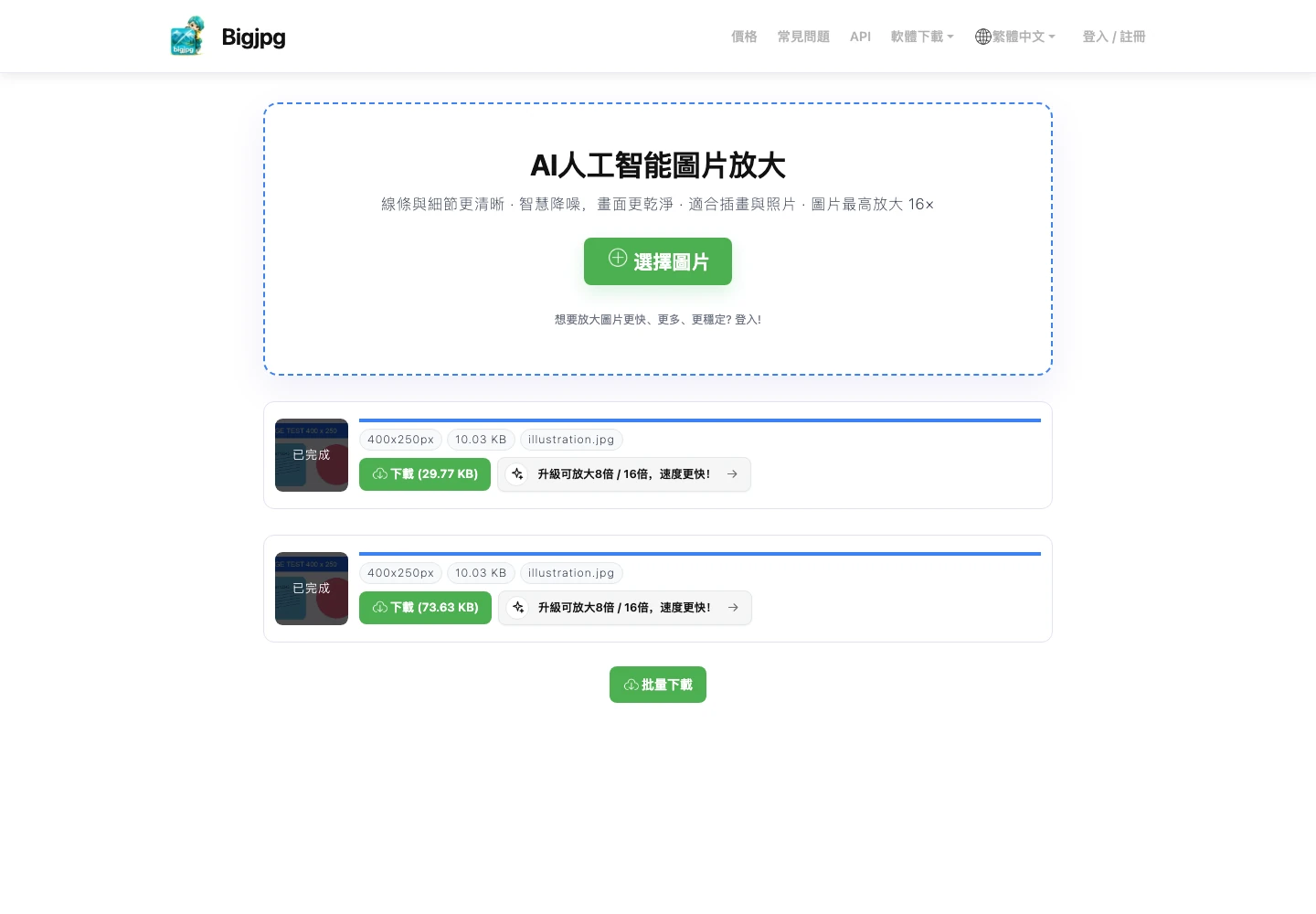
任務卡片上的400×250仍是原圖資訊,不代表放大失敗。 這次兩筆JPEG任務的下載按鈕分別顯示29.77KB與73.63KB,但實際存下來的檔案是55,070與152,194位元組。因此,需要符合交付尺寸或容量限制時,應查看下載檔,不能只抄畫面數字。
在macOS的Finder選取檔案後按Command + I,查看尺寸與大小;Windows可從檔案右鍵的「內容」查看。再用看圖工具開啟結果,放到預定使用的尺寸,與原圖對照:小字是否改形、線條是否黏在一起、邊緣是否出現光暈,以及照片紋理是否變得過度平滑。
這次透明PNG下載後仍有透明與半透明像素,尺寸也正確;不過,放大會重新計算邊緣,不能因此保證所有PNG逐像素不變。把圖放到實際使用的背景上,尤其檢查半透明輪廓。若背景變白、文字錯誤或主體細節不自然,先停用這份輸出,回到原圖重新選設定。
上述容量只是這幾份合成圖的結果,不是各類照片的平均表現。網站用圖放大後若太大,再依版面縮放、壓縮,最後測試實際上傳與顯示。需要辨認證件文字、還原歷史照片細節或確認商品特徵時,也不能把AI增強後的紋理當成原始事實。
如果選完檔案卻沒有任務,先確認原檔能在一般看圖工具開啟。網頁選檔器接受圖片類型,不等於每種格式都已保證能處理。這次確實完成JPEG與透明PNG,其餘格式先用小檔確認;需要轉檔時只處理副本,並查看透明背景、方向與畫面內容是否保留。
若出現「超過限制」,同時查容量與寬高。寬度超過3,000像素的圖片,即使檔案很小,也不能只靠降低壓縮品質解決。先依用途裁切或縮尺寸,確認仍值得放大後,再加入任務。
已開始但一直等待時,先看當次狀態與預估時間,保持頁面開啟,不要連續提交相同任務。官方FAQ說明,處理時間與圖片尺寸、倍率及服務流量有關;若顯示失敗,可稍後再依畫面提示重試。不要為了趕進度,把「約幾分鐘」當成固定完成承諾。
下載時要按圖片卡片裡的按鈕;導覽列的「軟體下載」是取得App的入口。若按下後找不到檔案,先查看瀏覽器下載清單與系統下載資料夾。下載檔不能開啟時,確認任務仍可取得結果,再下載一次;先保留原圖與已完成頁面,避免尚未存妥就關閉。
我也在390像素寬的瀏覽器中完成選設定與JPEG下載。窄畫面會把按鈕與資訊重新排列,仍可從對應卡片下載;實際手機的選檔與儲存位置,依使用的瀏覽器操作。這次沒有驗證各款實體手機或App。
Bigjpg 2026年9月的官方方案表列出以下條件。先用免費額度確認輸出能用,再依來源大小、需要的倍率與每月工作量決定是否付費。
| 方案 | 使用期間 | 每月張數 | 上傳上限/最高倍率 | 表列價格 |
|---|---|---|---|---|
| 免費版 | 未列到期期間 | 20張 | 5MB/4x | 免費 |
| 基礎版 | 2個月 | 500張 | 50MB/16x | US$6 |
| 標準版 | 半年 | 1,000張 | 50MB/16x | US$12 |
| 高級版 | 1年 | 2,000張 | 50MB/16x | US$22 |
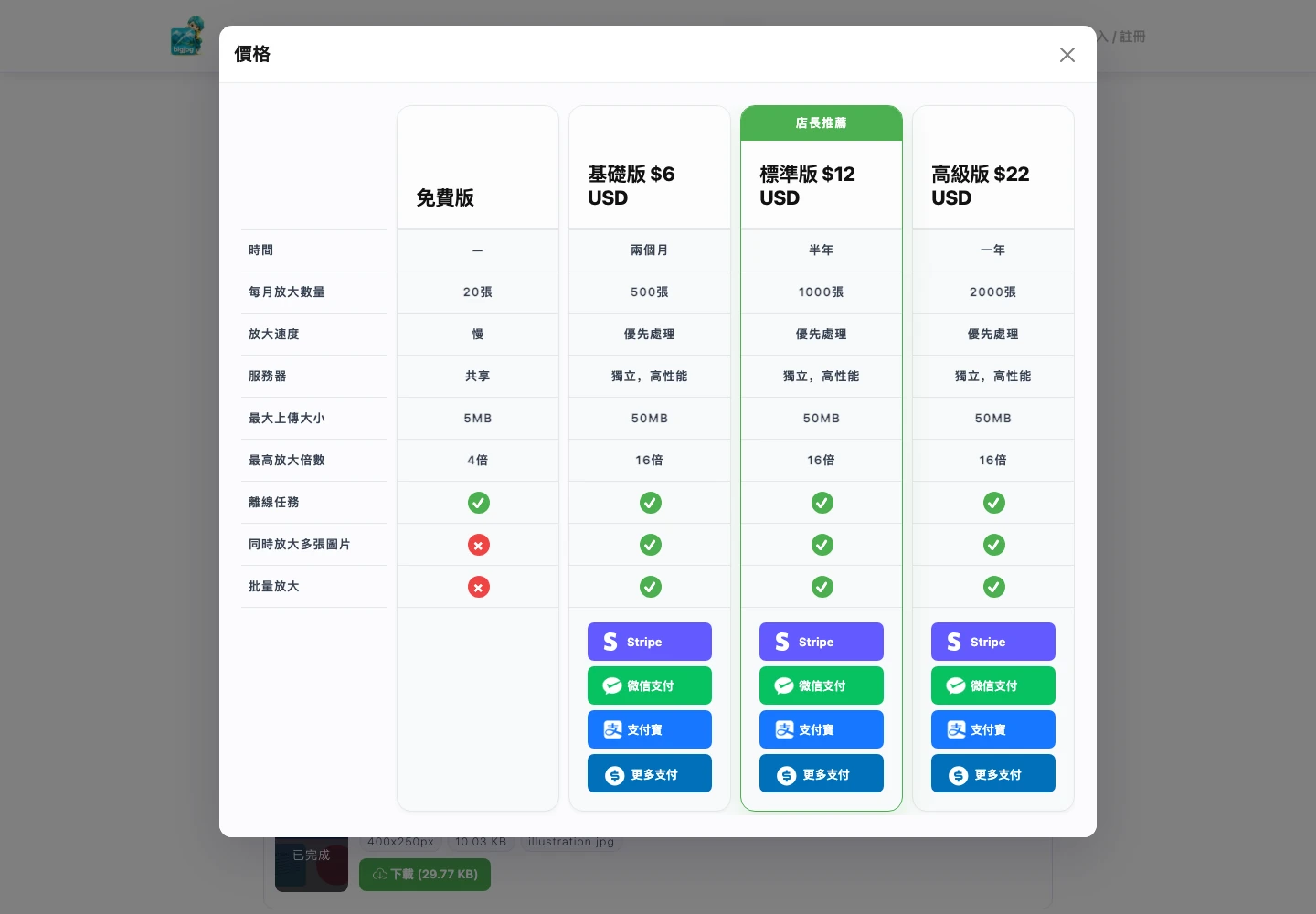
表中的US$6對應兩個月,US$12對應半年,US$22對應一年;每月張數則是另一個條件,不是整段期間一次共用的總張數。付款前再確認當次帳號顯示的方案、有效期、額度重置與付款條件。
方案表將較高上傳容量、8x/16x、同時處理與批次放大列為付費功能,也標示優先處理。這些是服務商的方案說明,這次沒有購買或比較付費速度;免費頁面出現「批量下載」,也不能據此認定帳號已取得「批次放大」功能,整理已完成結果與建立多張放大任務是不同動作。
需要把圖片放大接進程式時,官網另列付費會員API文件。那需要另外處理API Key、任務狀態與結果檢查;單張網頁下載成功,不等於自動化流程也已完成。
官方FAQ把兩種情況分得很清楚:未登入時,必須保持瀏覽器開啟;已登入才可關閉頁面,稍後回來取得結果。 這裡的「離線任務」是伺服器繼續處理,不是圖片留在電腦裡、沒有網路也能開始運算。
Bigjpg 隱私政策 列出,免費帳號圖片在處理後24小時內、付費帳號在72小時內自動刪除,並將到期的上傳檔與結果從使用中的系統移除。完成後及時下載,把需要的版本存到自己的資料夾;處理歷史與結果網址都不適合當永久備份。這是官方保存政策,並非這次操作已追蹤確認的後端刪除結果。
同一份政策說明,不把上傳圖片用於模型訓練,但也列出Alibaba Cloud OSS檔案的內容審核,以及雲端、分析等第三方服務。圖片不公開展示,仍不等於完全不經第三方處理。只要素材不適合外傳,就先選符合資料規範的工作方式。
如果手上只是要交付一張較大的圖,先保留原檔,完成一次低倍率下載,再檢查尺寸與重要細節。結果能用,才值得繼續調整倍率或評估付費;結果不自然,換較好的來源通常比反覆提高設定更值得先試。