Physical Address
304 North Cardinal St.
Dorchester Center, MA 02124
Physical Address
304 North Cardinal St.
Dorchester Center, MA 02124

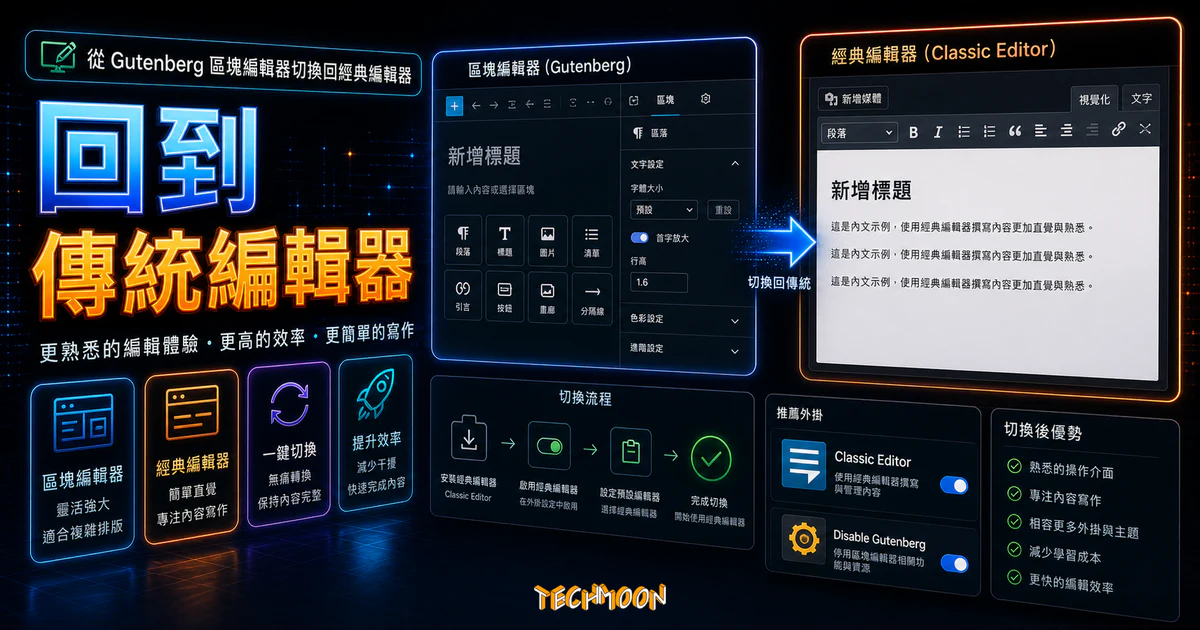
WordPress Gutenberg 換回 Classic Editor 傳統編輯本文整理編輯器、進階技巧與讓兩種編輯器同時共存、操作重點、適合情境與注意事項,幫助你快速掌握重點並判斷下一步。
用 AI 摘要這篇文章:
安裝 Classic Editor 外掛、啟用後到「設定 → 寫作」切換預設編輯器,三分鐘就能把 WordPress 的 Gutenberg 區塊編輯器換回傳統編輯器。截至 2026 年 5 月,Classic Editor 外掛(v1.7.0)仍由 WordPress 官方維護,啟用安裝數超過 900 萬,已通過 WordPress 7.0 相容測試。
目錄
Classic Editor 是傳統 TinyMCE 所見即所得編輯器,所有內容在同一個文字區塊完成,操作邏輯跟 Word 寫文件幾乎一樣。Gutenberg 則把每個內容元素(段落、圖片、引用、按鈕)拆成獨立區塊,各自擁有專屬工具列與設定面板。
| 比較項目 | Classic Editor | Gutenberg 區塊編輯器 |
|---|---|---|
| 操作邏輯 | 單一文字區塊,所見即所得 | 內容拆成獨立區塊,各自設定 |
| 上手門檻 | 低,類似 Word | 中,需理解區塊概念 |
| 排版彈性 | 有限,依賴 HTML 或短代碼 | 高,內建多欄、媒體、按鈕區塊 |
| 適合情境 | 純文字寫作、部落格文章 | 登入頁、複雜版面、全站編輯 |
| 外掛相容性 | 成熟穩定 | 逐年改善,偶有衝突 |
| 官方維護狀態 | 外掛持續維護至目前 | 核心功能,長期發展方向 |
如果你主要只是寫文章加幾張圖片,Classic Editor 的效率通常比較高。如果你需要複雜排版,Gutenberg 提供了更多彈性。兩者不衝突,可以依文章類型交替使用。更多 WordPress 基礎概念,可以參考我們整理的 WordPress 是什麼完整介紹。
Classic Editor 是由 WordPress 核心貢獻者維護的官方外掛,不管你的網站架在 Bluehost、Hostinger 還是其他主機商,都可以正常安裝。
操作步驟:
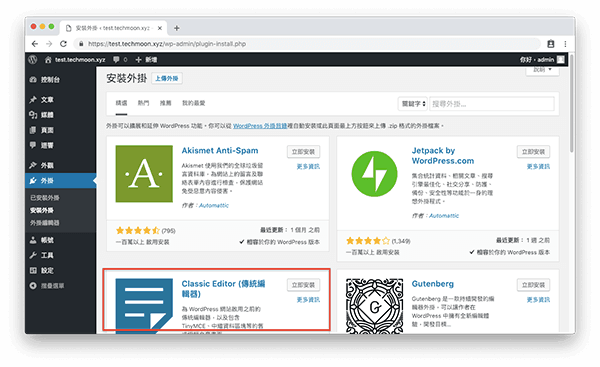
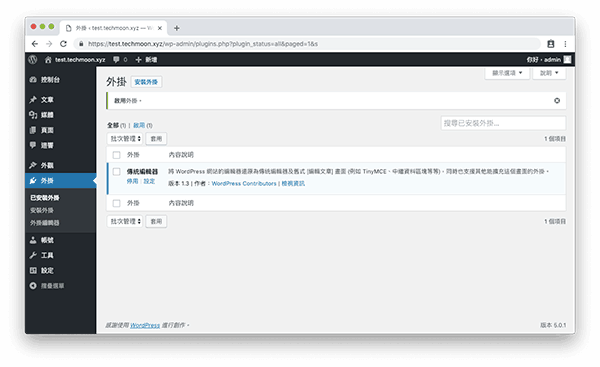
啟用後建議清除一次瀏覽器快取與網站快取。如果你有安裝 WordPress 快取外掛,到外掛設定頁面手動清除,確保變更立即生效。
啟用外掛只是第一步,還需要到設定頁面把全站預設編輯器切換過來:
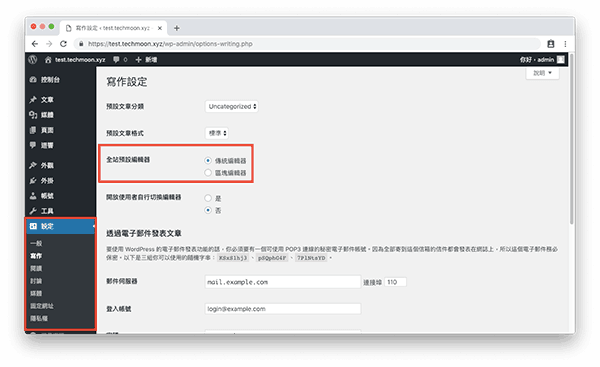
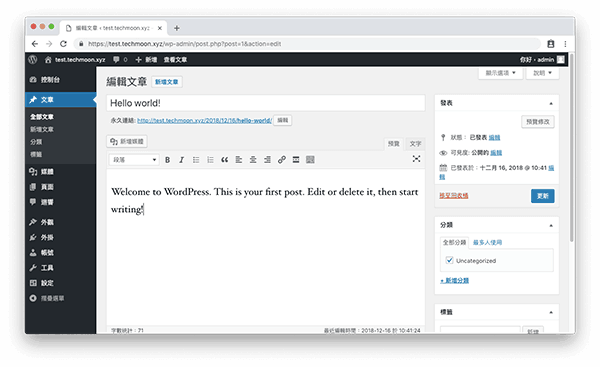
設定完成後前往「文章 → 新增文章」,熟悉的 Classic Editor 介面就回來了。標題欄位在上,TinyMCE 編輯器在下,粗體、斜體、插入圖片、插入連結等工具按鈕一應俱全。
在同樣的設定頁面,你會看到「是否允許使用者切換編輯器」的選項。勾選後,每篇文章在文章列表會同時顯示兩種編輯器的進入連結,適合多人共筆網站。如果你也想停用 WordPress 自動儲存功能,可以搭配設定。
Classic Editor 外掛本身支援雙編輯器共存。只要在設定中勾選「允許使用者切換編輯器」,文章列表每篇文章後方就會同時顯示「使用區塊編輯器編輯」與「使用傳統編輯器編輯」兩個連結,你可以根據每篇文章的需求自由選擇。這對從 Blogger 轉來 WordPress 的使用者特別實用,能在熟悉的環境中慢慢適應。
另一個進階用法是針對不同文章類型(Post Type)設定不同預設編輯器。例如一般部落格文章用 Classic Editor,需要複雜排版的「作品集」用 Gutenberg。Classic Editor 外掛透過篩選器(filter)支援這類設定,進階使用者可以在 functions.php 中加入條件判斷來實現。
如果你覺得 Classic Editor 內建功能不夠用,可以搭配 Advanced Editor Tools(前身 TinyMCE Advanced)增強工具列,自訂按鈕排列、新增表格工具、字型大小調整。對於習慣用 電子報外掛撰寫內容的使用者來說,這個組合特別實用,因為電子報內容需要精確的排版控制。你也可以搭配 Disable Comments 外掛管理特定文章類型的留言功能。
如果你不想安裝額外外掛,可以透過一小段程式碼直接停用 Gutenberg。這個方法適合對 WordPress 佈景主題有一定了解的進階使用者。
在佈景主題的 functions.php 檔案中加入以下程式碼:
add_filter('use_block_editor_for_post_type', '__return_false');
這行告訴 WordPress 不要對任何文章類型使用區塊編輯器,效果等同於全站停用 Gutenberg。不過直接修改佈景主題的 functions.php 有風險:佈景主題更新時你的修改會被覆蓋。比較安全的做法是把程式碼放在子佈景主題(Child Theme)的 functions.php 中,或使用 Code Snippets 外掛管理自訂程式碼片段。這跟 保護 WordPress 網站的原則一樣,避免直接修改核心檔案。
這種純程式碼方案的缺點是缺少 Classic Editor 外掛提供的細緻設定,像是使用者角色層級的切換權限、文章類型維度設定等。如果你只需要簡單停用 Gutenberg,這個方法足夠。如果你需要更彈性的控制,建議安裝 Classic Editor 外掛。更多相關技巧可以參考 提升 WordPress 網站健康的方法。如果搭配 WP Rocket 快取外掛,修改程式碼後記得清除一次快取。
安裝設定流程不複雜,但實際使用時可能遇到以下狀況:
安裝後仍顯示 Gutenberg 區塊編輯器:通常是瀏覽器快取未清除,或有其他外掛強制啟用了區塊編輯器。先清除瀏覽器快取再重新登入。如果問題仍在,暫時停用所有其他外掛、只保留 Classic Editor,用排除法找出衝突來源。這個除錯邏輯跟處理 WordPress 無法顯示更新內容的方法相同。
原本用 Gutenberg 編輯的文章格式跑掉了:Gutenberg 會在文章內容中加入 HTML 註解標記(例如 <!-- wp:paragraph -->),這些標記在 Classic Editor 中會以原始碼形式顯示。不影響前台呈現,但後台編輯時看起來可能雜亂。如果需要乾淨的內容,建議把文章複製出來、清除格式後重新貼上。類似的格式轉換問題在處理 WordPress 更新錯誤時也常見。
Classic Editor 與其他外掛衝突:有些頁面編輯器外掛會與 Classic Editor 衝突。處理方式是逐一停用可疑外掛找出衝突來源,再向開發者回報或找替代外掛。如果過程中遇到伺服器錯誤,可以參考 500 Internal Server Error 排解教學。平時做好 WordPress 網站速度優化也能減少外掛過多導致的問題。
如果你不是非要 Classic Editor 不可,只是不喜歡 Gutenberg 的操作方式,市面上還有其他選擇:
Elementor是目前最受歡迎的 WordPress 頁面編輯器,提供完全視覺化的拖曳建站體驗,能在不接觸程式碼的情況下設計出精美的頁面。不過它比較適合做「頁面」而非日常寫「文章」,如果你只是單純寫部落格,Elementor 有點大材小用。
Divi Builder是另一個熱門選項,同樣採用拖曳操作,內建大量預設版型可以直接套用。不管你用的是哪種編輯器,做好 On-page SEO 優化比選擇編輯器更重要。搜尋引擎排名不會因為編輯器的選擇而有太大差異,關鍵在於內容品質與 SEO 基礎設定。
如果你的網站使用了 Cloudflare CDN,搭配使用能進一步提升網站速度。也可以參考我們的 WordPress 速度優化技巧,讓網站不管搭配哪種編輯器都能保持快速載入。
截至 2026 年 5 月,Classic Editor 外掛(v1.7.0)仍持續維護更新,已通過 WordPress 7.0 相容測試,活躍安裝數超過 900 萬。WordPress 官方持續確保它與最新版 WordPress 核心的相容性,短期內不需要擔心突然無法使用。
但要注意,WordPress 核心的開發重心已全面轉向 Gutenberg 與全站編輯(Full Site Editing)。未來的新功能、新 API 大多會以區塊編輯器為基礎開發,Classic Editor 使用者會逐漸無法享受到這些新特性。WordPress 全站編輯讓使用者可以直接透過區塊編輯器設計整個網站的版面配置,包含頁首、頁尾、側邊欄等區域,區塊編輯器是 WordPress 的長期方向。
從務實角度,建議採取「雙軌並行」策略:日常寫作用 Classic Editor,偶爾嘗試 Gutenberg 熟悉區塊操作。Gutenberg 經過幾年迭代,穩定度與操作體驗已比剛推出時好很多。如果你的網站架在 SiteGround 等主流主機上,升級 WordPress 通常不會有太大的相容性問題。選擇主機時可以參考我們整理的 WordPress 虛擬主機推薦。
如果你對 如何購買網域或 如何選擇網域名稱有興趣,也可以順便了解,為未來的全站編輯做好準備。用 網站速度測試工具定期監測 WordPress 在不同編輯器下的載入表現,也是好習慣。
從 Gutenberg 換回 Classic Editor 就是三個步驟:安裝外掛、啟用、到設定中切換預設編輯器。整個過程不超過五分鐘,對任何 WordPress 使用者都沒有門檻。
三個可以立即執行的下一步:
好的主機環境能讓你在使用任何編輯器時都獲得穩定順暢的體驗。你也可以參考 WPWebHost 主機評價與 WPX Hosting 評價,比較不同主機商的特色。如果你剛起步,先從 免費虛擬主機練習架站也是好選擇。
安裝 Classic Editor 後,原本用 Gutenberg 寫的文章會壞掉嗎?
不會。Gutenberg 文章中的區塊標記(HTML 註解)在前台仍然正常顯示,只是在 Classic Editor 中編輯時會看到這些標記的原始碼。如果需要乾淨的編輯體驗,可以複製內容、清除格式後重新貼上。
Classic Editor 外掛會拖慢網站速度嗎?
不會。Classic Editor 本身非常輕量,只替換後台編輯器的介面,不會載入額前端資源。它不會影響 WordPress 網站效能或前台載入速度。
可以在多站網路(Multisite)環境中使用嗎?
可以。Classic Editor 支援 Multisite 環境,網路管理員可以為整個網路設定預設編輯器,也可以讓各別站點自行設定。
如果未來 Classic Editor 停止維護怎麼辦?
以目前的活躍安裝量(超過 900 萬)來看,短期內停止維護的可能性很低。但長期來說,建議逐步熟悉 Gutenberg 區塊編輯器,因為它是 WordPress 的發展方向。