TechMoon 科技月球
WordPress、SEO 與 AI 工具實測指南
TechMoon 科技月球
WordPress、SEO 與 AI 工具實測指南

PDF.new 是 Adobe 與 Google 合作的快捷網址服務,在瀏覽器網址列輸入 pdf.new,就會直達 Adobe 官方免費線上轉 PDF 頁面,把 Word、Excel、PowerPoint 與圖片免費轉成 PDF,免安裝軟體、無需登入,幾秒鐘就能下載轉換後的檔案。
用 AI 摘要這篇文章:
PDF.new 是一個由 Adobe 與 Google 合作推出的快捷短網址服務,在瀏覽器網址列輸入「pdf.new」,就會自動導向 Adobe 官方的免費線上 PDF 轉檔頁面,支援 Word、Excel、PowerPoint 與圖片一鍵轉 PDF,免安裝、免費、無需登入。對很多只知道 Adobe 這個名字、卻沒買過 Acrobat 訂閱的人來說,這個網址等於是免費借用 Adobe 的 PDF 引擎,而不是再去找一個名字沒聽過的第三方轉檔站。
網站名稱:免費線上轉換 PDF | Adobe Acrobat
網站網址:https://pdf.new/
PDF.new 本質上不是一個獨立工具,而是 Adobe 向 Google 申請的 .new 專屬網域快捷方式。Google 在 2019 年開放 .new 頂級網域註冊,讓品牌可以用極短的網址把使用者直接帶到對應的線上服務。例如輸入 docs.new 開新 Google 文件,輸入 sheets.new 開新試算表。Adobe 也跟進申請了 pdf.new,讓使用者一行網址就能跳到 Adobe Acrobat 的免費 PDF 轉檔工具。
截至 2026 年 10 月,Adobe Acrobat 線上工具提供了超過 25 種免費功能,包含轉檔(Word/Excel/PPT/圖片轉 PDF、PDF 轉 Word)、合併、壓縮、編輯、簽署與加密等。輸入 pdf.new 後進入的是「轉檔為 PDF」頁面,是最常用的入口之一。
這個機制之所以值得單獨一提,是因為它解決了免費 PDF 工具最常見的一個痛點:來路不明的線上轉檔網站。把合約、履歷、報價單這類含有個人或客戶資料的檔案,交給一個搜尋結果第三頁跳出來的轉檔站,風險並不低。檔案去了哪裡、會不會被留存、會不會被拿去訓練模型,通常沒人說得清楚。pdf.new 直接連到 Adobe 官方網域,背後是同一家做 Acrobat 與 PDF 標準的公司,至少在信任度上跟那些來路不明的工具不是同一個層級。
而 .new 這個網域本身就是一個可玩的生態系。除了 pdf.new,Adobe 也申請了 sign.new 直接進入電子簽署流程、indd.new 開啟 InDesign 專案;Google 自己則有 doc.new、sheet.new、slide.new、form.new;Canva 有 canva.new,Spotify 有 playlist.new。把這些網址記下來,等於把瀏覽器網址列變成了一個快速的應用程式啟動器,不必再經過搜尋或書籤。
在 pdf.new 導向的 Adobe 免費轉檔頁面,你可以上傳以下格式的檔案並轉換為 PDF:
單一檔案大小上限為 100 MB。轉檔完成後可直接下載 PDF,也可以登入 Adobe 帳號將檔案儲存到 Document Cloud 雲端空間,方便跨裝置存取與共用。沒有登入的情況下,檔案仍可下載,只是不會留在你的雲端檔案清單裡。
如果你需要反向操作,例如把 PDF 轉回 Word 或 Excel,Adobe 也有提供獨立的線上工具,但免費版有次數限制,進階功能需訂閱 Acrobat Pro。換句話說,pdf.new 這個網址目前鎖定的是「把東西變成 PDF」這個單向流程,反向轉檔要走另一個入口,這點要先釐清,才不會在 Adobe 的工具清單裡找不到對應按鈕。
Step 1
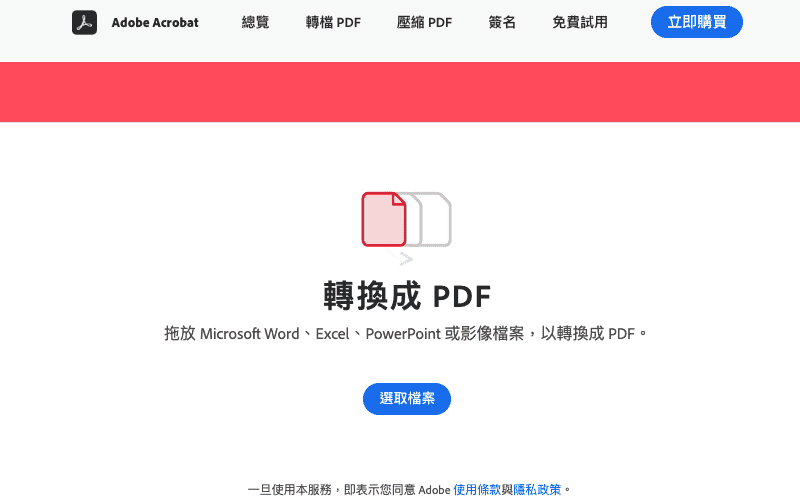
在瀏覽器網址列輸入「pdf.new」並按下 Enter,頁面會自動導向 Adobe 官方的免費線上轉檔頁面。
你可以透過拖曳或點選「選取檔案」按鈕,將 Microsoft Word、Excel、PowerPoint 或圖片檔案進行上傳:
Step 2
等待幾秒鐘的上傳與轉換處理。完成後,點擊「下載」即可取得轉換後的 PDF 檔案。如果你有 Adobe 帳號,也可以選擇登入後將檔案存到雲端,進行後續的儲存與共用。一般辦公大小的文件(幾 MB 到幾十 MB)轉換時間多半在十秒內,真正影響體感速度的通常是你的上傳頻寬,而不是 Adobe 的處理時間。
Step 3
除了基本的轉檔下載,Adobe Acrobat 線上工具還能在同一平台上繼續處理 PDF,例如使用 Adobe 免費線上去背工具 處理圖片後再轉 PDF,或是用 Adobe Creative Cloud Express 設計完素材後直接匯出 PDF。
如果你想了解所有 Google 所提供的「.new」 相關網址所對應的所有服務,可以點此了解完整的快捷網址清單,涵蓋文件、試算表、簡報、表單等多種工具。實用的小訣竅是:把這幾個常用的 .new 網址直接記在腦裡或設成瀏覽器捷徑,日後要開新文件、試算表或轉 PDF,比點書籤、開應用程式選單都快上幾秒,這正是 Google 當初開放這個網域的設計初衷。
PDF.new 評價推薦優點
雖然 PDF.new 導向的 Adobe 轉檔工具基本功能免費,但有幾個限制需要了解:
適合的使用者:偶爾需要把 Word、Excel 或圖片轉成 PDF 的一般使用者、學生、接案工作者。不想安裝額外軟體、只需要快速轉檔的人。特別是那種臨時要把合約寄給客戶、把報告交給老師、把作品集整理成一個檔案的情境,pdf.new 的「開瀏覽器就能用」特性剛好派上用場,不必為了一次轉檔去下載安裝一套桌面軟體。
不適合的使用者:需要大量或頻繁處理 PDF 的專業用戶(例如每天要轉換數十份文件的人),或是需要進階 PDF 編輯、OCR 文字辨識、加密簽章等功能的企業用戶。這些需求建議直接使用桌面版 Adobe Acrobat Pro 或其他專業 PDF 工具。判斷標準其實很簡單:如果你一週轉檔超過五次,或是每次處理的檔案都涉及合規與保密,線上工具的反覆上傳與次數限制很快就會變成摩擦點,桌面軟體的固定成本反而划算。
如果你需要更多 PDF 處理功能,除了 Adobe Acrobat 線上工具之外,以下幾個工具也值得參考:
這幾個工具各有優勢,可以根據你的實際需求選擇最適合的方案。如果你只是偶爾轉個 PDF,PDF.new 的便捷性就足夠了;如果你需要更完整的 PDF 處理工具箱,CleverPDF 或 EasyPDF 會是更好的選擇。選擇的關鍵不在於誰功能最多,而在於你介不介意把檔案上傳到雲端、需要多少次轉檔、以及是否在意背後是哪一家公司在處理你的檔案。pdf.new 走的是「大牌背書、流程極簡」的路線;CleverPDF 走的是「功能齊全、一次到位」的路線;EasyPDF 則走「無限制、不打擾」的路線,定位相當清楚。
信任這件事在免費 PDF 工具市場其實是被嚴重低估的篩選條件。合約、報價單、報稅資料、履歷這類檔案,往往含有姓名、身分證字號、客戶聯絡資訊、公司財務數字,一旦交給來路不明的轉檔站,檔案去了哪裡、被保留多久、會不會變成訓練資料或被賣給第三方,通常沒有任何一份文件可以保證。Adobe 的優勢不在於功能最強,而在於它是一家受美國與歐盟法規約束的上市公司,隱私權政策、資料處理附加條款(DPA)、SOC 2 合規報告都是可公開查證的文件,萬一發生個資外洩也有明確的法律責任歸屬。這對接案的設計師、會計師、律師來說,是「敢不敢把客戶檔案丟上去」的關鍵差別;對只是轉一張菜單 PDF 的學生來說,這層差別則完全不重要。換句話說,pdf.new 真正的護城河不是 Adobe 的引擎有多快,而是 Adobe 這個名字在合規鏈上能簽字背書。
看完上面的限制與替代方案,如果你判斷 pdf.new 符合自己的使用情境,下面三個動作可以讓你立刻把它納入日常工作流程,而不會只是「看過這篇文章然後就忘了網址」。
基本轉檔功能免費。將 Word、Excel、PowerPoint 或圖片轉為 PDF 不需付費,也不需登入。但部分進階功能(如 PDF 轉回 Word、批量處理、進階編輯)在免費使用一定次數後,會要求登入或訂閱 Acrobat Pro。
上傳的檔案會在 Adobe 伺服器處理。Adobe 官方說明檔案會在處理後一段時間內刪除,但如果你處理的是機密文件,建議先閱讀 Adobe 的隱私權政策,或改用離線 PDF 工具。
支援 Microsoft Word(.doc、.docx)、Excel(.xls、.xlsx)、PowerPoint(.ppt、.pptx)以及常見圖片格式(.jpg、.png 等)。單一檔案上限為 100 MB。
Google 開放 .new 網域後,許多服務都申請了對應的快捷網址。例如 docs.new 開新 Google 文件、sheets.new 開新試算表、slides.new 開新簡報、sign.new 進入 Adobe 簽署服務等。完整清單可參考 Google .new 快捷網址列表。
可以。在手機瀏覽器的網址列輸入 pdf.new 同樣會導向 Adobe 的轉檔頁面。操作流程與電腦版相同,上傳檔案後即可轉換下載。不過手機上操作檔案管理會比電腦稍不方便。