TechMoon 科技月球
WordPress、SEO 與 AI 工具實測指南
TechMoon 科技月球
WordPress、SEO 與 AI 工具實測指南

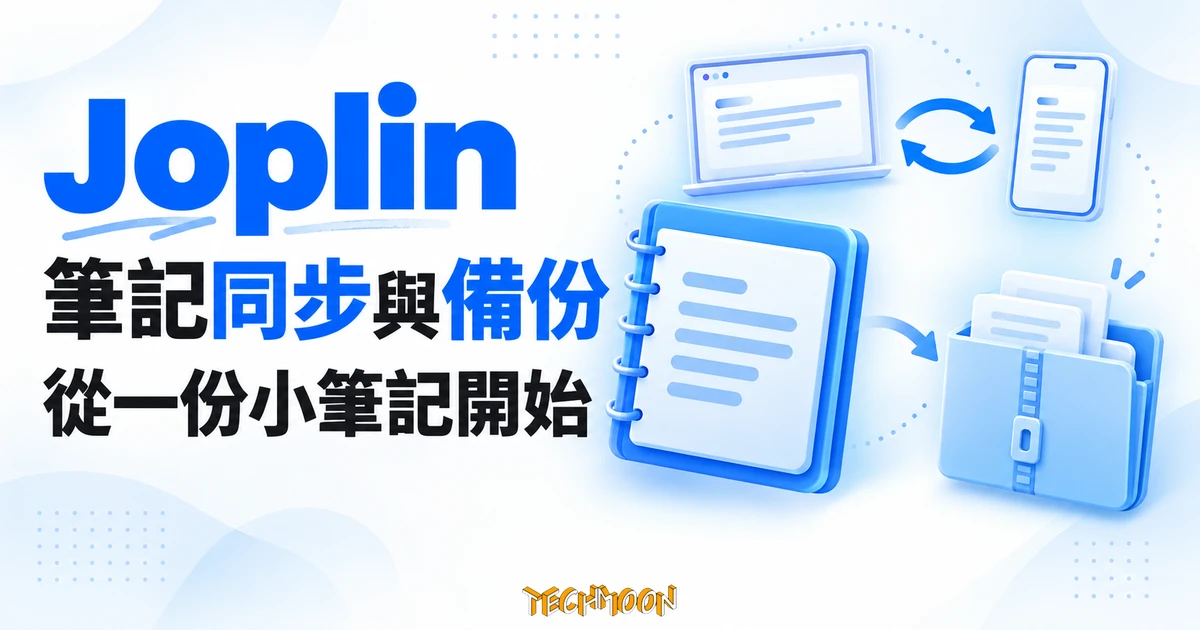
Joplin 是免費開源、可離線使用的筆記 App。本文從一份小筆記開始,整理下載、Markdown 編輯、Cloud 與其他同步服務的選擇,說明第二台裝置如何核對同步、E2EE 的啟用順序,以及如何用 JEX 和獨立設定檔確認備份能還原,再處理 Evernote 匯入與 Web Clipper。
用 AI 摘要這篇文章:
Joplin 是免費開源的筆記 App,可離線編輯,並自選同步服務。開始使用時,先用一份小筆記確認跨裝置可讀,再建立能還原的獨立備份。
同步、端到端加密與備份各有用途:同步讓裝置接著寫,加密保護送往同步目標的資料,備份則保留可回頭取用的副本。先分清這三件事,再搬進重要筆記,會比一開始就安裝一堆外掛更有幫助。
先從Joplin 官方安裝頁選擇 Windows、macOS、Linux、Android 或 iOS 版本。Windows 另有 Portable 版;Linux 的 Snap、Flatpak 等替代發行方式不全由官方支援,遇到問題要分清是哪個發行版本。
桌面版設定入口依系統不同:Windows、Linux 是 Tools → Options,macOS 是 Joplin → Preferences;快捷鍵分別是 Ctrl+, 與 Cmd+,。這些入口可在官方設定說明查到,介面語言也可以在設定中調整。
先建立一個筆記本,放入一份有標題、待辦清單與短段落的筆記。Joplin 提供 Markdown 和 Rich Text 編輯方式;不熟 Markdown 語法,可以先用工具列排版。若筆記用了特殊 Markdown 外掛或 HTML,切換 Rich Text 前先留副本,官方列出的編輯器限制包括特殊格式可能遺失,以及表格必須有標題列。
我在Joplin 網頁版建立了下面的「出差準備清單」。重新開啟後仍能讀到原本的內容,接著在離線狀態修改第一個待辦項目,畫面也能顯示完成狀態。這是一份可以拿來練習的小筆記,還沒涉及雲端同步。
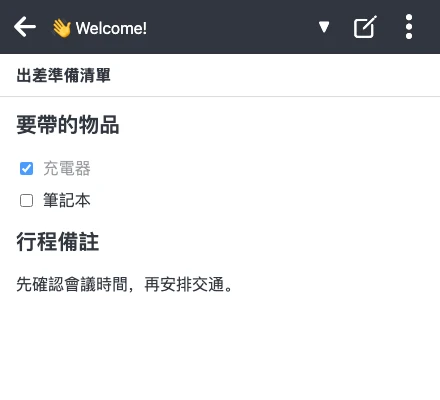
網頁版可以先試編輯,但要留意它的儲存方式:每個瀏覽器或瀏覽器設定檔都有自己的本機筆記集合。尚未設定同步就清除網站資料,會連這份本機副本一起清掉;換一個瀏覽器,也不會自動看到同一批筆記。
筆記寫好後,再試搜尋標題。需要縮小範圍時,可以用 notebook:工作 搜尋指定筆記本,或用 tag:專案 篩選標籤。Joplin 搜尋說明也指出,中文使用的搜尋模式與一般英文全文搜尋不同,大量筆記下的速度與排序不能直接照英文範例預期。
Joplin App 本身免費,筆記可以只留在本機。想在多台裝置接著寫,再選同步服務。官方同步文件列出的目標包括 Joplin Cloud、Dropbox、OneDrive、Nextcloud、WebDAV、S3 與本機檔案系統。
已有 Dropbox 或 OneDrive 帳號,可以在 Joplin 的同步設定選取對應目標,再按 Synchronise 依提示授權。Dropbox與OneDrive文件都說明,Joplin 使用 /Apps/Joplin 子資料夾。不要把這個同步資料夾當成一般 Markdown 文件夾,直接改名、編輯或刪掉裡面的檔案。
Joplin Cloud 是另外付費的同步與分享服務。截至 2026 年 9 月 10 日,官方方案頁列出的歐元價格與容量如下;年繳欄是整年總額,不是每月付款金額。
| 方案 | 月繳 | 年繳總額 | 儲存空間/單筆筆記或附件上限 |
|---|---|---|---|
| Basic | €2.99 | €28.69 | 2GB/10MB |
| Pro | €5.99 | €57.48 | 30GB/200MB |
| Pro 100GB | €9.99 | €95.88 | 100GB/200MB |
| Teams | 每人 €7.99 | 每人 €80.28 | 每人 50GB/200MB |
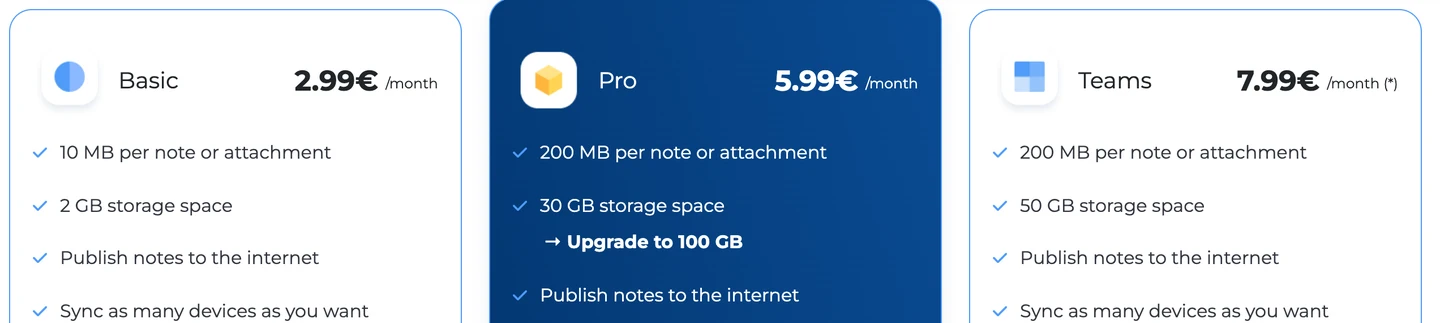
Teams 至少需要兩位使用者。個人使用先看 Basic 與 Pro 的容量及附件限制;若要主動把筆記本分享給別人,還要看分享權限。Basic 可以加入別人分享的筆記本,主動分享則需要 Pro 等包含該功能的方案。免費 App 能搭配其他同步服務,不代表所有 Joplin Cloud 功能也免費。
如果選 WebDAV,先確認服務確實支援 Joplin。官方 FAQ將 pCloud 列為不支援的 WebDAV 主機之一。已經有資料時,也不要直接把 WebDAV URL 改成空資料夾;官方提醒,這可能被解讀成遠端資料已刪除,刪除再同步回本機。更換位置前先備份,再依官方搬移流程連同附件資料完整複製。
第一次同步先用剛才的小筆記,另外附上一個自己建立的小檔案。讓第一台同步完成,再到第二台選擇相同的同步服務與帳號。不要一邊大量匯入,一邊在多台裝置改同一批筆記,否則很難判斷問題發生在哪一步。
同步後核對筆記標題、內容、待辦勾選與附件。桌面版可從 Help → Synchronisation Status 查看狀態;行動版從 Configuration → Tools → SYNC STATUS 查看。依官方同步狀態說明,total items 與 synced items 應一致,各裝置的總項目數也應相同。項目數不是單純的筆記篇數,仍要打開內容確認。
手機少了筆記或附件,先讓 Joplin 留在前景並保持螢幕開啟。官方 FAQ說明,行動版關閉、退到背景或裝置休眠時,同步會中斷。第一次有大量附件,不能只等一下就切走。
附件還受下載模式影響。依附件文件,Always 會下載所有附件,Auto 是開啟筆記時才下載,Manual 則需手動點取。出門前要離線使用的 PDF 或圖片,先在那台裝置打開確認。這份文件也仍提醒行動版超過 10MB 的附件有相容性風險;Cloud Pro 的 200MB 額度,不能直接當成手機端保證能處理同樣大小的檔案。
如果出現 Conflict 筆記本,先保留兩份內容。衝突處理文件說明,Joplin 會把本機版本複製到 Conflict,原位置則換成遠端版本。比對並補回需要的變更,再同步、核對完成,最後才刪衝突副本。避免衝突最直接的習慣,是編輯前和結束後都等同步完成。
端到端加密(E2EE)用來保護同步到遠端的筆記資料,需要手動啟用。Joplin 的官方步驟要求先在一台裝置設定,再讓其他裝置接收金鑰;不要在多台裝置同時各自啟用。
主密碼忘記後不能靠重設密碼取回舊的加密內容。也別把 E2EE 當成電腦上的 App 鎖:官方技術說明指出,資料是在同步時加密,再由各裝置解密使用。電腦帳號、螢幕鎖與本機磁碟的保護仍要另外處理。
AI 是另一條資料路徑。Joplin 3.7加入了桌面 AI 功能;依AI 設定說明,預設關閉,選遠端服務還要另外允許遠端提供者。當你把筆記交給遠端模型處理,那份內容就會送到模型服務,不能用「同步已開 E2EE」來判斷它沒有離開裝置。
若另外啟用MCP 連線,外部 AI App 能讀到哪些筆記、會送到哪個模型,是另一組權限與服務選擇;開放寫入工具還可能讓它修改或刪除筆記。只想記筆記與同步,這些功能可以先維持關閉。
同步的任務是讓裝置看到同一批資料,刪除與錯誤變更也可能跟著傳過去。獨立備份則保留某個時間點的資料,讓你有機會回到較早的狀態。
Joplin 的歷史版本也有保留條件。Note History 文件說明,修改過的筆記每 10 分鐘保存一個版本,預設保留 90 天;多台裝置的設定不同時,實際受最短保留天數影響。它不會保存每一次按鍵,也不能取代另外存放的備份。
要保留筆記、筆記本、標籤與附件,可以使用JEX 匯出格式。JEX 是可重新匯入的封存檔;RAW 則把同類資料拆成目錄內的個別項目,並不是「每篇都是一般 .md 檔」的同義詞。
先用桌面版做一次小範圍還原確認:
這個做法也呼應官方收錄的 Backup 外掛還原指引。JEX 匯入會新增項目,不會自動去重;別把同一份備份匯進每台正式裝置,想藉此加快初次同步。JEX 也不包含 Note History,不能期待匯入後連舊版本紀錄一起回來。
桌面版自 Joplin 2.14.6 起內建 Backup 外掛,可在設定的 Backup 區指定備份方式,再用 Tools → Create backup 手動執行。它要對每個設定檔分別設定,未使用中的設定檔不會因此自動備份。先確認輸出檔真的存在、能還原,再設自動間隔與保留份數。
備份檔同樣需要保護。一般 JEX 可以用支援 TAR 的工具開啟,不會因為同步開了 E2EE 就自動取得同樣的加密保護。不要把它放到公開下載位置,也不要把唯一備份只留在同一顆可能故障的工作磁碟上。
從 Evernote 搬進來,可以先匯出一個小筆記本的 ENEX,再在 Joplin 桌面版使用 File → Import → ENEX。官方匯入說明指出,文字、標籤與附件可帶入,但複雜字型、色彩、OCR 辨識資料及筆記間連結,需要個別留意。
ENEX 轉成 Markdown 時,複雜排版可能改變;需要保留較多 HTML 格式時,可選 ENEX 的 HTML 匯入方式。Evernote 的 OCR 資料不會原樣保留,Joplin 可另外建立自己的辨識資料。遇到同名筆記或無法判定目標的內部連結,也可能仍留著 Evernote 連結。先核對這些項目,確認能接受,再分批搬。
其他工具匯出的 Markdown 可以用檔案或整個目錄匯入。Joplin 3.7 也新增了 Obsidian vault 匯入,但外掛、資料庫欄位、特殊嵌入內容是否保留,仍要以實際匯入結果檢查;不要把「檔案能匯入」當成整套工作流程完整搬家。
需要把筆記交給其他文字工具時,再選 Markdown、HTML 或 PDF 等合適的匯出格式。若對方要 Word,可延伸看Markdown 轉 Word 的格式與圖片處理,尤其要核對附件與圖片路徑。這類交付檔與 JEX 備份目的不同,不能互相替代。原工具的資料與匯出檔,先保留到你完成抽查和備份確認為止。
Joplin Web Clipper提供 Chrome、Firefox 擴充功能,用來收集網頁或截圖。它要與 Joplin 桌面版的 Web Clipper 服務連線,不是裝好擴充功能就能獨立把網頁送到某個雲端帳號。
先在桌面版設定的 Web Clipper 區啟動服務,再依官方指引安裝並連接擴充功能。試收一篇公開網頁到測試筆記本,打開確認標題、正文、來源網址與圖片是否符合需要。剪輯成功後,其他裝置仍要經過 Joplin 同步,才會收到這份內容。
若擴充功能找不到 Joplin,先檢查桌面程式與服務是否正在執行,再看防火牆或代理設定是否阻擋服務連線。已剪進來但內容不完整,則回到原網頁與剪輯方式確認。等這份小筆記能編輯、同步到另一台,且備份可以還原,再把重要資料與大量收藏搬進來。