TechMoon 科技月球
WordPress、SEO 與 AI 工具實測指南
TechMoon 科技月球
WordPress、SEO 與 AI 工具實測指南

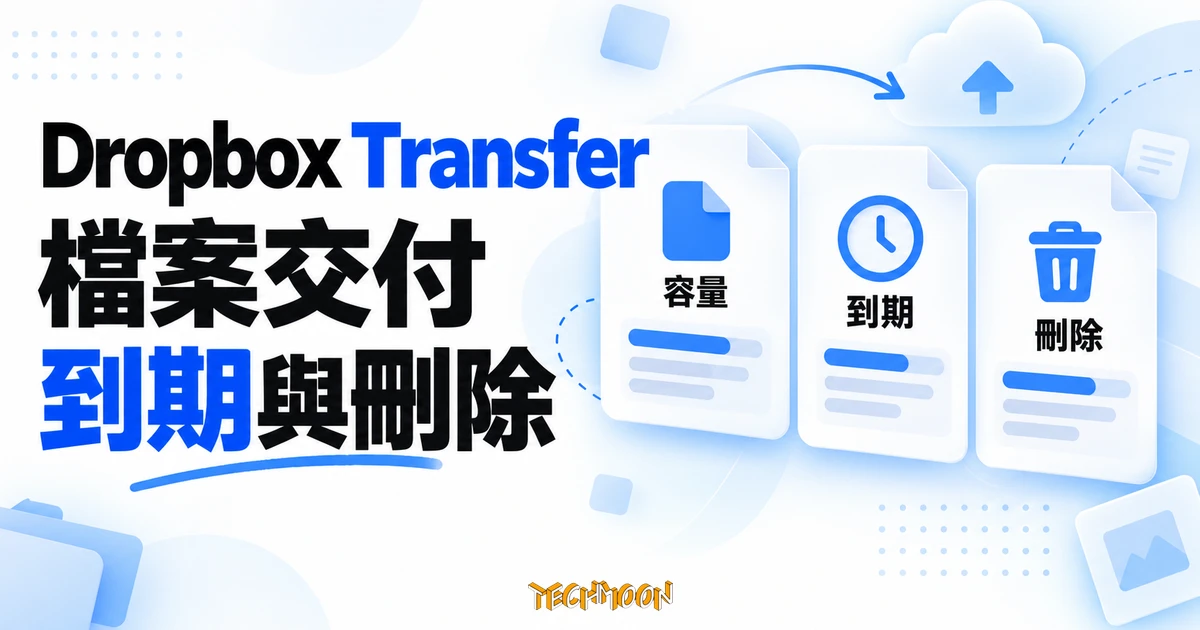
Dropbox Transfer 免費單次可傳 2 GB,但連結到期不等於立即永久刪除。整理方案容量、保留期限、重新啟用、下載通知,以及網頁與手機的交付步驟。
用 AI 摘要這篇文章:
Dropbox Transfer 用來交付已完成的檔案,收件人不需要 Dropbox 帳號就能下載。免費 Basic 帳號的單次傳輸上限是 2 GB、預設 7 天到期;更大容量、自訂期限與密碼等功能要看方案。建立連結前,先確認檔案總量、收件人何時下載,以及是否需要保留交付紀錄。
還有一個容易誤會的地方:連結到期不等於檔案當天就從伺服器永久刪除。Dropbox 將到期與刪除分開處理,管理頁也列有重新啟用過期傳輸的方式。以下依官方說明整理,沒有登入帳號建立傳輸或測量上下載速度。
依 Dropbox Transfer 官方介紹,這項服務適合傳送不需要共同編輯的檔案,例如定稿合約、設計交付包或完成的影片。你建立傳輸後取得分享連結,對方開啟連結下載副本;這與持續修改同一份雲端檔案的需求不同。
若客戶要的是定稿,先檢查版本與檔名再建立 Transfer;若雙方還要反覆修改文件,應選能共同編輯或持續分享原檔的方式。Transfer 有期限與刪除機制,原始工作檔和備份仍要另外保存,不能因為連結尚可開啟,就把它當作長期備份。
下面的容量是單次傳輸上限,不是方案的雲端儲存空間,也不是每天保證可傳送的累計量。依 官方方案與期限說明,主要分成以下幾組:
| Dropbox 方案 | 單次傳輸上限 | 預設到期日 |
|---|---|---|
| Basic(免費) | 2 GB | 7 天 |
| Plus、Family | 50 GB | 7 天 |
| Transfer、Standard、Professional、Education、Essentials、Advanced、Business | 100 GB | 30 天;可依方案自訂 |
| Business Plus、Enterprise | 250 GB | 30 天;可依方案自訂 |
官方另列購買 Dropbox Replay Add-On 的用戶可傳送最高 250 GB。加購項目要核對現行名稱與功能,所有團隊方案也不能套用成同一組條件。付款前查看帳號目前的方案及功能,若只是偶爾超過 2 GB,也應先考慮能否合理分批交付,而不是直接照傳檔頻率決定升級。
自訂到期日、密碼與品牌背景是不同功能。官方建立教學列出部分付費方案可把期限延長到一年;這不表示 Plus 的預設期限是 30 天,也不表示所有方案的每個操作介面都有相同選項。
依 官方保留期限,Basic、Plus 與 Family 的傳輸會在到期後 30 天從伺服器刪除;Transfer、Standard、Professional、Education、Essentials、Advanced、Business、Business Plus 與 Enterprise 則是到期後 180 天。這是到期後的刪除時程,不能把它寫成多了 30 或 180 天可讓收件人繼續下載。
官方 傳輸管理教學列出:在 Transfer 的 Expired 分頁開啟過期傳輸,再選 Reactivate transfer。若你的項目仍在且有這個選項,可依介面重新啟用;不要把這一步當成已刪除檔案的復原保證。
手動 Delete 是另一回事。官方說明指出,手動刪除會立即永久移除該傳輸,刪除後不能復原。需要撤回連結前,先確認自己仍有原始檔;即使撤回或刪除連結,也不能收回對方已另存的副本。
依 Dropbox 建立與傳送教學,先登入 Dropbox,在左側應用程式選單進入 Transfer,選擇 Create transfer。建立者需要帳號;收件人不必因此註冊。
加入檔案時,可從電腦拖放或選 Upload files;下拉選單還有 Upload folders 與 Add from Dropbox,分別選擇本機資料夾或 Dropbox 中的檔案、資料夾。加入後核對檔名與總量,避免交出草稿、漏掉素材或超過單次上限。
接著命名傳輸,在設定中檢查到期日、可用的密碼選項與下載通知,再按 Create transfer,選擇 Copy link 或 Send email 分享。若有密碼,另確認收件人能取得;不要只把連結傳出去就假設交付完成。
上傳與處理時間會受檔案大小、網路及服務狀況影響,沒有固定五分鐘完成的保證。第一次使用時,先以不敏感的小檔案確認自己的流程,再交付正式資料。這是操作建議,不是本次已完成的傳輸實測。
官方介紹說明收件人不需要 Dropbox 帳號即可存取或下載傳輸;如果寄件人設定密碼,仍要先輸入密碼。收件人本身有帳號時,管理教學另列 Save to Dropbox 選項,可將收到的內容存入自己的 Dropbox。
如果連結打不開,先向寄件人確認是否到期、刪除或需要密碼。團隊帳號還有另一種可能:管理員可以關閉團隊的 Transfer 功能,官方明確說明這會讓既有傳輸連結無法存取。不能只因免帳號下載,就保證每個人隨時都能開啟。
下載完成後,檢查檔案是否齊全、能否正常開啟,重要交付最好再回覆寄件人確認。瀏覽數、下載數與客戶已驗收內容是不同的事。
在網頁 Transfer 的 Sent 分頁,可依官方管理教學查看 Views 與 Downloads。下載 Email 通知預設關閉,需要時在個別傳輸中把 Download notifications 設成 On 並儲存。沒有收到通知,不足以判斷對方沒有下載。
密碼、自訂期限、Logo 與背景需看方案。官方建立與管理文件的方案名單略有差異,部分文件更新時間也不同;請以你要做的那項操作與目前帳號選項核對,不能把「Professional 以上」當作精確涵蓋全部方案的規則。
有密碼不等於收件人身分已驗證,也不等於雙重驗證或端對端加密。傳敏感資料前,確認組織允許的交付方式、連結取得者與保留需求;品牌 Logo、公司知名度或單一加密演算法都不能代替這些判斷。
官方建立教學提供兩種手機 App 流程。iPhone / iPad 在 Dropbox App 點新增,再選 Transfer a copy,使用 Add files 或 Add folders 選取內容,接著設定名稱、通知與期限,最後以 Share link 分享。
Android 同樣從新增進入 Transfer a copy,接著勾選檔案或資料夾,選 Transfer [x] file(s),繼續設定名稱、通知與期限,再複製或分享連結。密碼等選項仍依方案提供,不應把手機流程說成與電腦版完全相同。
桌面右鍵傳輸則需要安裝 Dropbox 桌面 App;官方教學從檔案或資料夾的 Quick Actions → Share… → Transfer a Copy 開始。只是透過網頁建立傳輸時,沒有必要為了沿用這條右鍵路徑先安裝軟體。
已經把檔案放在 Dropbox、需要交付定稿並追蹤下載時,Transfer 可以從現有檔案開始。若想比較另一種短期傳輸方式,可參考 WeTransfer 的當期容量與期限說明,分別核對單次容量、期間累計限制、有效天數與收件條件;不要只看表格中最大的 GB 數字。
奶牛快傳已停止服務,不應再列為可建立新傳輸的替代方案。需要長期保存或多人持續修改時,先找符合保存與協作需求的方式,不要把免費部落格或虛擬主機當成可直接替換 Transfer 的傳檔工具。
Transfer 的容量就是我的 Dropbox 剩餘空間嗎?
不是同一個指標。官方列的是依方案提供的單次傳輸上限;不要用雲端剩餘空間推算一次可以傳多大,也不要把收件人選擇 Save to Dropbox 與直接下載當成相同的儲存動作。
過期連結一定不能救回嗎?
先看 Expired 分頁是否仍有項目與 Reactivate transfer 選項。過期、伺服器依保留時程刪除、手動永久刪除是不同狀態;已刪除傳輸不能靠重新啟用復原。
Dropbox Transfer 可以傳真嗎?
Transfer 的流程是產生下載連結、讓對方取得檔案副本,不是把文件送進傳真機。對方只收傳真時,需要另外確認能提供傳真的服務,不能用 Transfer 連結代替。