TechMoon 科技月球
WordPress、SEO 與 AI 工具實測指南
TechMoon 科技月球
WordPress、SEO 與 AI 工具實測指南

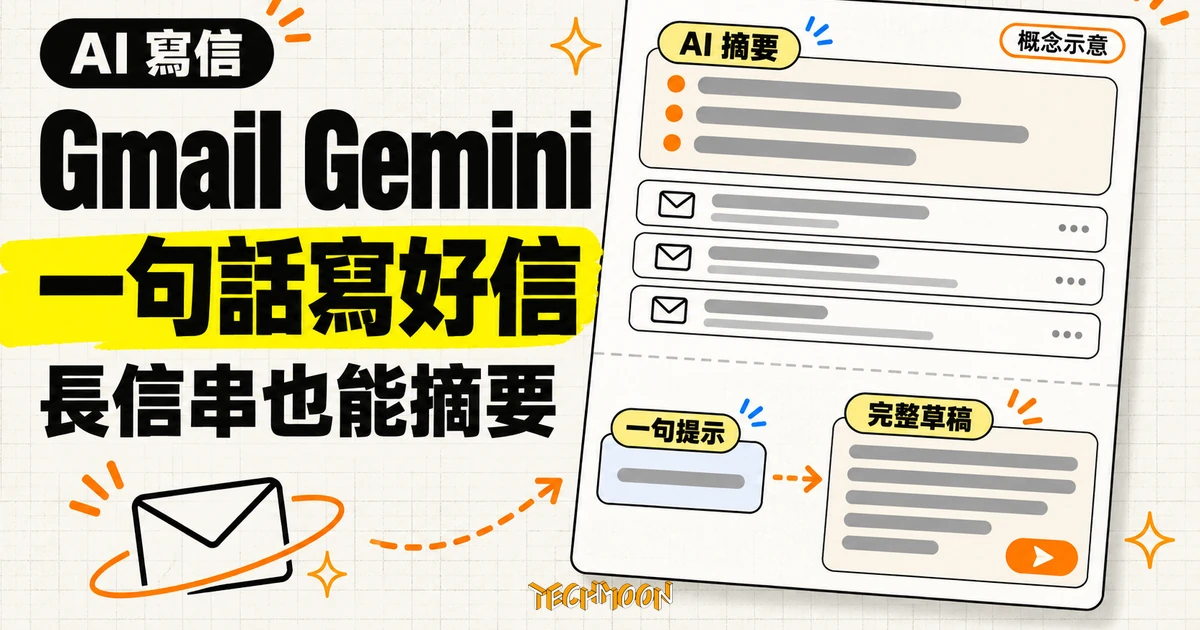
Google 在 11 月 10 日把 Gmail 的兩項 Gemini 功能擴大到所有 Workspace 用戶:Help me write 從一句提示生成或改寫信件草稿,長信串頂端多了 AI Overview 摘要。功能預設開啟、最長 15 天漸進推送,語言清單仍是英法德義日韓葡西八種,中文用戶能用的起草入口在支援中文的側欄 Gemini,Meet 的 AI 會議筆記則另有一道方案門檻。
用 AI 摘要這篇文章:
Google 在 2026 年 11 月 10 日於 Workspace Updates 官方部落格宣布,把兩項 Gmail 的 Gemini 功能,從「消費者帳號與特定 Workspace 方案」擴大到所有 Workspace 用戶:一句提示就能生成完整信件草稿的 Help me write,以及出現在長信串頂端、整理整串討論要點的 AI Overview 信件摘要。只要是 18 歲以上的 Workspace 帳號、Workspace Individual 訂閱者或個人 Google 帳號,而且 Gmail 的智慧功能維持開啟,都在這次的開放範圍裡。這波採漸進推送,官方寫明最長 15 天才全部生效,換算下來大約 11 月 25 日前後,各個帳號會陸續看到功能出現。
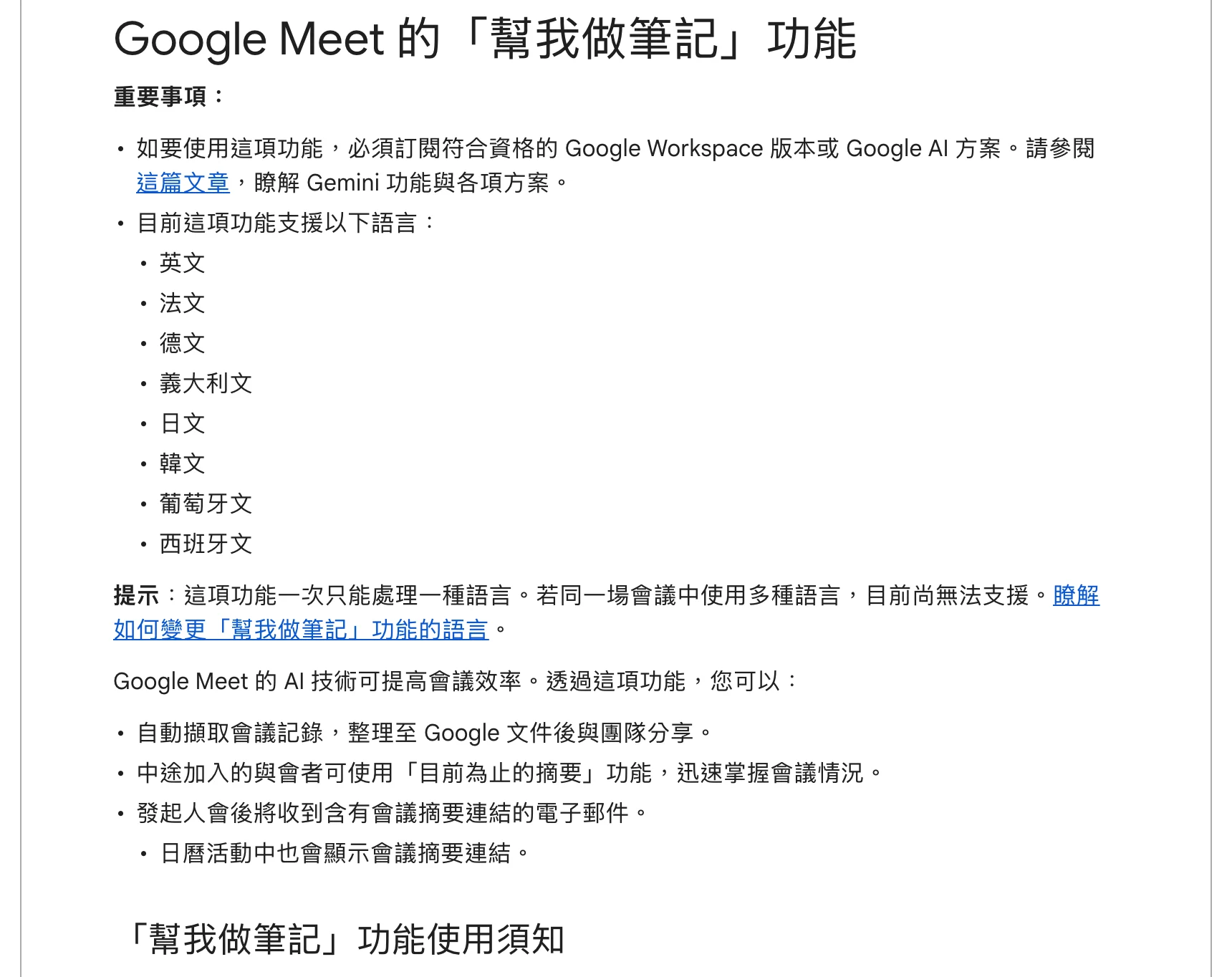
台灣用戶要把這則公告拆成兩半來讀。方案門檻確實拆掉了:官方功能對照表明列 Business Starter 與 Nonprofits 也拿得到 Help me write,過去僅消費者帳號與特定 Workspace 方案能用。語言清單卻沒有跟著放寬:Help me write 與 AI Overview 摘要都只支援英、法、德、義、日、韓、葡、西八種語言,中文不在清單上,而同一張語言表也管著 Google Meet 的「幫我做筆記」,Meet 那端甚至連方案門檻都原封不動。
公告點名的兩項功能,對應的都是日常痛點。
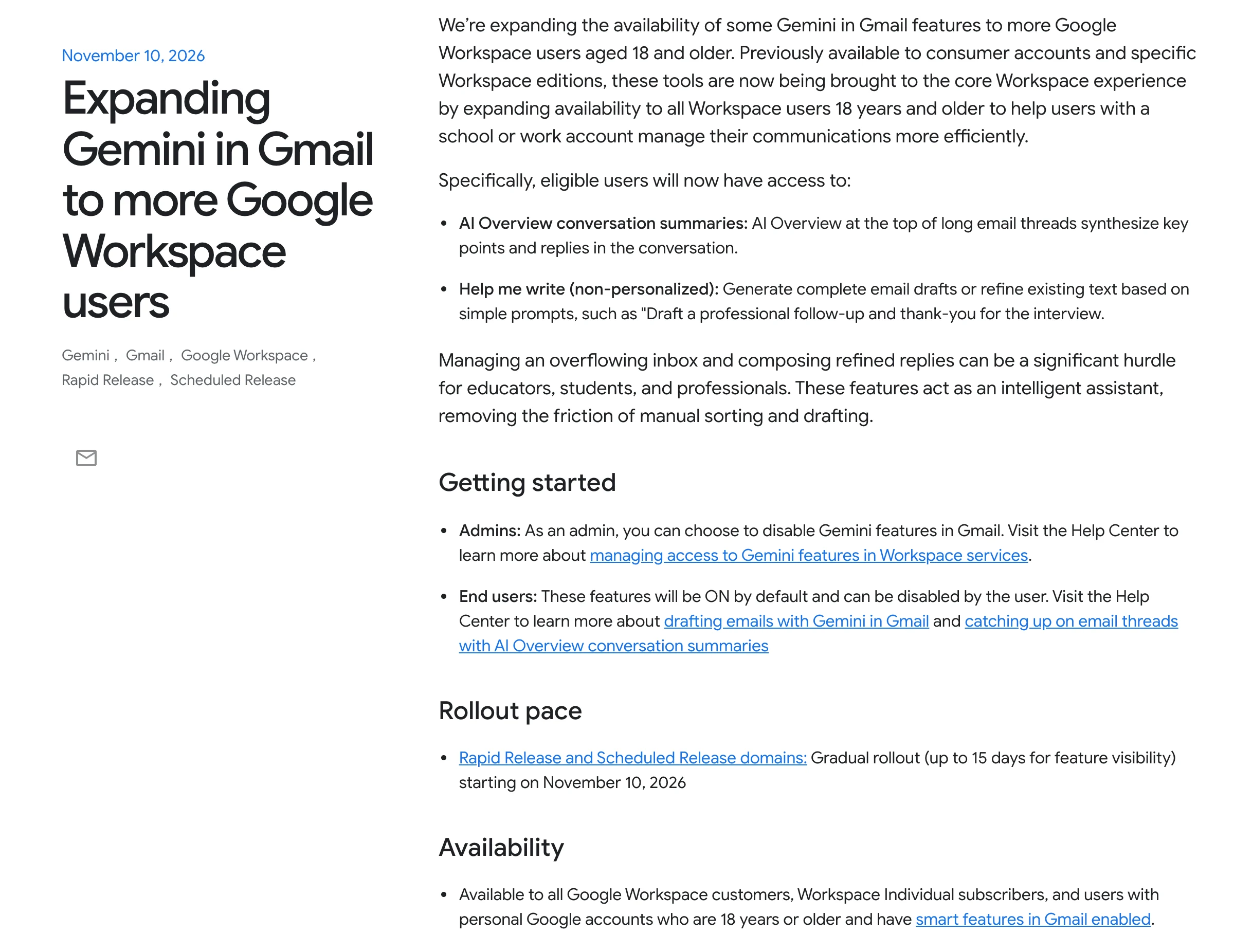
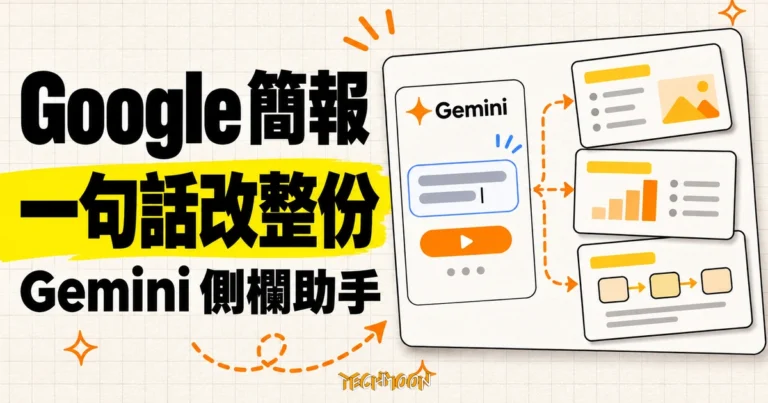
Help me write 在撰寫視窗的提示欄輸入一句話,例如官方公告裡的示範「草擬一封面試後的專業追蹤與感謝信」,模型就會生成完整草稿,也可以反過來把已經打好的粗略段落改寫成正式信件。產出之後還能用提示繼續下指令,像「更專業一點」「提到週五的截止日」,或直接點 Formalize、Friendly、Shorten 三個調整鍵,把語氣與篇幅一次修到定位。對前後反覆修改的草稿,提示欄右側也留了復原與重做,可以在不同版本之間來回比較。
AI Overview 信件摘要處理的是另一個問題:冗長信串。功能會在長信串頂端生成一段總覽,把這串往來的關鍵論點與各方回覆整理出來,不必再把整串討論從頭翻一遍。這對專案信串動輒數十封的團隊,是省時間的地方。
開放的對象寫得相當寬:所有 Google Workspace 客戶、Workspace Individual 訂閱者,加上 18 歲以上的個人 Google 帳號。有兩個附帶條件值得記住。Gmail 的智慧功能必須是開啟狀態,這是不少公司 IT 在導入時會預設關掉的項目。個人帳號的 Help me write 另有一條地域限制:官方說明文件載明這項功能對個人 Google 帳號「僅在美國提供」,所以台灣拿 gmail.com 信箱的讀者,這波真正確定拿得到的是工作或學校帳號上的版本。
這次公告的另一個重點藏在細節裡:兩項功能預設開啟。
Google 把推送節奏寫得很明確,Rapid Release 與 Scheduled Release 兩種網域同步進行,漸進推送最長 15 天,起始日就是 11 月 10 日。也就是說,到 11 月 25 日前後才在某個帳號上看到按鈕,屬於正常時程,不是設定壞掉。
因為預設開啟,使用者與管理員各有要做的動作。一般使用者若不想讓 Gemini 出現在信箱,要到設定裡手動關閉;管理員若代表整個組織決定不使用,官方在公告的 Getting started 段落告訴管理員可以停用 Gmail 的 Gemini 功能,並連往說明中心查看管理方式,管理權限在管理員手上,不是使用者說了算。對隱私敏感的產業來說,這個預設值值得在 11 月的 IT 會議裡排進議程:從功能可見那天起,它就是開的,要收權就得主動出手。
官方的「Google Workspace with Gemini 支援語言」頁面,是判斷自己能不能用的最快途徑。把幾個相關條目並排,邊界就清楚了。
| 功能 | 這波之後誰能用 | 支援語言 |
|---|---|---|
| Gmail Help me write(非個人化) | 所有 Workspace 客戶、Workspace Individual、個人帳號(個人帳號限美國) | 英法德義日韓葡西 |
| Gmail AI Overview 信件摘要 | 同上,18 歲以上且智慧功能開啟 | 英法德義日韓葡西 |
| Gmail 側欄 Gemini(摘要與草擬信件) | 對照表列 Business Starter 以上 | 含中文在內二十多種語言 |
| Google Meet「幫我做筆記」 | Business Standard/Plus、Enterprise Standard/Plus、Frontline Plus、Google AI Pro/Ultra | 英法德義日韓葡西 |
同一張表上有三個訊息。Help me write 與 AI Overview 摘要的八語清單完全相同,Google 沒有因為開放對象變大而加語言。Meet 的「幫我做筆記」掛在同一份語言文件底下,八語之外不處理,官方還提醒這功能一次只處理一種語言,同一場會議裡混合兩種語言目前不支援。真正對中文友善的入口是側欄 Gemini,語言清單包含中文,而且「摘要與草擬信件」在方案對照表上列到 Business Starter,在商務方案上跟這波新開放的 Help me write 一樣低。
同一頁還列出幾個容易混淆的鄰居功能,語言範圍各自不同:Gmail 搜尋列的 AI Overview 一樣是八語;Suggested Replies 建議回覆也是八語;Proofread 校對功能更窄,只有英、德、西三語。把這幾行並排看就明白,Google 的語言支援是逐功能決定的,一個功能開了不代表全家都開。
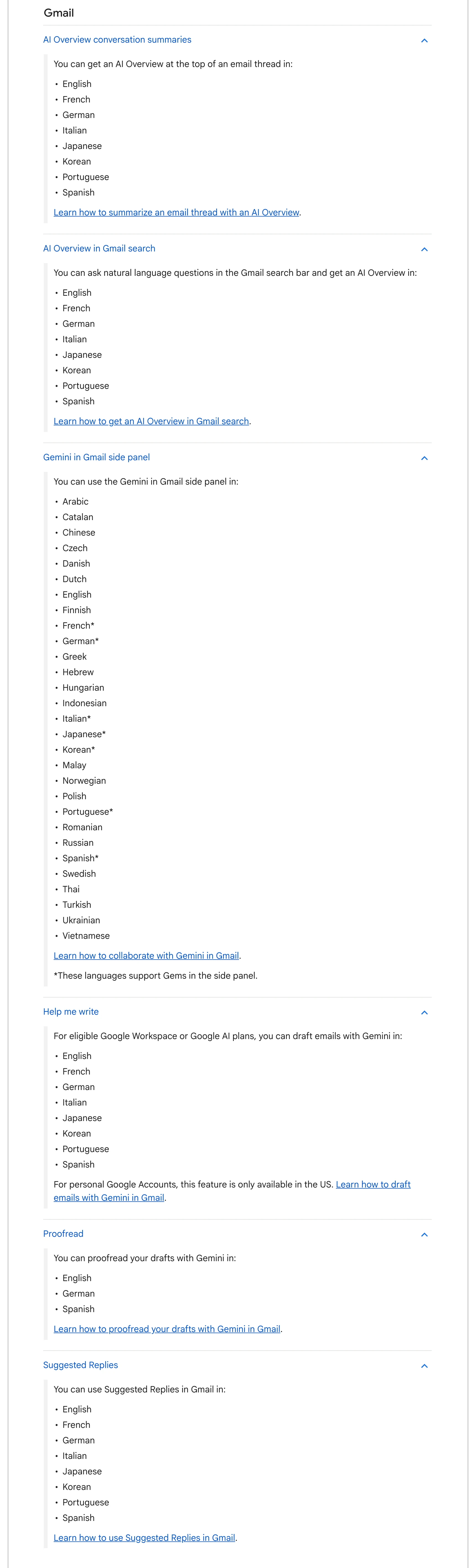
換句話說,中文用戶要的是「幫我用中文寫信」,入口在畫面右側的側欄,不是撰寫視窗底下的 Help me write 提示欄。兩個入口長得很像,支援語言卻是兩套。
公告裡 Help me write 後面跟著一個括號:non-personalized,非個人化。這個詞決定了擴大開放後你拿到的是哪一種版本。
官方說明文件對個人化版的描述相當具體:它會主動從你的其他信件與 Google Drive 檔案裡抓細節,像航班時間、飯店訂房代碼、球隊賽程,直接寫進草稿裡,並貼近你慣用的語氣。文件同時載明,「並非所有工作或學校帳號都能產生個人化郵件」,找不到這功能的帳號,很可能就是方案未含個人化。
這波擴大開放的版本拿掉了這一層:非個人化版不會去翻你的舊信與檔案,只依當下提示與信件內容生成文字。從隱私的角度看,少了資料存取;從輸出的角度看,它不會自動記得你的書寫習慣,提示要寫得更完整才行。想確認模型用了什麼資料,個人化版有個 Sources 按鈕可以列出它參照過的信件與文件,這個透明度設計值得知道。同一份文件也提醒,Gemini 的建議不代表 Google 立場,草稿可能出錯,寄出前自己核對的事省不掉。
同一條「開會拿筆記、會後寫追蹤信」的流程,Gmail 端這波大開,Meet 端的規則一條沒動。
「幫我做筆記」的方案門檻,官方對照表列的是 Business Standard 與 Plus、Enterprise Standard 與 Plus、Frontline Plus,或者 Google AI Pro 與 Ultra 訂閱,教育版另有 Google AI Pro for Education 加購。Business Starter 不在其中,而且還有一條更容易踩到的規則:會議主辦人的方案必須包含這項功能,別的與會者帳號再高階也救不了這場會議。翻譯成採購語言:想讓全公司開會都有 AI 筆記,買到 Standard 以上是底線,只買 Starter 的客戶,Meet 端這扇門這波沒有開。
介面本身今年九月剛改過一次。9 月 22 日的更新把筆記文件改成雙分頁:新的預設分頁 Quick notes 把重點壓進一頁,只留最重要的結論、行動項與談話要點,官方定位是給主管或只需要結論的人快速掃過;要看細節再切到 Full notes 分頁,那裡保存完整的會議紀錄格式。同一天起,會後通知信裡的摘要也換成 Quick notes 版本,掃信箱就能拿到重點,不必先打開文件。
使用上有幾條硬規則。官方建議的會議長度是 15 分鐘到 8 小時,低於 15 分鐘的會議,摘要可能直接不生成。會議裡如果有人換了語言講話,持續超過 30 秒系統會跳出提示問要不要切換筆記語言,切換會連帶影響 Ask Gemini 與進行中的會議記錄,但不會套用到之後的循環會議。這個功能也不只限視訊,官方明寫可以在實體會議或外出時使用,把手機放在會議桌上就能收音做筆記。
筆記的歸檔與分享有整套規則。筆記文件會存進主辦人 Google Drive 的「Google Meet」資料夾,每場會議一個子資料夾,並自動附回該場日曆活動;2026 年 9 月起,舊的「Meet Recordings」資料夾已改名為「Legacy Meet Recordings」並搬進新資料夾底下,舊筆記不受影響。發送對象在啟動時就選定:全部受邀者(含組織外的)、僅組織內受邀者、或只有主辦人與共同主辦人,收到連結信的名單跟著日曆邀請名單走,跟實際出席與否無關。公司帳號還多一層治理:管理員可以要求所有出席者明確同意才能啟用筆記與錄製,這個同意設定預設關閉;若會議開了主辦人管理設定,只有主辦人與共同主辦人能開關筆記功能。
產出端還有幾個可調的旋鈕。筆記長度分 Standard 與 Longer 兩檔,前者給精簡摘要,後者保留更多討論細節;會議中也能隨時調整收件對象與語言,不一定要在啟動前決定。測試版用戶進一步能自訂筆記文件要包含哪些分區,還有一個引發討論的截圖選項:簡報畫面停留在螢幕上超過 10 秒,系統可以把截圖收進筆記,啟動時這個選項預設勾選,全場會看到「Gemini 可能會透過截圖改善筆記」的提示。對常跑外部客戶會議的團隊,這個預設值得先在內部講清楚。另外 Meet 裡還有獨立的 Ask Gemini 功能,能在會議進行中直接問「剛剛談了什麼、有哪些結論」,方案門檻同樣從 Business Standard 起跳,跟筆記功能是兩個入口。
把方案與語言兩張表疊起來,台灣的工作現場現在有三種可行配置。
英文會議可以跑全管線:主辦人方案到位,Meet 的「幫我做筆記」產出 Quick notes 與行動項,會後把重點貼進 Gmail 的 Help me write,一句提示生成英文追蹤信,Formalize 鍵修完語氣就寄。全程都在 Google 原生介面裡,不必再拉第三方服務進會議室。
中文會議走側欄路線:Meet 筆記對中文不開放,那就自己記要點,會後把筆記貼給支援中文的側欄 Gemini 請它整理成追蹤信草稿。這條路少了自動筆記,但起草與摘要兩段都留在中文裡。想讓中文會議的逐字稿自動落地,本機轉錄是現成的替代方案,whisper.cpp 1.9.6 這類工具能把錄音留在自己機器上轉出繁中字幕,會後再交給模型整理。
跨語會議有第三條路:Meet 的即時語音翻譯已擴大到 63 種語言(Rapid Release 網域 10 月 22 日起、Scheduled Release 網域 11 月 2 日起漸進),由 Gemini 3.5 Live Translate 驅動,自動偵測口說語言,每個與會者自己開關翻譯,還能把自己本來就聽得懂的語言設成不翻譯;只要主辦人方案符合資格,其他網域的訪客也能用。它不生成會議筆記,但能把跨語言的溝通先撐起來。官方語言頁的語音翻譯清單明確列入 Chinese,與 Cantonese 分列,中文口說可翻;要注意翻譯有時限,符合資格的基礎 Workspace 與 AI Pro 方案每場 90 分鐘,AI Expanded Access、AI Ultra Access 與 Google AI Ultra 到 8 小時。
會議筆記這個位置也有別家在搶。Anthropic 的 Claude Meetings beta 讓 AI 以看得見的與會者身分加入 Google Meet,邊開會邊做筆記建文件,收費與權限邊界跟 Google 原生方案完全不同,值得對照著看。至於想把「說一句話改草稿」用在文件而不是信件上,Gemini 語音編輯 API 是另一條正在成熟的產品線。
個人 Google 帳號的 Help me write 只寫了美國,其他地區何時跟進沒有時程;八語清單會不會因為開放對象擴大而加入中文,官方也沒有承諾。
11 月 25 日推送完成後,直接打開自己帳號的撰寫視窗與信串頂端,看多了哪些按鈕;最新的語言支援以官方語言頁當下的內容為準。如果工作流程以中文為主,現在就能先把側欄 Gemini 的中文起草練起來,Help me write 的中文版哪天上線,再無縫搬過去;如果團隊以英文開會,這一週就可以把「筆記加追蹤信」整條流程裝起來,它是這波開放裡唯一從方案到語言都全通的路。