TechMoon 科技月球
WordPress、SEO 與 AI 工具實測指南
TechMoon 科技月球
WordPress、SEO 與 AI 工具實測指南

開發者 0xProbability 在五天內端出三件套:Luma 把 Android TV 與 Google TV 換成無廣告的自製首頁,House Control TV 把全屋燈光與冷氣放進可互動的 3D 畫面,合用時首頁直接浮著住家模型,按場景鈕降燈光並開 Netflix。安裝走 ADB 與開發者選項並附還原路徑,支援 Smart Life、Home Assistant 與 Philips Hue,Apple Home 不在電視端。
用 AI 摘要這篇文章:
10 月 19 日,GitHub 上多出兩個只差 14 秒建立的儲存庫。五天後的 10 月 24 日,其中一個已經推進到 2.4 版。開發者 0xProbability 用這兩個專案回答一個很家常的問題:電視打開後的第一個畫面,能不能不要是廣告。Luma 是替代首頁,House Control TV 是全屋控制,兩個都是 MIT 授權的開源 App;合在一起用時,電視首頁會浮著自家的 3D 模型,按一下場景鈕,燈光降下來,Netflix 同步打開。
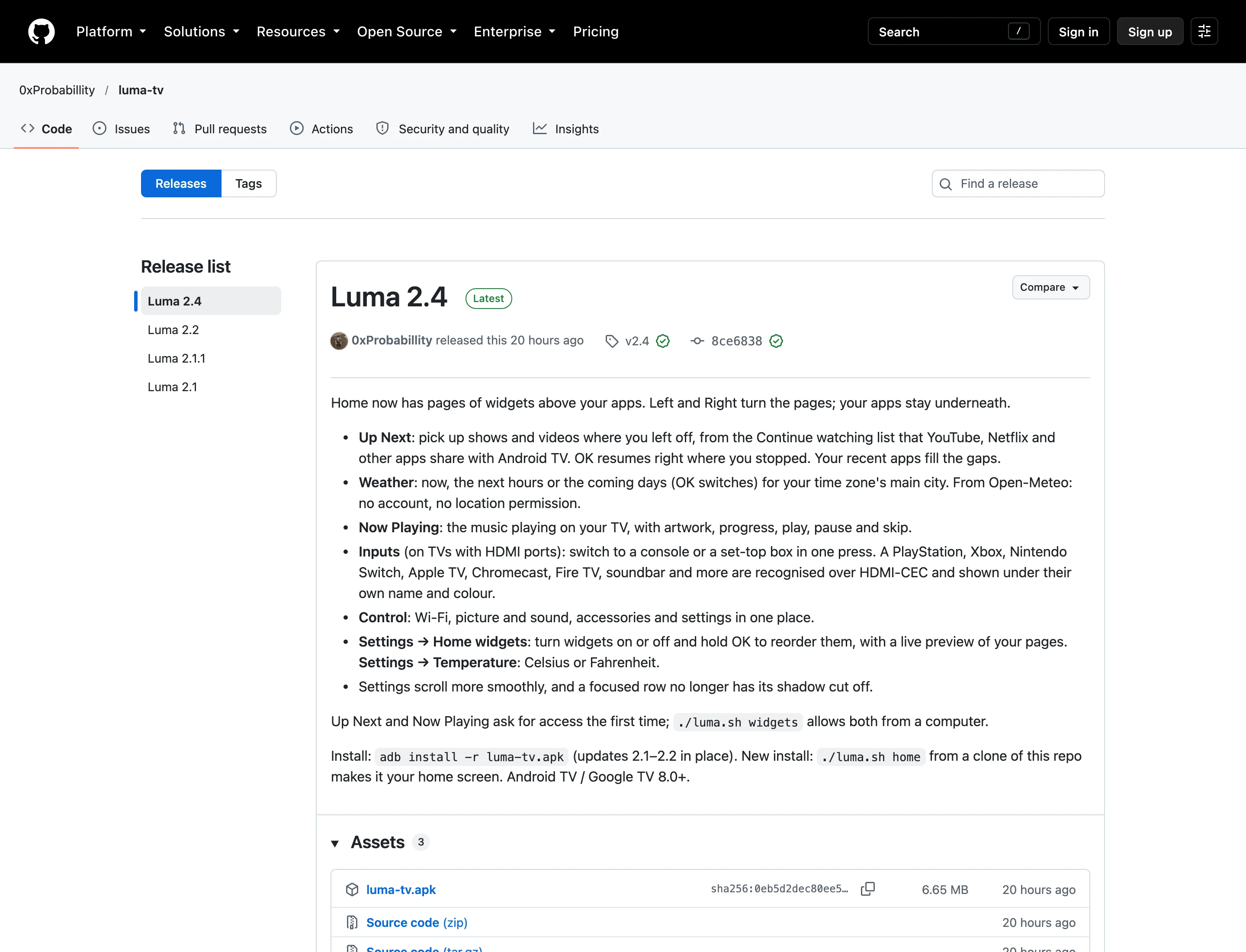
事件在 10 月 22 日升溫。作者在 X 發布更新影片,配文「I rebuilt my TV’s home screen with AI」,宣稱整批更新跑在一支約 50 美元的小米電視棒上,沒有廣告、沒有追蹤、沒有延遲。貼文發出六分鐘後,Luma 2.2 與 House Control TV 2.7 同時上架 GitHub Releases。到 10 月 25 日,這則貼文累積 851 個讚,Luma 儲存庫拿到 105 顆星。先講結論:專案極年輕、迭代極快,本文以 10 月 24 日發布的 Luma 2.4 為基準,版號與功能隨時會再變。
上游是一個叫 House Control 的 Mac 選單列 App,10 月 14 日建立儲存庫,描述寫的是把住家畫成即時 3D 模型,經 Smart Life、Home Assistant、Philips Hue 與 Apple Home 控制燈光和冷氣,目前有 757 顆星。電視版是把同一套平面圖格式與 3D 渲染器搬到 Android TV 上,README 裡還留著 UPSTREAM-REVISION 欄位對追上游版本。
時間線攤開來看,節奏相當密集。
| 版本 | 發布時間(UTC) | 內容 |
|---|---|---|
| Luma 2.1 與 House Control TV 2.6 | 10 月 19 日 | 首發上架 |
| Luma 2.1.1 | 10 月 19 日 | 修正未裝 House Control TV 時首頁不留空的場景區 |
| Luma 2.2 與 House Control TV 2.7 | 10 月 22 日 | 銀白與石墨日夜桌布、更安靜的首頁、自訂問候名稱 |
| Luma 2.3 與 2.4 | 10 月 23 至 24 日 | 首頁小工具分頁、HDMI-CEC 裝置辨識的 Inputs(2.3 只見於提交紀錄,功能隨 2.4 上架) |
作者在首發當天另發了一篇 X 長文,標題是「I vibe-coded my TV: no ads, and it runs my smart home. Here’s how to set it up with AI」,自述整個專案是用 AI 輔助開發出來的。這一點後面單獨談,先看成品本身。
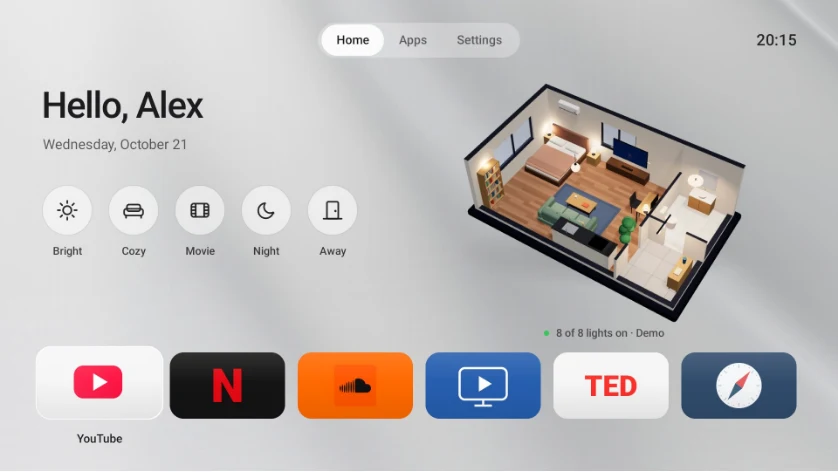
Luma 的定位寫得很直白:一個平靜的、參考 tvOS 語彙的 Android TV 與 Google TV 首頁,常用 App 放大成卡片,疊在會動的桌布上,廣告與贊助列都不出現,也沒有追蹤。桌布有八款,白天銀白、入夜石墨,日出日落時間照電視時區計算,不需要定位權限也不連網。其中一款峽灣桌布的說明裡註明是以 AI 圖像生成器為本專案製作的原創圖,再拆成天空與地形兩層做視差。
首頁上方可以掛小工具:續看清單直接接 Android TV 各 App 共享的 Continue Watching,天氣來自 Open-Meteo,再來是正在播放的音樂、HDMI 輸入源與系統控制。2.4 版的 Inputs 小工具會經 HDMI-CEC 讀取裝置名稱,PlayStation、Xbox、Nintendo Switch、Apple TV 這類裝置會以自己的名字與顏色出現在清單裡,按下去就切換過去。
重點是它可以單獨存在。README 明寫 Luma 不需要智慧家庭、不需要帳號、不需要其他 App;House Control TV 裝了以後,首頁才多出五顆圓形場景鈕與浮在桌布上的 3D 住家模型,場景還能指定要打開哪個 App,設定裡的 Scene apps 讓每個場景各配一個 App,示範情境就是電影場景降燈光並開 Netflix。沒有智慧家庭的人,先換首頁就好。
互動質感也有具體來處。README 描述焦點移動帶彈性、卡片往移動方向傾斜、分頁列上有滑動的藥丸指示,導航音效由儲存庫裡的指令稿合成產生,流暢動畫與音效都能在設定裡關掉,Android 系統本身的動畫設定也被尊重。問候語預設一句 Hello,可以在設定裡換成自己的名字,或安裝時用環境變數換掉預設值。
隱私段的寫法值得整段引述。Luma 沒有分析、沒有廣告識別碼、沒有無障礙服務、沒有帳號;App 清單、我的最愛、名稱與設定都留在電視上。日夜判斷來自電視的時鐘與時區,不碰定位。對外連線對象列成三個:本機迴路裡的 House Control 預覽(那個網頁元件拒絕連往其他任何位址)、Open-Meteo 天氣(請求只帶時區主要城市的約略座標,不是你的位置)、以及各 App 在續看清單裡連的海報圖。把邊界列成白名單而不是一句「我們重視隱私」,這在電視 App 裡少見。
兩邊也都留了不動到任何裝置的試用路。Luma 有展示模式,README 截圖裡的影片、歌曲與遊戲主機都註明是示範資料;House Control TV 的 Sync and connect 裡有 Explore demo home,載入一間無連線的示範樓中樓,燈具與冷氣照樣可以操作。想先看長什麼樣再決定要不要接上真設備,這條路是通的。
這不是商店裡按一下就裝好的 App。兩份 README 的需求表寫的是幾乎同一組條件:Android 8.0 以上 的 Android TV 或 Google TV,電視要開啟 USB 或網路偵錯,也就是先在關於頁面連按七次版本號解鎖開發者選項;身邊要有一台同網路的 macOS 或 Linux 電腦裝 ADB。流程是 adb connect 指到電視,再下載 Releases 頁的 APK 安裝,或用儲存庫裡的指令稿從原始碼自己建。
真正該先知道的是 luma.sh home 這一步做了什麼。Android 允許使用者自選首頁 App,但很多電視的原廠桌面會把自己排在前面;指令稿遇到這種情況時,會用系統的停用指令把原廠桌面停用,對象限於它認得的幾款原廠桌面,App 與資料都保留在機器上。相對地,luma.sh restore 會把停用的項目逐一開回來並交還預設地位,README 也提供從電視設定裡直接返回原桌面的路。會動到系統預設桌面、但是有寫清楚的退路,這點比多數同類專案誠實。
自建者另有一條簽章規則要注意:Releases 的 APK 用專案發布金鑰簽署,自己建的版本用自己第一次產生的金鑰,兩者不能互相覆蓋更新,換邊要先解除安裝;House Control TV 的解除安裝會一併清掉電視上 saved 的住家平面圖與登入資料。原始碼本身走輕量路線:Luma 是純 Java 加 Android 原生元件,沒有第三方程式庫,專案裡沒有 Gradle,只有一個 build 指令稿;House Control TV 則是 Vite 加 Three.js 的網頁應用,裝在一層薄薄的原生 Android 外殼裡,測試指令稿會用本機模擬的 Home Assistant 與 Hue 橋接器跑配對、讀取、指令與憑證綁定的驗證。
House Control TV 的角色是把上游 Mac App 的 3D 住家搬上電視,而且讓電視自己講話:App 內建 Smart Life 的獨立登入、Home Assistant 與 Philips Hue 的區域連線,不需要 Mac 開機,也不需要作者提供的任何帳號。平台支援表列得很清楚,Smart Life 走掃碼登入(實作採用 Tuya 開源的裝置共享 SDK,與 Home Assistant 的 Tuya 整合同源)、Home Assistant 貼長效存取權杖、Hue 按一下橋接器上的圓鈕配對;Apple Home 那一格明寫不在電視端,HomeKit 只存在 Apple 裝置上,要嘛把裝置加進 Home Assistant 再控制。
實際操作的邊界也寫了。狀態更新方面,Home Assistant 與 Hue 走事件流,別處做的變更一秒內會反映到電視;Smart Life 則是在電視使用期間每 12 秒輪詢一次。實體對應有明確規則:Home Assistant 的 light 與 switch 實體變燈具(開關、亮度、色溫與顏色照各自的色彩模式),climate 實體變冷氣(電源、目標溫度加上實體自己的模式與風速名稱),溫度感測器可以掛成冷氣的房間溫度計,Hue 動態感測器裡的溫度計同樣可用。平面圖裡還沒連到真實裝置的燈具與冷氣,一律以模擬狀態呈現,接上與否在 Mac 版的編輯器或平面圖 JSON 裡指定,電視端照著連動。
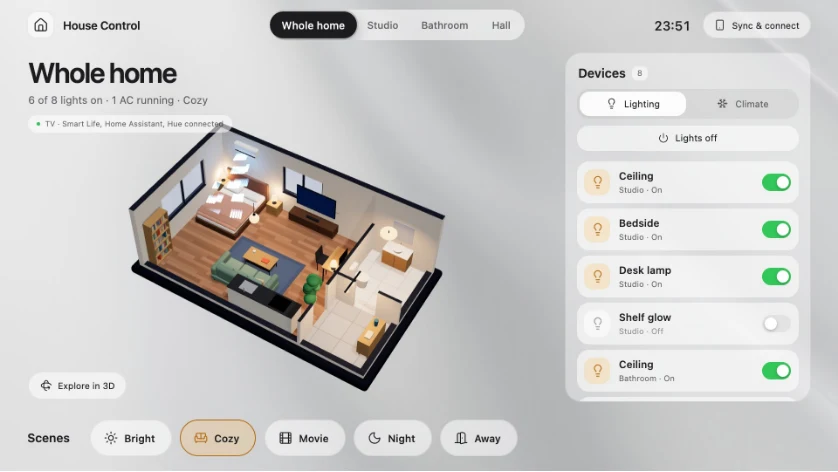
手機伴讀端是掃電視上的私人 QR code,透過區域網路連回電視,連線埠固定在 8788,README 提醒不要把這個埠轉發到對外網路;那組隨機金鑰誰拿到誰就能控制裝置、換掉平面圖,所以只能自己留著。Mac 端的同步是另一條路:配對指令把平面圖與金鑰送上電視,之後安裝成常駐服務,在 Mac 上存檔電視幾秒內跟上,Home Assistant 與 Hue 的連線設定也會跟著過去;在電視上手動做的連線永遠優先。安全設計上,Smart Life 工作階段與 Home Assistant、Hue 的憑證都以 Android 金鑰庫裡不可匯出的金鑰加密,中斷連線即刪除;Home Assistant 權杖走純 http 時只允許送往家中網路位址,https 才對照系統憑證,請求一律略過代理、不跟隨重新導向;Hue 橋接器的自我簽署憑證在配對時記住指紋,之後同位址換了裝置就拒絕。Luma 與 House Control TV 之間走 Binder 溝通,House Control TV 只回應它信任金鑰簽署的 Luma,Luma 全程碰不到密碼或權杖。
最容易被誤解的一條寫在 Good to know 段落:電視不是常駐的控制中樞。只有 House Control 或 Luma 開著時控制與手機連線才可用,電視睡著或系統把 App 關掉,連線就斷;自動化應該留在 Smart Life 或 Home Assistant 裡跑。換句話說,它是一個入口,不是一台主機。紅外線冷氣的電源狀態在文件裡也註明是估計值,因為紅外線遙控器不會回報;冷氣的模式、風速與平面圖本身,也只在 Mac 或 iPhone 版上編輯。同樣把 Home Assistant 當骨幹、想把面板放上牆的做法,先前在 Hass Panel 開源面板 一文也出現過,兩者的定位差異恰好說明這類工具分工:面板負責看,入口負責快。
回到新聞的 AI 面。作者的長文標題與貼文都把 AI 放在開發脈絡:以 AI 輔助把專案寫出來,而不是成品裡住著一個聊天機器人。成品裡與 AI 有關的部分,目前看得到的就是那張 AI 生成的峽灣桌布;其餘的 AI 存在於五天內三件套的開發節奏裡,Mac 版先落地,兩個電視 App 隔週跟上,接連幾天補上小工具與裝置辨識。
這個節奏的證據是儲存庫本身:提交紀錄全部出自同一人,README 的完成度整齊,需求、安裝、還原、隱私、安全、測試各有段落,隱私段落甚至列出了 Luma 僅有的三個對外連線對象,也就是本機迴路裡的 House Control 預覽、Open-Meteo 天氣、以及續看清單的海報圖。要說 AI 讓一個人做出以前要團隊才做得出的東西,這裡只能算作者自己的敘事;但「一個人在十天內把三個互相咬合的 App 寫到這個完成度」是儲存庫擺著的事實,讀者可以自己打開看。一人加 AI 的開發節奏近一年並不稀缺,有人用四句 prompt 叫 Opus 5.5 做 SaaS 發表片,也有人把一句 prompt 做動畫的過程攤成公開工作紀錄;Luma 比較少見的地方,在於交出來的是可安裝、可還原的系統改造,附測試與隱私白名單,產物不是一段影片。
有幾件事此刻無法替讀者背書。跑得順不順是作者宣稱:50 美元電視棒與 2GB 記憶體上操作流暢,都出自作者貼文與 README,沒有第三方實測。各電視型號的相容性同理,README 只給了 Android 8.0 這條線,特定廠牌桌面停用後的行為要自己試。下載數字可以做參考:截至 10 月 25 日,Luma 的 APK 各版累計約 409 次(2.1.1 版 259 次最多),House Control TV 約 89 次,都是發布幾天內的數字。小米電視棒在台灣的售價與供貨請以本地通路為準,作者說的 50 美元是他自己的採購背景。
專案狀態方面,兩個儲存庫皆為 MIT 授權,贊助走四種加密貨幣地址,其中 Luma 截至 10 月 24 日仍在提交。以它五天六個 release 的速度,這篇文章的細節壽命大概以週計;跟蹤後續變化最直接的方式是看 GitHub Releases 頁,版本與時間戳都列在那裡。
要跟的人先問自己一件事:願不願意為了電視首頁打開 ADB。願意的人會得到一份少見的組合,無廣告首頁加全屋 3D 控制,附還原路徑與隱私邊界;要商店一鍵安裝的人,等它長出更平易的安裝方式再說。