TechMoon 科技月球
WordPress、SEO 與 AI 工具實測指南
TechMoon 科技月球
WordPress、SEO 與 AI 工具實測指南

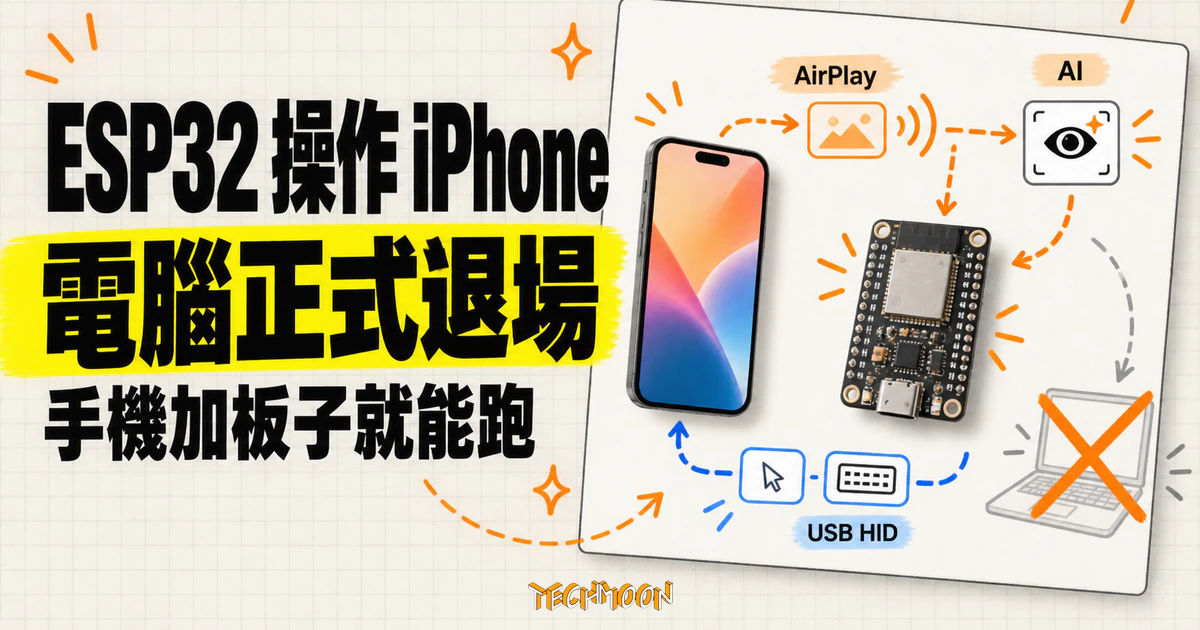
開發者 Henry Yuan 十月中把 ESP32 iPhone Agent 改版:ESP32-S3 板子自己當 AirPlay 接收器與 USB 滑鼠鍵盤,代理搬進同一支 iPhone 的 App,電腦整台退場。跑起來只要手機加板子,但首次建置仍要 Mac 與 Xcode、免費簽署每七天重簽一次,輸入限 ASCII、鏡像只有 480×1040,韌體授權是 GPL-3.0 而非全 MIT。
用 AI 摘要這篇文章:
10 月 15 日上午 10 點多(台北時間),開發者 Henry Yuan 在 X 更新了他的開源專案 ESP32 iPhone Agent:一塊約 7 美元的 ESP32-S3 開發板,配上任何 OpenAI 相容的視覺模型,就能讓 AI 看著真實 iPhone 的畫面,用滑鼠鍵盤的方式操作它,全程不需要越獄。官宣推文的姿態也擺得很明白:「一塊 7 美元的 ESP32 讓 AI 代理操作一台原封不動的 iPhone,就這樣。」這次更新的重點只有一句話:電腦退場。舊版要在手機旁邊擺一台 Mac 或 Linux 電腦,新版把接收畫面與執行代理分別搬上板子和手機 App,執行時真的只剩手機加板子。
這個 repo 的節奏也快:10 月 11 日建立,官方示範影片自己說「不到三天拿到約 2,000 顆星」,到 10 月 19 日已達 3,100 顆星、403 次 fork,最後一次提交在 10 月 18 日,內容是修正 README 對模型選擇方式的描述。熱度不只反映在星數:官宣推文七天累積近 800 個讚(777),更早出現的中文社群介紹推文讚數還超過它(863)。想跟進的人,現在看到的是一個活著、但每天都在變的專案。
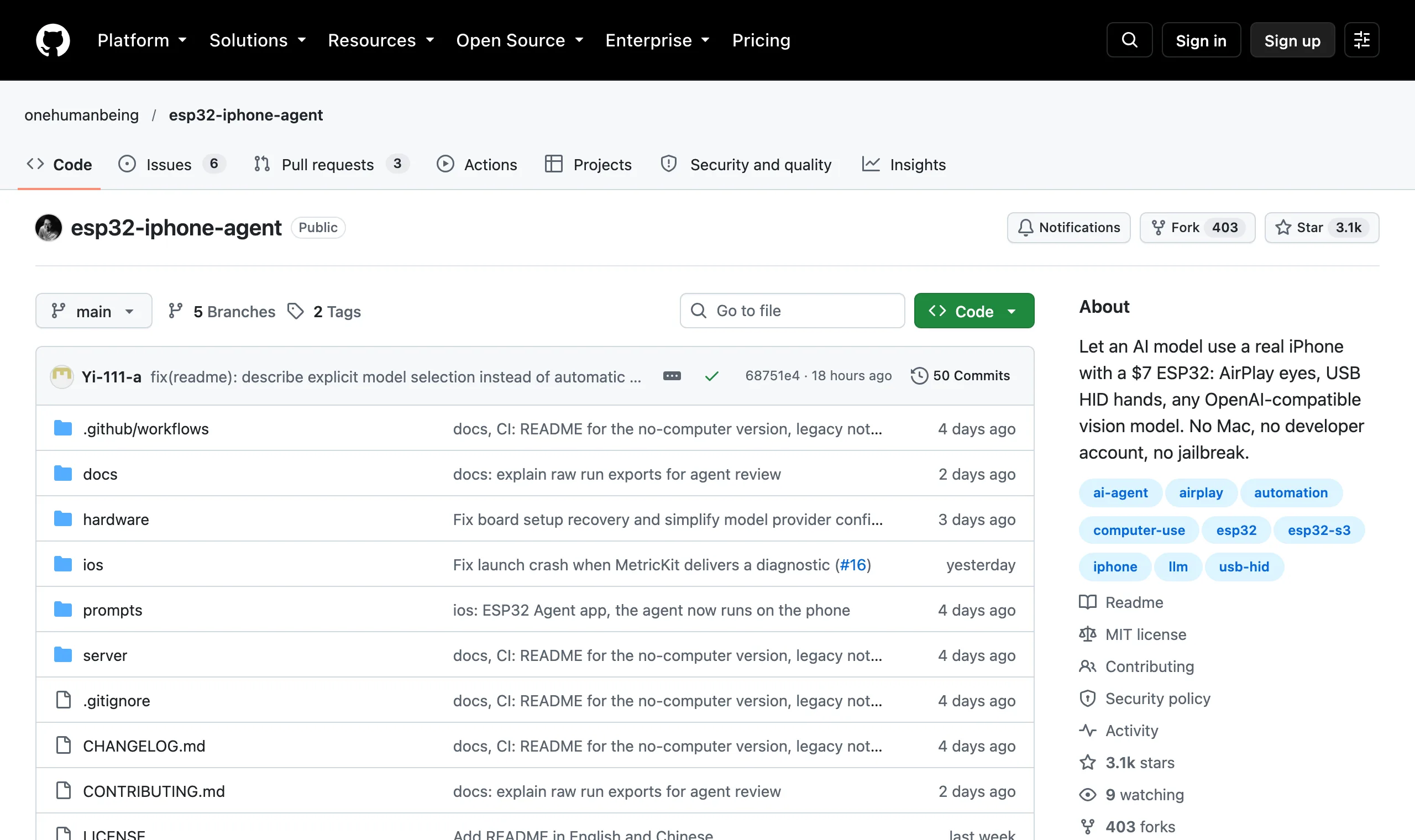
時間軸本身就能說明「新舊架構」的混亂從哪裡來。10 月 12 日,中文社群就已經有人用「無需開發者帳號、無需 Xcode、無需越獄、不用安裝任何 App」介紹這個專案(連人民幣價格都換算好了),這幾句話對當時的舊版是成立的:眼睛和腦都在電腦上,手機什麼都不用裝。10 月 15 日凌晨,舊版以 v0.1.0 之名正式打包發布(官方標題就寫著「電腦在中間」);五個多小時後的同日上午,砍掉電腦的新版就上了主分支。三天內兩種形態並存,難怪流傳的說法會對不上現況。官方文件也提醒:新舊兩版的韌體不能互換,要用哪個分支,就燒哪個分支的韌體。
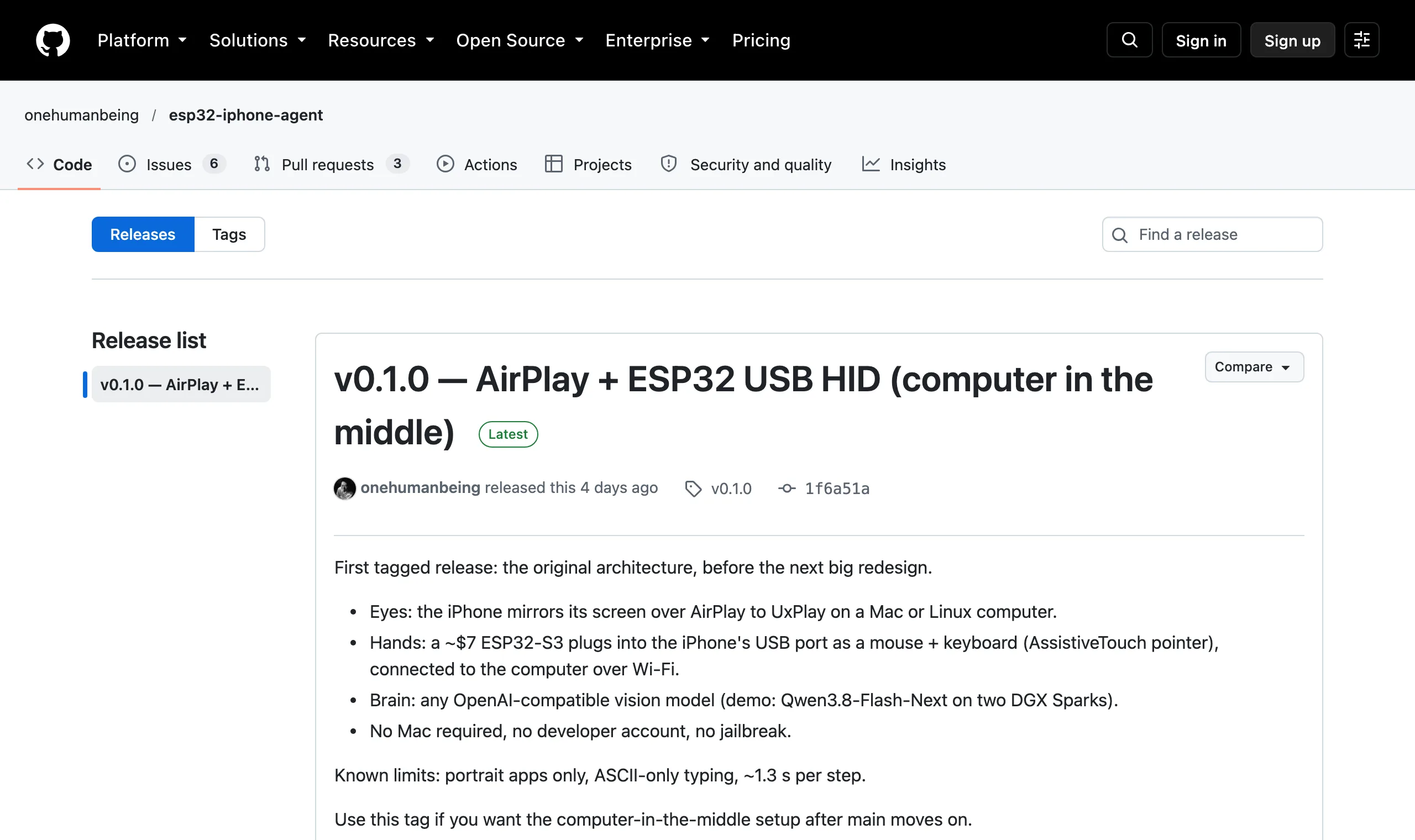
官方文件用一張對照表把新舊差異講清楚。舊版(v0.1.0,保留在 legacy 分支)的眼睛,是電腦上跑的 UxPlay 接收 AirPlay;腦是電腦上的 Python 伺服器加網頁介面;手機上什麼都不用裝。新版(main 分支)把這三件事重新分配:眼睛搬到板子上的 AirPlay 接收器,腦搬進同一支 iPhone 上的 ESP32 Agent App,手機上要裝自己建置的 App。官方給出的改版理由很直白:電腦是最難帶著走、也最難隨身架設的部分。
新版資料流可以拆成三段看:
有個細節容易被忽略:代理在跑的時候,手機的 Wi-Fi 連的是板子熱點,這條路上沒有網際網路,模型請求必須走行動網路。官方把這條列為硬條件,寫在限制清單裡。官方 100 秒示範影片把接線、指標校正、下達「每天早上 7 點的鬧鐘」任務、逐步回放四段都演了一遍:畫面上的任務指令就一行「set a daily 7 AM alarm」,校準段只要求輕點一下,最後鬧鐘確實出現在時鐘 App 裡。影片開場白是「人們說 AI 總有一天會替我們用手機」,中段挑模型時強調雲端 API 或自己的伺服器都行,收尾一句則是「我相信這會改變遊戲規則」:這個專案賣的從來不是模型,是接線方式。
README 反覆強調板子的角色是接線,不是運算。模型端點完全自帶:任何 OpenAI 相容、能吃圖片的 API 都可以,雲端服務或自架(vLLM、SGLang、llama.cpp、Ollama 都被官方點名)都行。App 會列出端點上的模型供挑選,也可以分別指定規劃與執行要用的模型;10 月 16 日合併進主線的 OpenRouter 設定(issue #11),則給想一次接多家模型的讀者一條少管幾組金鑰的捷徑。提示詞就是 prompts/ 目錄下的純文字檔,改完重新建置就生效。
照官方文件的設計,資料的邊界也攤得開:會離開手機的,是送往你自己指定端點的截圖與指令,金鑰存在鑰匙圈;每次執行的截圖、動作與註記都留在手機上,可回放、可匯出。畫面要給誰看,在你填端點那一刻就決定了,這是「模型完全自由」的另一面:自由等於後果自負。
官方自述的開發環境可以當參考值:權重用 nvidia 的 Qwen3.8-Flash-Next-NVFP4,在兩台 NVIDIA DGX Spark 上以 TensorFold 專案提供服務。這是作者宣稱的環境,尚未見第三方重現;示範影片裡也出現同一套設定的畫面:Qwen 3.8 跑在家裡的 DGX Spark 上。對一般讀者比較實際的讀法是「模型完全自由」:想省事接雲端 API,想讓畫面截圖留在自己手裡就自架端點。
7 美元是板子的參考價(README 原文寫 About $7),不是整套系統的價格。官方硬體表列出的條件如下:
容易誤會的還有一處:repo 的簡介欄寫著「No Mac, no developer account, no jailbreak」,README 的硬體表卻明白列著 Mac with Xcode。兩句話在不同層次上各自成立:執行的時候不用電腦,第一次安裝需要;不用付費開發者帳號,但免費 Apple ID 簽出來的 App 每七天要重新簽署一次。另外,「一鍵加入熱點」需要 Hotspot Configuration 能力(付費帳號才有),免費帳號的使用者要照 App 顯示的密碼手動加入熱點。把執行條件與首建條件混在一起,就會出現「不用電腦、也不用裝 App」這種已經過時的說法,那是舊版 v0.1.0 的形態。
首建的實際動作比想像短。燒板子:裝好 arduino-cli、ESP32 core 3.3.x 與 NimBLE-Arduino,跑 hardware/flash.sh,腳本會順手套用藍牙緩衝區的設定,官方明言別自己跳過。建 App:複製一份 Local.xcconfig 範本、填自己的開發團隊與套件 ID,用 Xcode 打開專案按跑;專案由 XcodeGen 從 project.yml 生成,動過設定要重新生成。
裝好之後的首次設定,官方設計成 App 內的四步引導,每一步 App 都會自己檢查:
之後把目標打進 App 按開始就行(官方例子是「打開設定,進到 Wi-Fi」);代理在背景跑,動態島會顯示它正在做什麼,也能從動態島直接停。已存的任務還能掛給 Siri、捷徑、小工具與控制中心,像捷徑一樣觸發。
限制清單同樣來自 README,不是第三方測試結論:
比「AI 會用手機」更值得細看的,是它怎麼把觀察、規劃、動作接成迴圈。README 的 Closing the loop 段落記了幾個工程細節:滑鼠游標是相對移動的,App 會追蹤它並推回角落歸位;精確點擊前先抖動游標,在畫面上找到它再修正偏差;每個動作之後等畫面穩定,並告訴模型畫面有沒有變化;板子、熱點或鏡像斷線時先暫停,恢復後從同一個步驟續跑。
每次執行都留在手機上:可以逐步回放,把點擊與滑動軌跡畫在畫面上,也能把截圖、動作與註記匯出成軌跡檔。官方文件明講這個匯出功能是設計給另一個代理分析用的。對研究手機代理的人,這份軌跡格式可能比 demo 本身更有用。想在不裝 App 的狀態下驗板子,repo 也留了後門:hardware/tools 裡的 board_test.py 可以從 Mac 上扮演 App 那一端,透過藍牙直接測板子;板子與 App 之間的通訊契約另有 docs/ble-protocol.md 可查。這兩份檔案對硬體除錯比 demo 影片實用。
還有一個安全細節值得單獨記下。README 頂部有醒目警告:只照 README 的步驟安裝,絕不要執行 issue 或留言區出現的安裝指令(例如 PowerShell 的 iex 一行裝法),這些不是維護者提供的。會特別寫這段警告,代表真的有人貼過這類指令。爆紅幾天的 repo 把供應鏈風險攤在檯面上說,值得按讚,也值得當成通則:別人的硬體專案再熱門,安裝指令也要認來源。
專案主體走 MIT,但 hardware/hid_bridge/src/airplay/ 目錄是從 UxPlay 移植的 AirPlay 接收器,UxPlay 採 GPL-3.0,這個目錄跟著 GPL-3.0,連結它的韌體二進位檔也以 GPL-3.0 散布。換句話說:改 App、改提示詞,MIT 很寬鬆;動到韌體裡的 AirPlay 部分,或把韌體包進產品,就要按 GPL-3.0 處理,包括提供對應原始碼的義務。判斷方式其實很機械:只改 App 與提示詞,碰到的是 MIT;一旦碰到 hardware/hid_bridge/src/airplay/ 目錄,或把韌體映像重新散布出去,就整包進 GPL-3.0 的管轄。韌體的技術棧在致謝清單也攤開了:AirPlay 接收移植自 UxPlay,藍牙走 NimBLE-Arduino,板子程式建立在 Arduino ESP32 core 與 TinyUSB 上。個人研究先理解架構就夠;要散布或商用的讀者,請逐目錄確認授權。
App Store 的時程有了輪廓,但還沒落地。issue #15 有人直接問什麼時候上架,作者 10 月 17 日深夜回覆「盡快,希望這一兩天內」,並說會在 X 上宣布;10 月 15、16 兩天的提交紀錄也早已出現 TestFlight 流程、當機報告、隱私清單,連同簡體中文的商店文案草稿一起進了 repo。更細的跡象也有:10 月 15 日一筆提交把 Siri 任務意圖描述裡的「iPhone」字樣拿掉,提交訊息自己引了 App Store 審核代碼 ITMS-90626。不過截至 10 月 19 日,README 仍沒有 App Store 連結,發布欄也只有舊版 v0.1.0。在那之前,一般使用者只能走 Mac 加 Xcode 自建這條路。
文件與實作之間的漂移,這裡出現一天內修好的案例。issue #17 指出 README 說模型會自動挑選、實際的設定流程仍要明確指定,維護者隔天就改了 README,把自動挑選的說法拿掉(issue 隨即關閉);同一週修掉的還有 App 啟動時 MetricKit 診斷報告觸發的當機(issue #16,10 月 17 日)。新專案常見的這類落差,安裝時仍以 App 內的實際畫面為準。連線品質則是另一個變數:issue #10 反映板子的 Wi-Fi 連不上,燒錄腳本也有個已開單的小問題(明確指定的序列埠會被第一個偵測到的板子覆蓋)。同一批提交紀錄裡,也能看到開發者持續在補使用體驗:在動態島顯示等待與規劃進度文字、失敗的執行要怎麼解釋、斷線後先重連再重試,這些都是影片裡看不出來、實際使用第一天就會碰到的環節。
Roadmap 上還沒打勾的項目,把這個專案的下一步講得很白:橫向 App、非 ASCII 文字輸入(官方規劃走 iOS 拼音鍵盤)、更快的步調(一次模型呼叫執行多個動作、指標檢查只在需要時做),以及一份在 App 內顯示的實測可用模型清單(由 X 網友建議、對應 issue #20)。舊版分支也沒有立刻死透:直接在舊版網頁預覽裡打字,還掛在 legacy 的待辦上(issue #7)。其中「更快步調」一項值得注意:現在每個動作都要等一輪模型回應,多數時間花在等待上,這是它與「快」之間真正的距離。
更值得記的是無線化方向。issue #12 的開頭就把現況說清楚:板子今天需要 USB,只為了一件事,就是雙手;眼睛早就無線了(手機經 AirPlay 連上板子熱點、再經藍牙回 App)。韌體若再提供標準 BLE HID 滑鼠鍵盤,這條線就能剪掉,板子改由任何 USB 電源供電即可;硬體側另有開單中的藍牙 HID 變體(issue #14)。到那個階段,「手機加板子」才連最後一條線都不剩。
官方同時在 README 畫了使用紅線,原文值得整句讀:只自動化你擁有或獲得授權使用的裝置與帳號,尊重相關 App 的條款;代理用的是你的雙手,看著它,把停止鈕放在摸得到的地方。供應鏈之外,也有人提醒 repo 尚未開放私人資安通報管道(issue #9),對一個熱度正高的專案來說,這條補得越快越好。
對想研究手機代理的開發者,這個 repo 的位置很清楚:它是少數「眼睛與雙手在板子上、腦在自己手機上」的開源實作,而且兩側責任切得乾淨:板子只負責熱點、收鏡像、發鍵鼠事件,App 端握著解碼、模型呼叫、迴圈控制與全部執行紀錄;換模型端點是 App 內的事,不必動板子。README 的替代專案對照表還列了六種鄰近路線:需要電腦的 VersaiOS、要走開發者模式與開發者磁碟映像的 actell、HDMI 擷取路線(aiden-firmware、glassbox)、官方自己標註「最接近此版本」的 phone-agent(差別在它不帶眼睛),以及給 iOS 裝置機群用的 devicehub;表尾還補了一句,WebDriverAgent/XCUITest 類工具(mobile-mcp、Midscene)需要 Mac 與程式碼簽署。要做橫向比較,材料齊全。入門建議照官方文件用可核對的小任務驗收整條鏈:設一個鬧鐘,事後打開時鐘 App 確認時間、重複日期與開關都對,再換成自己的模型端點試其他任務。驗收時記得把回放叫出來看:軌跡檔會記下模型每一步看到什麼、點了哪裡,這比只看成功與否更有診斷價值。
如果只是想要買來就能用的日常助理,現在還不是時候:自建 App、七天重簽、ASCII 輸入與每秒最多 5 張的鏡像,都是明確的摩擦成本,等 TestFlight 或 App Store 版本上路會實際得多。相近方向可以先看把代理放進 iPhone App 的 Pelican、用 ESP32 讓代理邊做邊說的 JARVIS Desk Bot,或更早的用 5 美元 ESP32 跑 OpenClaw 的 MimiClaw。