TechMoon 科技月球
WordPress、SEO 與 AI 工具實測指南
TechMoon 科技月球
WordPress、SEO 與 AI 工具實測指南


Itsycal 是 Mac 選單列的免費開源月曆,會顯示行事曆行程、支援一鍵加入視訊會議,也能用自訂格式取代系統時鐘。要注意版本落差:官網已釋出 0.15.15 與 macOS 27 專用的 0.27.0,Homebrew 停在 0.15.14,App 內建更新摘要停在 4 月的 0.15.12,想拿最新版只能走官網。
用 AI 摘要這篇文章:
想在 Mac 選單列一眼看到這個月幾號、星期幾,點開還能看今天有哪些行程,這個需求十年來一直有人在做,做得最久的就是 Itsycal。它是開發者 Sanjay Madan 一人維護的開源小工具(GitHub 上的 sfsam/Itsycal 專案,MIT 授權,2016 年開張),免費、不用註冊帳號、裝好就在選單列常駐一個小月曆圖示。
不過真正值得先講的是下載這件事:2026 年 10 月初,Itsycal 在不同管道給你的版號並不相同。官網最新是 0.15.15,同頁還掛著給 macOS 27 的 0.27.0;Homebrew 的 itsycal 停在 0.15.14;App 內建的「檢查更新」更只會端出 0.15.12,那是 2026 年 4 月的版本。想拿到最新版,只有官網一條路。市面上功能更全的行事曆 App 多半要走訂閱制,但「選單列看月曆看行程」這個單點需求,其實用不到那個價位。接下來依序回答三個問題:Itsycal 能做什麼、為什麼不同下載點的版本差這麼多、裝之前該知道哪些限制。
點開選單列上的 Itsycal,看到的就是一個月曆,下方接著你今天的行程清單。它和 Mac 內建行事曆 App 走同一套系統資料:在設定裡勾選要顯示哪些行事曆,Google、iCloud 或公司帳號同步進來的行程都會出現。要新增行程可以直接在月曆上點日期輸入,刪除也行;官方說明寫得老實,編輯既有行程不在它的能力範圍,改時間改標題還是得回行程 App。新增行程的預設時長跟著行程 App 的設定走,0.15.11 之前固定一小時,之後才改成讀你的預設值。
行程裡的視訊會議連結它也認得。把安裝包拆開檢查,能看到它內建識別 Zoom、Microsoft Teams、Amazon Chime、Google Meet、Hangouts、Meetup 這六類會議連結的格式,行程清單上一鍵就能加入會議,不用先打開瀏覽器再貼網址。與會者的出席狀態用顏色標示,接受綠色、拒絕紅色,掃一眼就知道誰會到。
對常駐工具來說,更關鍵的是它可以取代系統時鐘。圖示本身能帶日期、星期或月份,樣式有實心與描邊可選,另有通用月曆圖示和 Itsycal 自家圖示兩種獨立樣式,也能整個隱藏只留文字,文字內容用日期時間樣式(datetime pattern)自訂:填 h:mm a 顯示 11:12 AM,填 E MMM d h:mm a 顯示 Thu Mar 18 11:12 AM,字體和系統時鐘一致。樣式符號遵循業界通用的日期格式規範,等於把選單列時鐘變成一塊可以自己寫版面的小畫布。原生選單列時鐘能調的項目有限,Itsycal 這裡連順序和內容都開放自訂,免費工具裡少見。
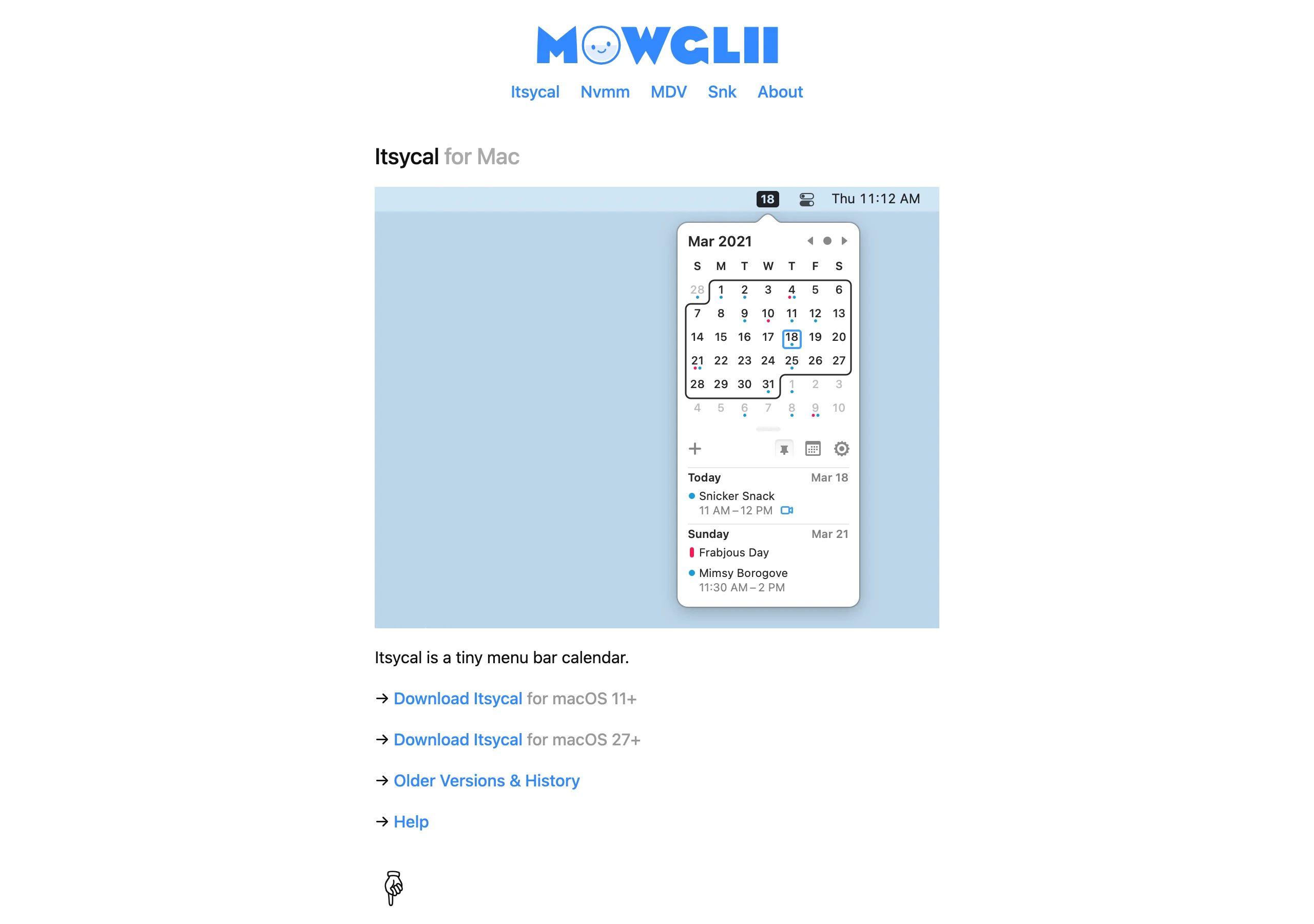
其他細節官方文件都列得清楚:ISO 標準週數、整點報時、深色模式、一次攤開兩個月、多段字級大小。鍵盤操作給得很大方,⇧⌘T 跳到指定日期、按 P 把視窗釘住不收合,甚至支援 Vim 的移動習慣,方向鍵和 h j k l 都能走月曆。月曆下方的小齒輪能開設定面板,右鍵點圖示也有快速選單。這些是存在十年的功能盤點,接下來才是 2026 年真正該知道的事。
| 下載管道 | 拿到的版本 | 狀態 |
|---|---|---|
| 官網 mowglii.com | 0.15.15(2026-09-25)與 0.27.0(2026-10-05) | 最新版唯一來源 |
| Homebrew(brew install –cask itsycal) | 0.15.14 | 落後一版 |
| App 內建「檢查更新」 | 0.15.12 | 更新摘要停留在 2026-04-05 |
三個管道對照起來,落差比想像中大。官網首頁掛的兩個下載連結,一個是 2026 年 9 月 25 日上傳的 Itsycal.zip,另一個是 10 月 5 日才出現的 Itsycal-0.27.0.zip。Homebrew 那邊,cask 收的是 0.15.14。最意外的是 App 內建更新:Itsycal 用 Sparkle 架構檢查更新,更新摘要(appcast)裡只有一筆資料,版本 0.15.12,日期 2026 年 4 月 5 日。
原因是打包流程的設計。倉庫裡的打包腳本每次執行都會重新產生一份只有最新一版的更新摘要,開發者 4 月跑過一次之後,9 月的三個新版和 10 月的 0.27.0 都是把 zip 直接上傳,更新摘要沒有跟著重產。結果就是:用 2026 年初裝的 Itsycal,點「檢查更新」只會被通知到 0.15.12,之後的三個修正版它一概不知道。Homebrew 的 cask 由社群維護,這類單人小工具慢一拍是常態,通常幾天到幾週會補上,但「最新」兩個字暫時說不上。
這中間差的不是小改版。0.15.14 修的是 macOS 26 上選單列文字在非作用中顯示器會變暗的問題,0.15.15 修的是被 Ice 這類工具隱藏時用快捷鍵叫出的行為,順帶補了捷克文翻譯。停在 0.15.12 的人,等於帶著 4 月以前的已知問題在用,而且不會收到任何提醒;只要手上的版號不到 0.15.15(macOS 27 機器則是 0.27.0),就值得去官網重抓一次。
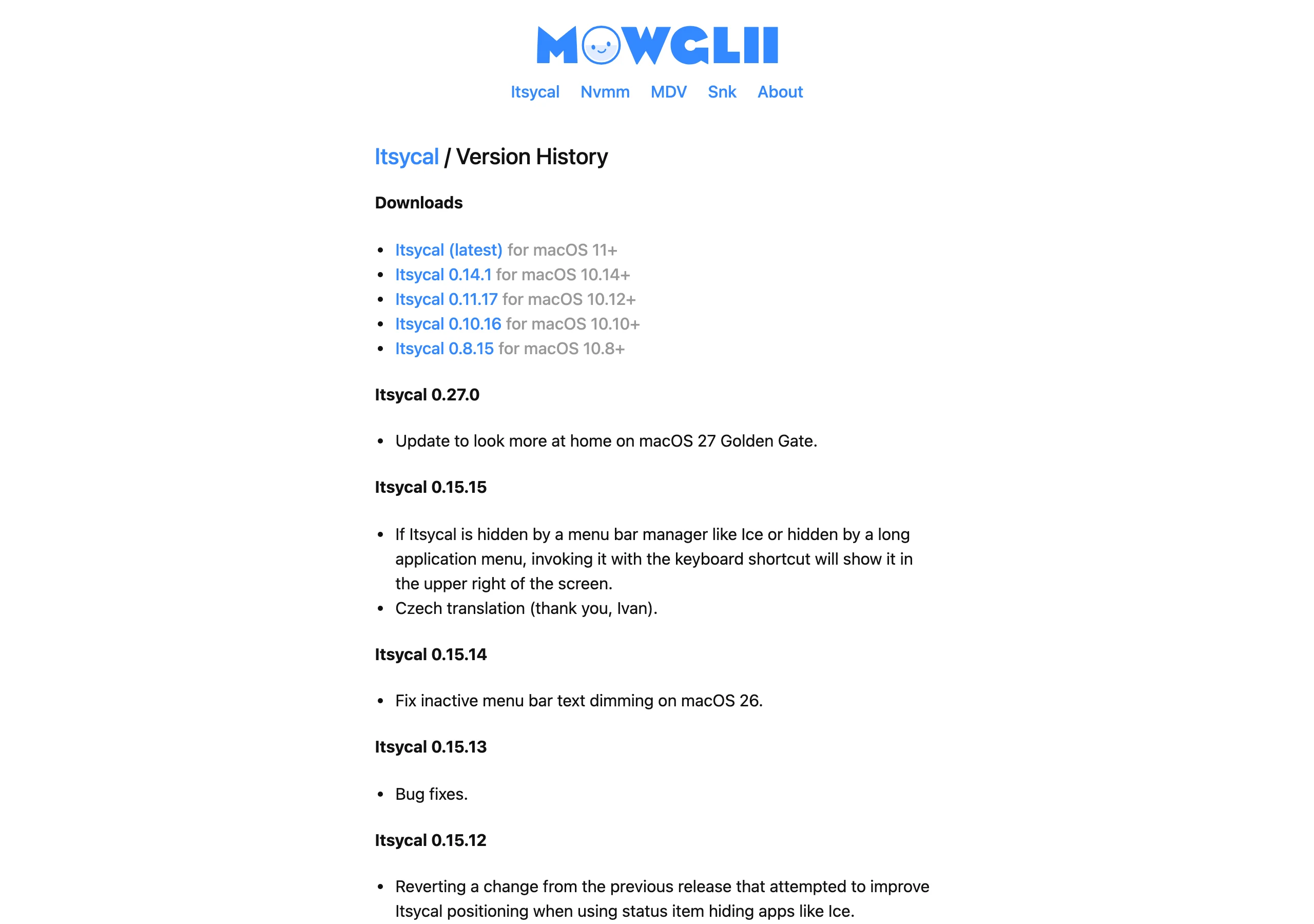
官網現在並行兩個建置,這是 Itsycal 少有人講清楚的一件事。0.15.15 是通用二進位,Intel 和 Apple Silicon 都能跑,最低要求 macOS 11(2020 年的 Big Sur)。0.27.0 只編了 Apple Silicon 的 arm64 架構,最低要求 macOS 27;版本史第一句話就說明它的目的:讓 Itsycal 在 macOS 27 Golden Gate 上看起來更原生。版本號直接對齊系統代數,一條線照顧現有機型,一條線對接今年的新系統。對一般使用者來說判斷規則很簡單:機器還在 macOS 26 或更早,就用 0.15 線;0.27.0 拿來裝在現有系統上,macOS 會直接告訴你版本不支援,不會裝壞東西。
從提交紀錄看,macOS 27 那條線 10 月還在密集動工,0.27.0 釋出後兩天內又修了深色模式與預設值註冊。現有系統這邊,近一年的修復軌跡大致跟著作業系統走:2025 年 12 月連兩版處理 macOS 26 的記憶體問題與 Tahoe 樣式,今年 3 月補上右鍵選單與韓文介面,9 月再連三版收尾。中間也有翻車紀錄:0.15.11 想配合 Ice 這類選單列管理器調整出現位置,結果弄壞了選單列自動隱藏,下一版 0.15.12 整組撤回。更早的 0.15.8 版本說明甚至自嘲「跟 0.15.7 一樣,只是修掉前一版吃掉的 CPU」。單人專案的真實樣貌就是這樣,不是每版都優雅,但十年下來還在動,幫忙抓問題的也常是使用者本人:版本史裡全天行程的複製錯誤和提前一週的提醒偏差,都是同一位署名 Michael 的使用者找出來的,後者連修正都一起交了。
還在用舊機器的人也有得裝。官網版本史頁面保留四組舊建置:0.14.1 給 macOS 10.14 以上、0.11.17 給 10.12 以上、0.10.16 給 10.10 以上、0.8.15 一路相容到 2012 年 Mountain Lion 的 10.8。從 2012 年的機器到今年秋天的新系統,十四年的 Mac 都在它的照顧範圍裡,這在免費軟體裡相當罕見。
把官網那兩個 zip 實際下載解壓檢查,資安面是乾淨的。兩個建置的簽章都是 Developer ID Application: Sanjay Madan(團隊代碼 HFT3T55WND),Gatekeeper 驗證結果是 Notarized Developer ID,也就是經過蘋果公證的安裝包,下載打開不會被系統擋下。安裝包本身很小,1.1MB 與 1.8MB,這種體積也側面說明它塞不進什麼多餘的東西。
它向系統要的權限只有兩條:讀取行事曆,以及用 AppleEvents 把行程 App 打開到指定日期。授權彈窗上寫的理由也直白,行事曆那條是「Itsycal 能顯示你的行程時會更有用」。再掃安裝包裡的可執行檔,對外網址只找得到贊助頁、說明文件和開發者的 Twitter 帳號,沒有分析服務、遙測或崩潰回報的端點字串;唯一會定期對外連線的行為是 Sparkle 檢查更新,對象是開發者自己的 S3 儲存空間。這也點出它的商業模式:免費開源,沒有付費版、沒有廣告,收入出口只有 App 選單裡連到官網的那個贊助頁。要說清楚邊界:以上是拆包與字串層的靜態檢查,不是網路流量的動態側錄,但一個免費常駐工具做到安裝包裡沒有遙測 SDK,在 2026 年已經算是少見的節制。
限制集中在幾個地方,先看清楚再裝會省掉期待落差。
它只支援西曆。官方說明白寫著其他曆制下日期會顯示錯誤,GitHub 上要求佛曆支援的 issue 還開著。想在月曆上看到農曆或節氣,它給不了。介面語言同理:內建捷克文、德文、西班牙文、法文、義大利文、韓文、簡體中文和英文,繁體中文不在清單裡,裝起來介面會是英文或簡中。
公司環境使用者還要知道一件事:別人授權給你的委派行事曆,它沒辦法直接顯示。官方文件給的替代路徑是 Google 行事曆的同步設定,把委派的日曆勾進自己的帳號同步,讓它以一般行事曆的身分出現在系統裡,Itsycal 才看得到。個人帳號為主的使用者不受影響。
週數會對不上是經典疑問,官方文件有解釋:月曆左側的週數走 ISO 8601 標準,但選單列文字是由 macOS 系統繪製的,預設不遵循 ISO,所以兩邊可能差一週。解法在系統設定:把「語言與地區」裡的行事曆改成 ISO 8601,兩邊就一致了。
硬體面有兩個提醒。有劉海的 MacBook 選單列空間緊,macOS 塞不下時會靜默隱藏新項目,Itsycal 可能直接不見,按住 ⌘ 拖移往右搬就能解決。用 Ice 或 Bartender 管理選單列的人,0.15.15 把「被隱藏時用快捷鍵叫出」的行為修好了,這也是前面勸你從官網拿最新版的另一個理由。另外它有幾個不寫在介面上的隱藏設定,全部要用終端機的 defaults 指令開啟:例如 defaults write com.mowglii.ItsycalApp ShowEventPopoverOnHover -bool YES 讓滑鼠移過行程就浮出詳情;macOS 26 上如果想念選單裡的小圖示,EnableTahoeMenuIcons 可以重新打開它們。這類設定改錯了刪掉重設就好,風險很低。
它的位置很明確:免費、開源、安裝包裡找不到遙測的選單列月曆,適合整天在行程之間切換、又不想為了看個日期打開整個行程 App 的人。系統小工具其實也放得出月曆,差別在 Itsycal 常駐選單列一鍵就開、還能順手接管時鐘顯示,這兩個位置它都站得住。已經在用 Fantastical 或 BusyCal 的也不用選邊站,官方說明指出 Itsycal 的行事曆按鈕可以改成打開你指定的這類行程 App,把它當成免費的選單列入口就好。相對地,需要農曆、繁中介面或一站式編輯行程的人,它不適合,往 Mac 開源應用清單 這類方向找會更有效率,那裡收錄的 Sindre Sorhus 一人家族走的是同一種輕量哲學。
下一步很單純:到官網 mowglii.com/itsycal,看自己的系統版本(不確定的話,macOS 更新檢查工具 可以幫你盤點全機狀態),macOS 11 到 26 拿第一個按鈕,macOS 27 拿第二個;解壓後拖進「應用程式」資料夾,第一次打開授權行事曆存取就完成了,沒有安裝精靈也沒有帳號要申請。習慣用 Homebrew 的人記得現在裝到的是 0.15.14,要最新版就走官網,之後等更新摘要恢復運作再交給 App 自己顧。同樣是十年老牌、一人維護的免費 Mac 小工具,LICEcap 螢幕錄影 之前也介紹過,這類工具共同的好處是夠小、夠專注,壞處是更新節奏全繫於一人,所以下載來源更要挑對。