TechMoon 科技月球
WordPress、SEO 與 AI 工具實測指南
TechMoon 科技月球
WordPress、SEO 與 AI 工具實測指南

Diff Text 是免費免註冊的線上文字比對工具,宣稱文字不離開瀏覽器,實測確認貼入的內容沒有被送出去,但會明文留在瀏覽器的 localStorage,共用電腦比完記得按 Clear。word、char、line 三種比對粒度、JSON 鍵值排序與 Diffchecker 的差異一併整理。
用 AI 摘要這篇文章:
合約改了一版、程式碼審一段 pull request、兩份設定檔不知道誰動過,這時候你需要的是一個把兩段文字貼上去、直接告訴你哪裡不一樣的工具。Diff Text(difftext.com)就是做這一件事的網站:免費、不用註冊、沒有廣告,開頁面貼字就有結果。介面只有左右兩個欄位和幾顆按鈕,沒有方案選擇、沒有使用量限制,這種刻意做減法的設計,反而讓幾個關鍵問題變得容易檢驗。
大多數人挑這類工具前真正想問的是三件事:貼上去的內容會不會被送出去?比完之後內容留在哪裡?它跟更出名的 Diffchecker 比起來站在哪個位置?這三題我都可以給實測的答案。先講最關鍵的第一題:我把兩段內含唯一記號的文字貼進 Diff Text,全程側錄瀏覽器發出的每個請求,那個記號在所有對外請求裡出現的次數是零。字真的沒有被送出去。但同一輪實測也看到另一件事,官網 FAQ 沒寫:你的文字會以明文存在瀏覽器的 localStorage 裡,關掉分頁再開都還在。
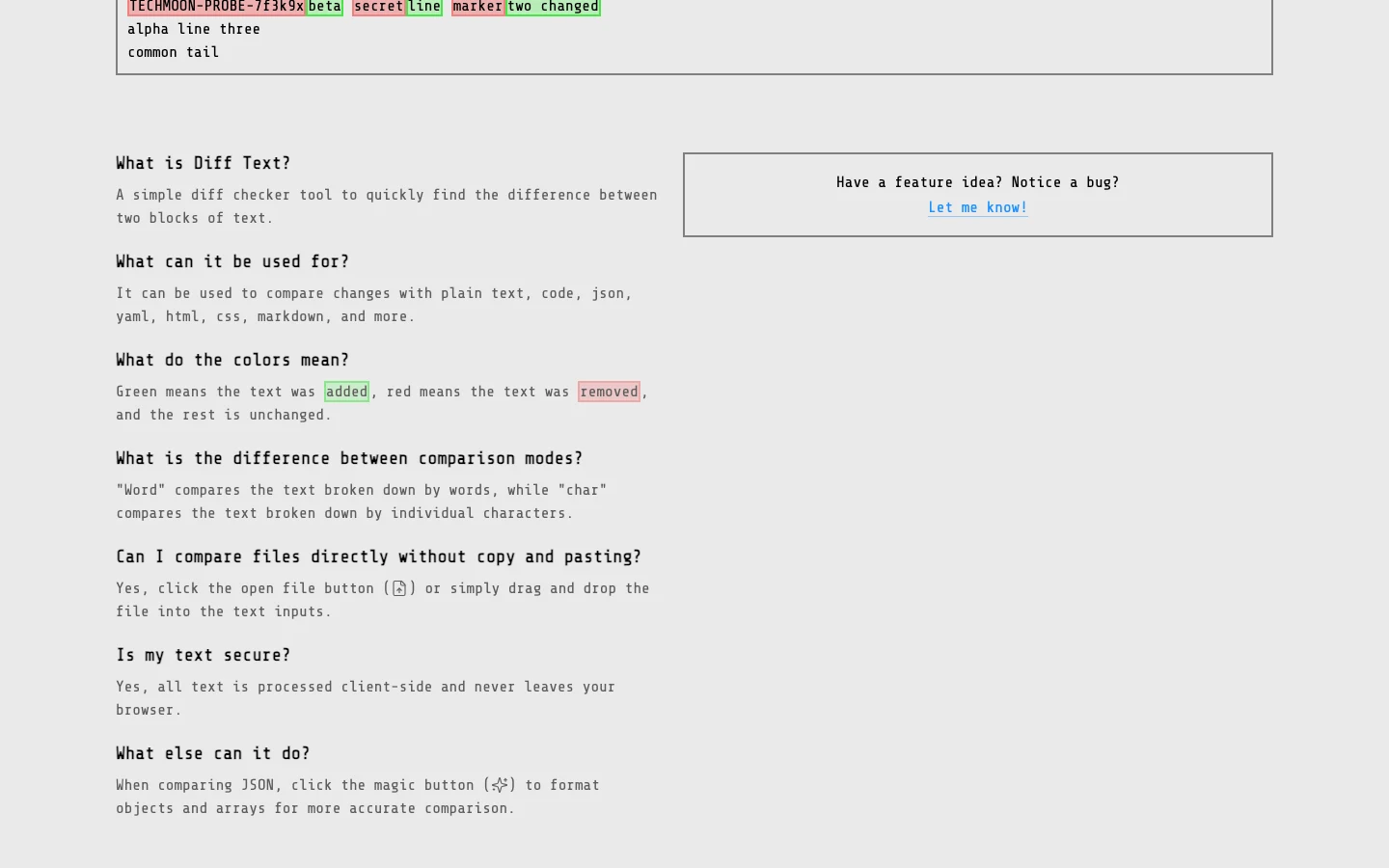
Diff Text 的常見問題區塊裡,隱私那題的官方答案是這麼寫的:「Is my text secure? Yes, all text is processed client-side and never leaves your browser.」(我的文字安全嗎?所有文字都在客戶端處理,永遠不離開你的瀏覽器。)
實際的傳輸行為可以直接觀察。用無頭瀏覽器打開網站,載入階段一共出現 8 個請求:頁面本身、主程式與樣式各一個、Google 字型兩個、Google Analytics(腳本載入與造訪紀錄各一個請求)與一套叫 OneDollarStats 的統計腳本。接著我把兩段各帶著一組隨機英數記號的文字貼進左右欄位,等了幾秒讓任何背景傳輸有機會發生,結果整個過程只多出 1 個請求,是 Google Analytics 的頁面捲動事件,跟貼入的內容無關。那組記號在所有請求的網址與送出內容裡出現的次數,是零。
程式碼這邊更直接:把網站載入的 242KB 前端程式整份抓下來掃描,找不到任何 POST 請求、找不到 XMLHttpRequest,對外的網址只有 React、styled-components 這類函式庫的錯誤說明文件、MDN 文件和一個 GitHub 意見倉庫。這個網站的前端程式裡,根本不存在把你的文字送出去的程式碼。
要誠實補一句,網站本身還是裝了兩套統計:Google Analytics(評估編號 G-HJ96ZJXNEL)和 OneDollarStats。實測裡 Google Analytics 收到了頁面瀏覽與螢幕解析度,OneDollarStats 這輪只看到腳本載入、沒有資料送出,兩者拿到的都不含你貼的文字。「不離開瀏覽器」指的是你的內容,不是指這個網站不做流量統計。
「永遠不離開你的瀏覽器」這句承諾有個下半句,官網沒有寫出來。
貼入文字後打開瀏覽器的開發者工具看儲存區,可以看到 localStorage 裡多了 textA 和 textB 兩個欄位,存的就是你貼的整段原文,明文、未加密。localStorage 是瀏覽器提供給每個網站的本機儲存空間,內容寫在你這個瀏覽器的使用者設定檔裡,網站想存什麼就存什麼,沒有到期日。把分頁關掉重新打開網站,兩段文字會自動填列在左右欄位裡,比到一半不小心關掉頁面不會前功盡棄;但它也意味著,在共用或公共電腦上比對合約、報價單這類內容,比完之後那份文字會一直躺在這台電腦的瀏覽器設定檔裡,直到有人按下工具列的 Clear text 按鈕。機敏內容比完,養成按一下 Clear 的習慣,這比記住任何工具的名字都實用。
還有一個背景事實該知道:這個網站沒有隱私權政策頁。隱私、條款、關於這三個常見路徑都拿到 404,整個網站關於資料處理的文字,就是 FAQ 裡那一句英文。對一個小工具來說這不罕見,但你的信任依據確實只有那句話加上第三方的實測紀錄,背後沒有任何有法律效力的文件。
把這兩節合起來看:傳輸層的風險實測為零;但「不上傳」三個字不能自動等於「不留痕」,留不留、留在誰的機器上,是另一個要自己管理的面向。
操作面它做得相當直接:左右兩個欄位,打字的同時結果即時更新,不用按任何比對鈕,欄位下方即時顯示字數。差異標記是常見的紅綠邏輯,綠色是新增、紅色是刪除,兩邊內容完全相同時會顯示「Text is identical!」。
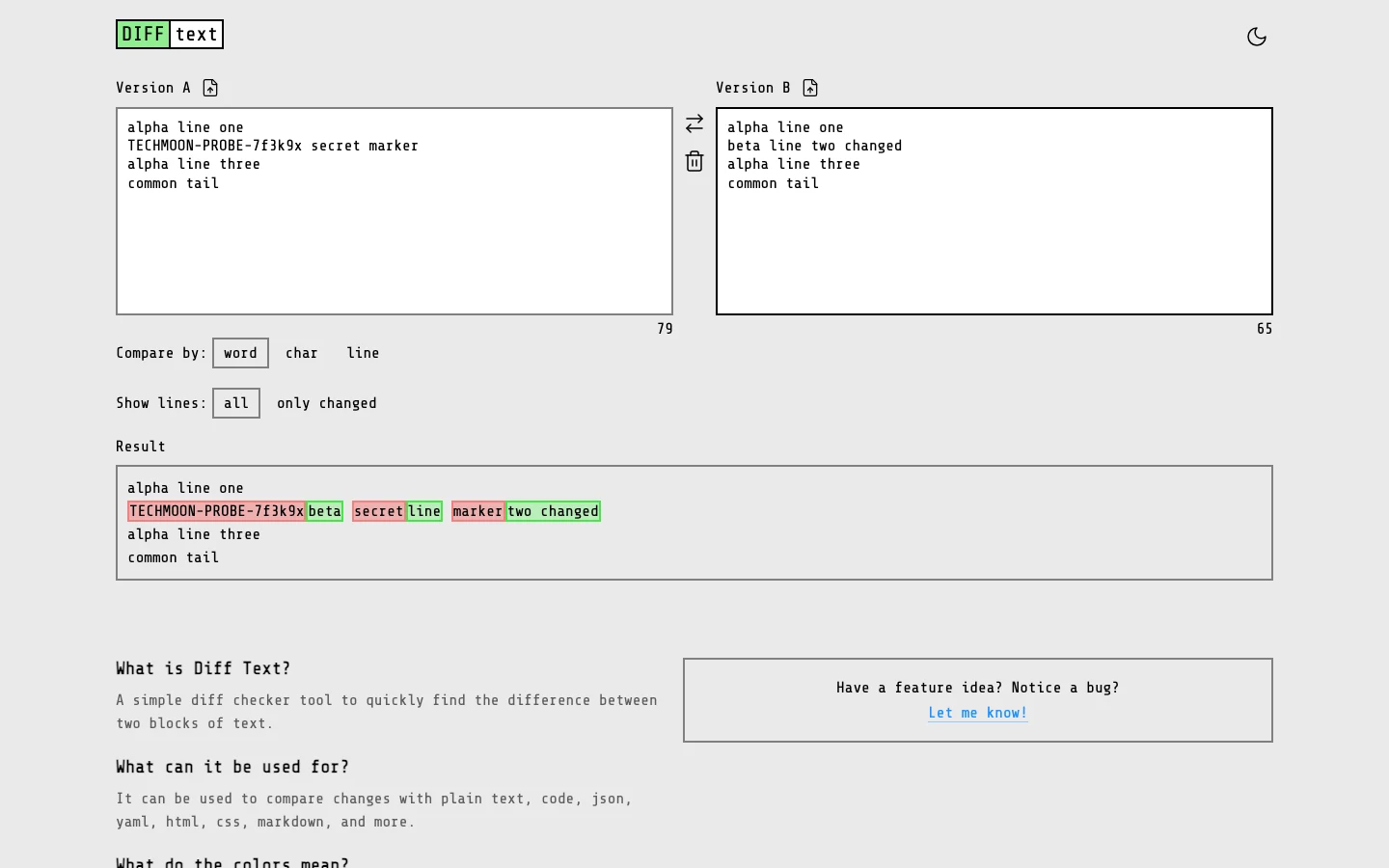
真正影響體驗的是粒度選擇,介面上提供三種:
| 粒度 | 它怎麼切 | 適合什麼 |
|---|---|---|
| word | 按詞 | 一般文章、郵件草稿,標記範圍接近你閱讀的節奏 |
| char | 按字元 | 抓單一字符等級的改動,例如訂單編號少一碼、金額數字被改 |
| line | 按行 | 程式碼、日誌、清單這類行對齊的內容,乾淨看出哪幾行動過 |
同樣一組內容,三種粒度給你的答案細度不同。舉個例,文件裡把「帳號」誤打成「帳戶」,word 模式會把整個詞標色,你看到的是哪個詞被換掉;char 模式會把差異收斂到那兩個字本身,適合抓訂單編號、統一編號這種一個字都不能錯的內容;line 模式以行為單位對齊,前後行沒動就不標記,長內容的差異一眼就能掃完。
長文件可以再把顯示切到 only changed,只看有差異的部分,幾百行的內容不用自己捲動找紅綠。
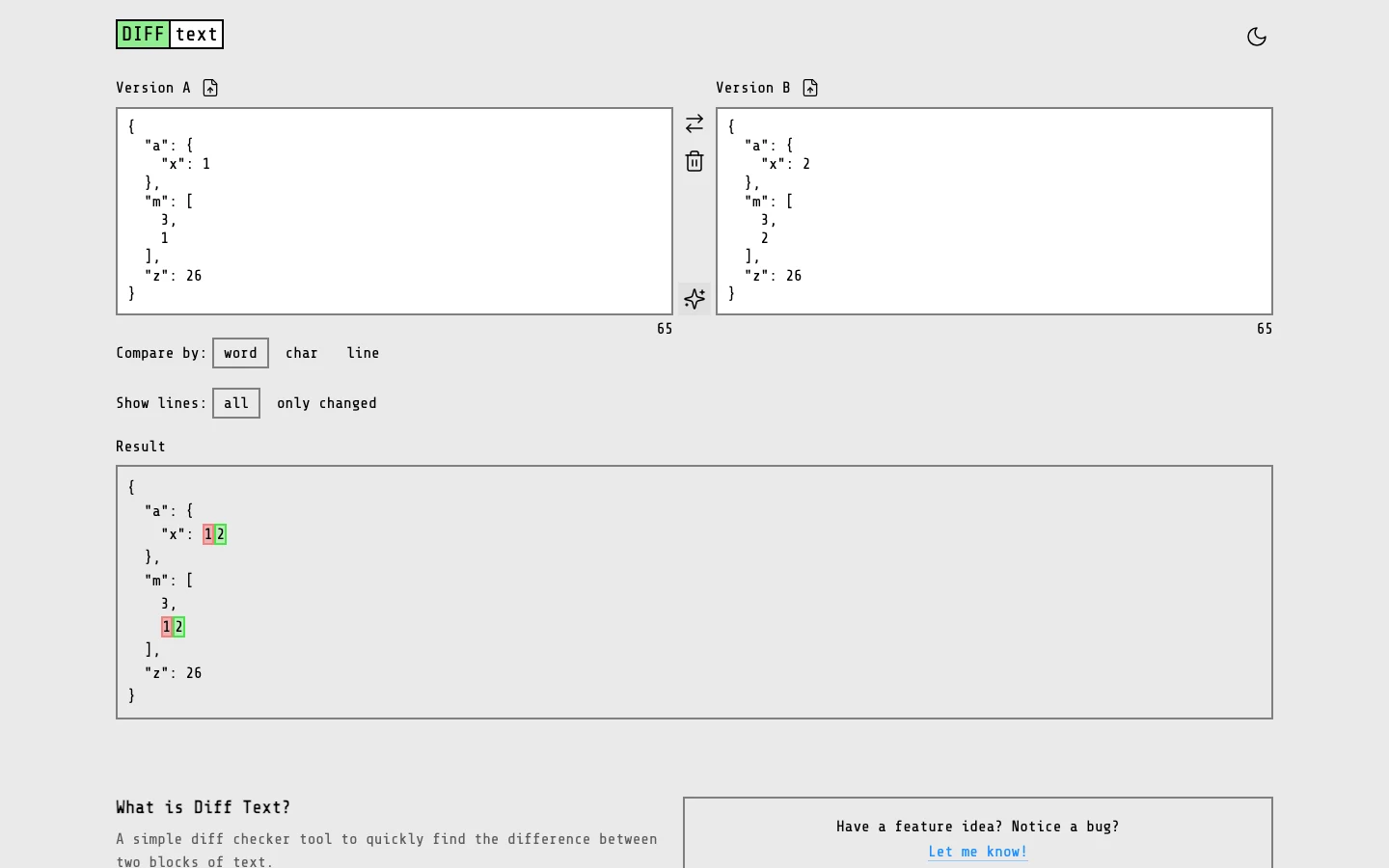
有個小驚喜是 JSON 模式。當左右兩欄貼的都是合法 JSON 時,工具列會多亮出一顆 Format JSON 按鈕,按下後兩邊的物件會先做鍵值排序加兩格縮排再比對。實測把 {“z”:26,”a”:{“x”:1},”m”:[3,1]} 貼進去按一下,它被整理成 a、m、z 開頭依序排列的格式。這解決的正是比對設定檔最常見的假差異:兩份 JSON 鍵順序不同、內容其實一樣,直接比對會整份標紅,先按這顆鈕再比,就只剩真正的值不同。附帶一提,官網 FAQ 目前只介紹了 word 和 char 兩種模式,line 沒寫進去,對照介面應是後來加入、說明文字還沒跟上,這種小落差也多少說明了後面會講的維護節奏。
其他操作都圍繞極簡:Swap inputs 一鍵交換左右欄、Open file 可以直接開文字檔(只收文字類型,丟圖片檔會被拒絕)、有深色模式。沒有帳號、沒有歷史紀錄,連匯出 .diff 檔的選項都沒有。開檔的邊界在程式裡寫得很死:類型用一長串純文字副檔名白名單把關,png、jpg 這類非文字檔直接拒收,所以別指望拿它開 PDF 或 Word,那類內容先轉成純文字再貼上來。
提到線上文字比對,多數人先想到的是 Diffchecker。兩者的定位差異其實相當清楚。
Diffchecker 是功能路線:除了文字還能比圖片、PDF、Excel 試算表甚至資料夾結構,有操作歷史、有合併模式(部分進階功能要付費 Pro),也有桌面版,但桌面版同樣要 Pro 才能下載。但它的網頁版內容是經過伺服器處理的,我們先前的介紹文也明確建議,機密文件改用它的桌面版在本地端跑。Diff Text 走的是另一端:只有文字、全部在你的瀏覽器裡算、打字即比不需按鈕(Diffchecker 網頁版預設要手動按 Find Difference,即時比對屬於付費功能)。代價是它沒有檔案格式支援、沒有歷史、沒有合併,就連「忽略空白差異」這種 Diffchecker 網頁版就有的選項它也沒有,這在 GitHub 意見區是 2024 年 11 月就有人許願的功能。兩者的取捨其實是兩種產品哲學:Diffchecker 把比對做成服務,用帳號和付費換功能廣度;Diff Text 把比對做成單純的網頁,用減法換零門檻。你的內容敏感度和工作量,決定該站在哪一邊。
所以選擇不難:要比 Word 文件,有專門處理文件排版的 compare2word 文件比對工具;要比兩份名單之類的清單差異,listdifference 更對口;日常抓一段文字、一段程式碼、一份設定檔的差異,想要開頁即用零帳號,Diff Text 的乾淨程度是另一個量級。另外,這類零安裝的即時工具,和之前介紹過的 online-notepad 線上記事本 一樣,適合放進書籤當隨手工具,別把它當文件管理系統。
Diff Text 不是開源工具。GitHub 上有一個 diff-text-feedback 倉庫,但那只是意見箱,工具本身的原始碼不公開。這個倉庫 2024 年 10 月建立,至今累積 7 則開放狀態的意見,時間跨度從 2024 年 10 月到 2026 年 5 月,內容包括開放原始碼的請求(一位非營利組織的使用者想把它部署到內部環境,另一位使用者跟進附議,想拿原始碼做自己的專案)、忽略空白選項、顯示成 .diff 格式的匯出、自訂欄位名稱等等。我把每則意見的留言都翻過,沒有任何一則得到作者答覆。
比較需要注意的一則是 2026 年 5 月的報告:有使用者貼入約 1.2MB 的長文字後,在某個瀏覽器裡比對進入無窮運算,整個工具卡死,其他瀏覽器與無痕模式則正常。這不是每個人都會碰到的情境,但如果你想拿它比對整本書等級的內容,這是已知有人遇過的問題,先有心理準備。另一個小例子:打 www 開頭的網址不會自動轉到主網域,這件事 2025 年 11 月就有人反映,至今原樣。都不是大問題,疊起來就是同一種訊號:東西能用,但沒有人在修細節。
背景脈絡看一下會更立體。作者是獨立開發者 Spencer Smith,個人網站的作品集列出他從 2016 年到 2026 年的 20 多個專案,Diff Text 標注為 2024 年作品,一句話介紹是「Dead simple text comparison」,就是把複雜度砍到最低的那種定位。網站本身託管在 GitLab Pages 上,沒有後端服務;網域 difftext.com 在 2022 年時還是網域交易平台的停放販售頁,標價 290 美元,作者買下後最晚 2024 年 9 月已上線現行工具,一路免費營運到現在,頁面最後一次明顯更新是 2025 年 10 月。
這些事實合起來的畫像是:一個功能精簡、架構單純、因此也穩定的個人作品。單純帶來的好處是壞掉的面積小;要接受的另一面是,功能許願兩年沒人理,服務承諾和隱私文件都缺席,網站哪天消失也屬於這類專案的常見結局。拿它當書籤可以,把工作流程整個押在它身上之前,先想想這個前提。
總結這三問三答。字會不會被送出去:實測兩層驗證都是否,行為層零外送、程式碼層零傳輸管道。比完留在哪:你的電腦、你的瀏覽器 localStorage,明文留存直到按 Clear。跟 Diffchecker 差在哪:一個是功能完整但內容過伺服器的服務,一個是零帳號零廣告全部本機運算的極簡工具,需求不同選擇不同。
日常的文字校稿、程式碼片段比對、JSON 設定檔核對,這輪實測下來,它是同類工具裡最清爽的選擇之一,開頁即用,比完即走。把它放進書籤,臨時要比一段文字的時候叫出來,用完關掉,這是它最舒服的使用節奏。換成公司機密或個人敏感資料,三個動作自保:比完按 Clear text、別在共用電腦留下內容、真的要常態處理機密文件就考慮離線方案。工具的承諾是工具的事,警覺是自己的事,這兩句放在一起,才是對「免費、不上傳」最健康的用法。