TechMoon 科技月球
WordPress、SEO 與 AI 工具實測指南
TechMoon 科技月球
WordPress、SEO 與 AI 工具實測指南


One Thing 是免費的 Mac 選單列提醒工具,把今天最重要的一句話常駐螢幕上方。實測繁中顯示、Markdown 粗體、URL scheme 與命令列設字都正常;App Store 2.x 版只支援 macOS 26,macOS 15 以前要走官網直載 1.13.2,一年一更。
用 AI 摘要這篇文章:
想在 Mac 選單列放一句話、隨時提醒自己今天最重要的事,One Thing 是把這件事做得最乾淨的免費選擇之一:下載 3.3 MB、原生 SwiftUI 撰寫、沒有廣告也不需要註冊,開發者是全職開源開發者 Sindre Sorhus。我把它裝在 macOS 26 的機器上實際跑過一輪,繁體中文顯示、Markdown 粗體、用指令設字、用命令列工具讀寫全部正常。真正要先想清楚的是安裝來源:App Store 上的 2.0.4 只裝得進 macOS 26 以上的系統,如果你的 Mac 還在 macOS 15 或更舊版本,要改走官網的舊版下載區抓對應版本,macOS 15 的最後一版是 1.13.2,而那條路一年才更新一次。
macOS 的桌面小物不只有選單列工具,想應景一下的人可以看看開源桌面春聯 Couplet。
它的用途一句話講完:在選單列常駐一段你自己寫的文字。官網給的範例很能說明它的用法:多吃點健康的食物、回覆某人的信、把拖延很久的專案收尾、記住今天有場重要會議,甚至只放一句提醒自己的話。文字會一直待在螢幕最上方,比便利貼更難無視,也比通知安靜。這個設計背後是一個老派的工作方法:一段時間只專注一件事。官網引了一句在網路上流傳的說法,大意是你幾乎可以完成任何事,前提是一次只專注做好一件。
和桌面便籤或小工具相比,選單列這個位置有它獨特的性質:小工具要滑到通知中心才看得到,桌面便籤會被視窗蓋掉,選單列則是每一秒都在視野裡,又不占任何工作空間。代價是它能承載的資訊量就那麼一行,這也正是它的篩選機制:一行字寫不下的事,代表它還不夠明確,或根本該拆開處理。如果你要找的是完整的專注方法或背景音搭配,可以另看如何提升專注力和免費網頁白噪音專注工具;One Thing 負責的是更小的一塊,把那一句話釘在你視線每天都會掃過數十次的位置。
One Thing 在 2022 年 1 月上架,作者 Sindre Sorhus 是 macOS 與 JavaScript 生態的知名開源開發者,GitHub 上有超過一千一百個公開專案、八萬多個追蹤者,個人簡介就寫著全職做開源。他的 App 幾乎都走同一種作風:體積小、原生撰寫、免費、不塞廣告。被問到為什麼免費又沒廣告,他在官方 FAQ 的回答很直接:就是喜歡做 Mac App,喜歡的話去 App Store 留個好評。
技術面它是一款選單列常駐 App,執行時不出現在 Dock,沒有主視窗,點選單列文字才會跳出編輯小窗。下載檔 3.3 MB,安裝後占 6.4 MB,通用二元檔同時支援 Intel 與 Apple Silicon 晶片,官方 FAQ 明確表示它是原生 App,用 Swift 和 SwiftUI 寫成。對在意電源與記憶體佔用的人,這種等級的工具基本可以無感常駐。
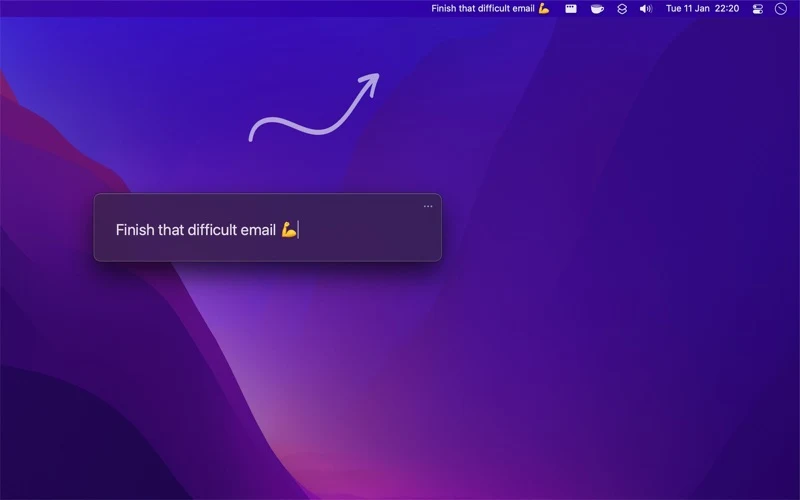
從官網的推薦區也看得出這位開發者的主場:他的其他作品像 One Task、Menu Bar Calendar、Today,清一色是選單列取向的小工具。選單列這塊幾公分寬的位置,是他一整個產品線共同押注的地方,One Thing 則是其中最極簡的一個,設定頁短到一眼看完,功能清單一口氣列得完。
我這輪測的是官網直載版 2.0.2,裝之前先驗了簽名:Developer ID 憑證屬於 Sindre Sorhus 的開發者帳號,Gatekeeper 公證檢查通過,也就是說直載版雖然繞過 App Store,蘋果的兩道簽名驗證都齊。你也可以自己驗,下載解壓後在終端機執行:
spctl -a -vv "One Thing.app"看到 accepted 與 Notarized Developer ID 兩個詞,就是簽名與公證都過了。裝起來之後,選單列確實只多一行字,其他什麼都沒變。

設字的方式直接在終端機用它的 URL scheme 就辦得到:
open --background 'one-thing:?text=寫完這篇文章'中文字不需要任何特殊處理,直接放進參數就會顯示在選單列。設完用另一個指令讀回來核對:
defaults read com.sindresorhus.One-Thing text四組測試都過:英文、繁體中文、清空(參數留空白就是清空)、一段長到放不下的英文句子。長句子會完整存進設定檔,選單列只顯示放得下的部分,滑鼠移上去會用 tooltip 顯示全文,這是官方文件明寫的行為,實測一致。文字支援 Markdown 樣式,用兩個星號包住的字會直接以粗體呈現,選單列上不會出現星號符號,斜體與刪除線同理,也能放連結。
讀回來的設定檔有個小細節可以順便看懂:中文在檔案裡是以跳脫碼形式儲存,終端機的 defaults read 會自動解回中文字,這也是官方命令列工具能正確讀出中文的原因,它的程式碼裡專門寫了解碼的步驟。另外一個對隱私在意的人有感的觀察:直載版雖然不走 App Store,執行時同樣被關在系統的沙盒容器裡,設定檔寫進的是使用者目錄下專屬容器,碰不到容器外的檔案。免費小工具願意主動接受這道約束,在直載軟體裡不算多數。
另外兩個官方宣稱的輸入捷徑順手記下:把任何 App 裡選取的文字直接拖到選單列那行字上放開就會取代內容,從提醒事項或 Things 拖一條待辦過去也可以;或者在文字上按右鍵,從服務選單選「Send to One Thing」。這兩條我沒有逐項重測,但服務選單的項目在系統登錄裡確實存在。
設定頁的選項也少得誠實:字首與字尾(官方 FAQ 教你塞幾個空格進去當左右留白,讓文字不要太貼著旁邊的選單列圖示)、選單列文字最大寬度、2.0 之後的歷史紀錄開關,差不多就這樣。佈景主題、字型大小、帳號頁這些一概沒有,能調的每一項都直接對應選單列那行字的呈現。
功能面這個工具沒有什麼好挑剔的,安裝面倒有一個 2026 年才出現的分水嶺要先搞清楚。2.0 系列把系統需求一口氣拉到 macOS 26:App Store 頁面的最低系統版本寫 26.0,直載版 2.0.2 的安裝設定檔同樣寫 26.0。App Store 的版本更新紀錄也看得到這條線:2.0 系列在 2026 年上半加入 macOS 26 需求與歷史紀錄功能,macOS 15 的最後一個相容版停在 1.13.2,而那個版本之後 App Store 就不再提供給舊系統,想裝只能去官網的舊版下載區。
| 你的 macOS | 能裝的版本 | 取得管道 |
|---|---|---|
| macOS 26 以上 | 2.0.4(最新) | App Store |
| macOS 26 以上(無法用 App Store) | 2.0.2 | 官網直載 |
| macOS 15 | 1.13.2 | 官網舊版下載 |
| macOS 14 | 1.12.2 | 官網舊版下載 |
| macOS 13 | 1.11.3 | 官網舊版下載 |
| macOS 12 | 1.9.0 | 官網舊版下載 |
直載版有兩個代價。官網明講這個版本一年只會更新一次,目前停在 2.0.2,已經落後 App Store 的 2.0.4 兩個小版;它也不會自動更新,有資安修正時要自己記得回官網重抓。換來的好處是不需要 App Store 帳號,對公司配發或地區帳號受限的機器比較方便。舊系統用戶則沒有選擇:想用就是 1.13.2 或更舊,功能上會缺 2.0 才加入的歷史紀錄。
對照版本更新時間軸可以看出這個專案的維護節奏:2.0.0 在 2026 年 2 月上線,5 月連出 2.0.1 與 2.0.2,9 月中再連出 2.0.3 與 2.0.4,每一次的更新說明都是簡短的修正錯誤。一款上架四年多、功能早就穩定的小工具,到 2026 年還維持兩三個月一次的修正頻率,對免費軟體來說是健康的訊號,也代表你裝的版本不太會遇到長期沒人理的 bug。
把待辦 App 的內容自動推到選單列,是這個工具最值得玩的部分,官方自己就提供了 URL scheme、命令列工具、捷徑 App 三種路線。
URL scheme 上面示範過了,任何能開網址的東西都能呼叫它,Shell、Python、網頁都行,官方提醒參數要經過網址編碼,中文在終端機直接送也沒問題。這條介面有個不對稱要留意:它只能寫入,沒有讀取的網址指令,想把現在選單列上的字讀出來,走上面那個 defaults read。這裡有個我親身踩到的坑值得記下來:剛解壓縮、還沒正式安裝的 App 直接雙擊執行時,URL scheme 會失敗,系統會直接回錯,大意是沒有任何應用程式能開啟這個網址,就算把 App 搬進應用程式資料夾,第一次呼叫還是可能失敗,原因是系統負責登記網址關聯的服務還沒更新到新的安裝位置。重開機或再執行一次 App 讓系統重新登記之後就恢復正常。如果你第一次寫好腳本卻發現沒反應,先確認 App 是從應用程式資料夾正常啟動過,不要急著改腳本。
還有一個官網 FAQ 藏得比較深的小眾方案:官方另外提供了一個不同識別碼的特殊版本,可以和 App Store 版同時執行,等於選單列同時放兩行字,它有專屬的 one-thing2 網址開頭。代價是這個特殊版本不會再更新,想嘗試的人要自己斟酌。
命令列工具是同一個開發者放在 npm 上的開源套件,MIT 授權,核心只有十幾行程式碼,內部就是呼叫上面那兩個指令。安裝與用法:
npm install --global one-thing
one-thing '準備下午的會議'
one-thing --get
我實際裝來測,設字與讀回都正常。有個誠實提醒:這個套件的原始碼從 2023 年中之後就沒有再更新,能用是因為 URL scheme 一直是穩定介面,但別期待它再長新功能。
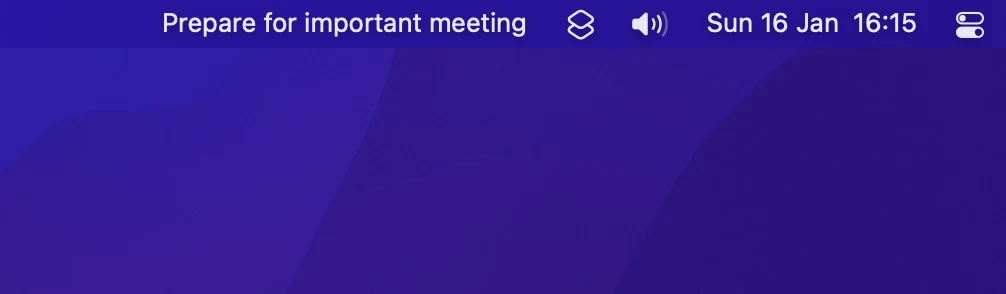
第三條路是 macOS 捷徑 App。One Thing 提供了 Set Text 動作,官方還做好了幾條現成範例:把 Things「Today」清單的第一條待辦推上選單列、把提醒事項裡下一個到期的項目推上去、每段時間換一句隨機語錄。這些範例真正有趣的地方在同步:想讓選單列永遠顯示下一條待辦,官方提供的作法是把捷徑掛在自動化觸發器上,macOS 26 的捷徑 App 原生支援自動化,在更舊的系統上,官方建議用第三方工具 Shortery 監聽待辦 App 切到背景的瞬間自動重跑捷徑,等於做完一件事回到別的視窗,選單列就換下一句。這部分的官方文件很完整,我這輪沒有實際架一條同步流程,需要跟 Things 或提醒事項深度整合的人可以照官方範例做。另外 Raycast 用戶有現成的腳本指令可用,同一頁文件也有連結。
Sindre Sorhus 有一個名字很像的姊妹作 One Task,官方 FAQ 專門回答過兩者差異:One Thing 是選單列裡的一張便籤,一次只顯示一段文字;One Task 是任務管理工具,可以排多個任務、做完打勾、一次看一個,而且主打桌面小工具。官方給的類比是,兩者的關係就像備忘錄 App 跟提醒事項 App 的差別。
選擇其實很單純:你只需要一個常駐的提醒文字,用 One Thing;你有一串任務要排隊消化,用 One Task。還有一個小細節對「免費無廣告」的精確理解有幫助:One Thing 的內部設定檔裡有一個控制 One Task 推廣提示的開關,看名稱與內建文案,比較像顯示過就不再打擾的那種自家推薦。所以它確實沒有第三方廣告,但自家 App 的推廣不算零。
介面只有英文,而且開發者在 FAQ 明講不打算做在地化。好在整個 App 的詞彙量極小,設定頁就是字首字尾、最大寬度、歷史紀錄開關這幾項,看不懂的單字查一次就會了,但如果你希望工具一律中文化,這條就是硬門檻。
選單列空間是比較實際的物理限制。macOS 會直接隱藏放不下的選單列項目,瀏海機種尤其容易發生,官方的建議是在設定裡限制選單列文字的最大寬度,並且按住 Command 鍵把這行字往右拖,遠離選單列左側的 App 選單。文字設太長導致項目整個消失時,官網 FAQ 有還原連結可以一鍵清空文字救回來。日常操作有幾個官方小技巧順手記下:按住 Shift 點選單列文字可以直接清空,右鍵選單有快速結束 App 的選項,編輯視窗按 Esc 或 Return 都會關閉。因為它不出現在 Dock,這些小入口就是你能操作它的全部位置。
其他幾點老實說在前面:2.0 的歷史紀錄功能官方描述是可選開啟、會留下帶日期的舊輸入紀錄,等於自動幫你留下「這段時間都在注意什麼」的清單,我這輪沒有開它的設定介面實測;App Store 頁面上的評論少到不顯示總評,書面評論最新一筆停在 2025 年 8 月,對一個上架四年多、還被選進十款改變 macOS 使用方式之類介紹影片的工具來說,這個數量說明它始終是個小眾小品;iPhone 和 Apple Watch 版官方說法是等這個 App 夠受歡迎才會做,目前沒有,所以手機上不會同步這行字。想要鬧鐘、重複提醒、多位使用者這類功能的人,這個工具從設計上就不打算提供,直接看正式的待辦 App 比較快。
想要一個零摩擦的常駐提醒,Mac 又在 macOS 26 以上,直接從 App Store 裝 2.0.4,這是體驗最完整、更新最快的路。系統在 macOS 12 到 15 之間,用官網直載的對應舊版,接受它不會自動更新;完全不能用 App Store 的環境,直載 2.0.2 是唯一選擇,簽名與公證都齊,下載來源本身沒有疑慮。反過來說,需要的是多任務管理、到期提醒或協作,One Thing 從頭到尾就不是做這件事的,同一個開發者的 One Task 或你本來就在用的待辦 App 會是對的工具。
把它跟其他Mac 生產力工具放在一起看,One Thing 的位置很特別:它連設定頁都短得可憐,卻把自動化介面開得很完整,從網址、命令列到捷徑全給了。一件 3.3 MB 的小事做到這個程度,免費,這在 2026 年的 Mac App 生態裡已經算少見的誠意。