TechMoon 科技月球
WordPress、SEO 與 AI 工具實測指南
TechMoon 科技月球
WordPress、SEO 與 AI 工具實測指南


精準截圖(Smart Screenshot)把比例鎖在截圖之前:選好 1:1、3:4 或 16:9,之後每次框選都自動保持比例,連續截圖、元素貼齊、QR 解碼與去背都在瀏覽器本地完成。商店版內建的免費 AI 對話則會把截圖送到智譜雲端,金鑰就包在出貨檔裡;GitHub 原始碼版還有載入不了的細節。
用 AI 摘要這篇文章:
同一個網頁畫面,放到 Instagram 要 1:1,傳進小紅書要 3:4,當 YouTube 縮圖又變成 16:9。寫教學文、經營社群或顧電商賣場的人對這件事最有感:素材來源都是網頁,輸出規格卻每個平台一套,用瀏覽器內建截圖或系統工具,流程都是截完整張、再打開編輯器重裁,裁十張就重複十次,比例還常常差那麼一點,上架前每張圖都要再目檢一次。精準截圖(Smart Screenshot)這支 Chrome 擴充功能把順序反過來:先選比例,再框選範圍,之後每一次截圖都自動維持同一個比例,連續截圖與固定尺寸批次出圖都在這個前提下進行。
說到安裝前先看權限清單,BetterHistory 瀏覽器歷史記錄擴充是另一個同類練習:核心功能九項權限就夠用,但統計功能一開,就會跳到讀取所有網站的等級。
它在 Chrome 官方擴充商店就能安裝,2026 年 9 月時約有 2,000 位使用者、4.5 星評分(11 則),由單人開發者維護,原始碼放在 GitHub(zhushen12580/smart-screenshot),183 顆星。這篇要把兩件事講清楚:一是它的主幹功能(比例鎖定、元素貼齊、QR 解碼、去背)確實全部在瀏覽器本地完成,工程上乾淨;二是商店文案主打的「免費 AI 對話」,背後是一次真實的雲端往返,而且免設定的原因,是開發者把自己的 API 金鑰包進了出貨檔。
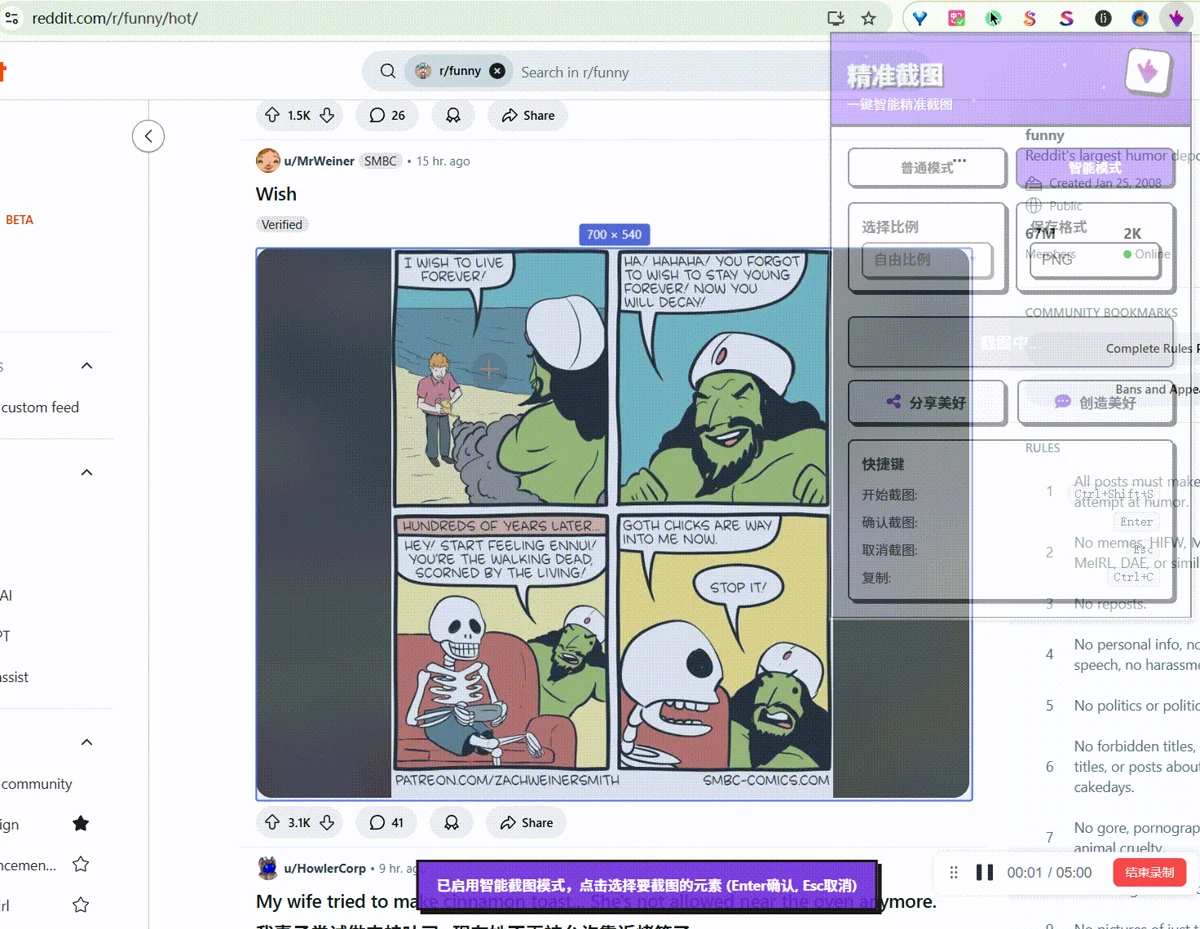
操作流程很短:點工具列圖示或按 Ctrl+Shift+S 啟動,選比例,框選範圍,工具列上確認儲存或複製到剪貼簿,格式可選 PNG 或 JPG 並調品質。整支擴充安裝包只有 461KB,裝起來負擔很小。下面先看功能本體,再看 AI 那條線。
功能面從原始碼看得很直接。比例分成幾組預設:常用的 1:1、4:3、16:9,手機直向的 9:16、3:4,社群平台的 2:1、1:2、4:5 等,2026 年 6 月還加入了 2:3,另有自由比例模式可以任意拖曳,但沒有輸入自訂數值的欄位,並且會記住你最後用的比例。選完比例進入截圖模式後,拖曳調整大小時比例鎖死不變,移動選區、顯示目前尺寸,按 Enter 確認、按 Esc 取消,也可以連續截多張不退出模式,或鎖定尺寸批次截出一樣大的圖。這件事 Chrome 內建截圖做不了:系統與瀏覽器自帶的截圖只負責「框起來」,比例永遠是事後修剪,批次場景每次都要重對一次尺寸。
官方宣傳圖裡的彈出視窗模型,可以看到普通與智慧模式切換、比例選單、儲存格式與快捷鍵的配置。
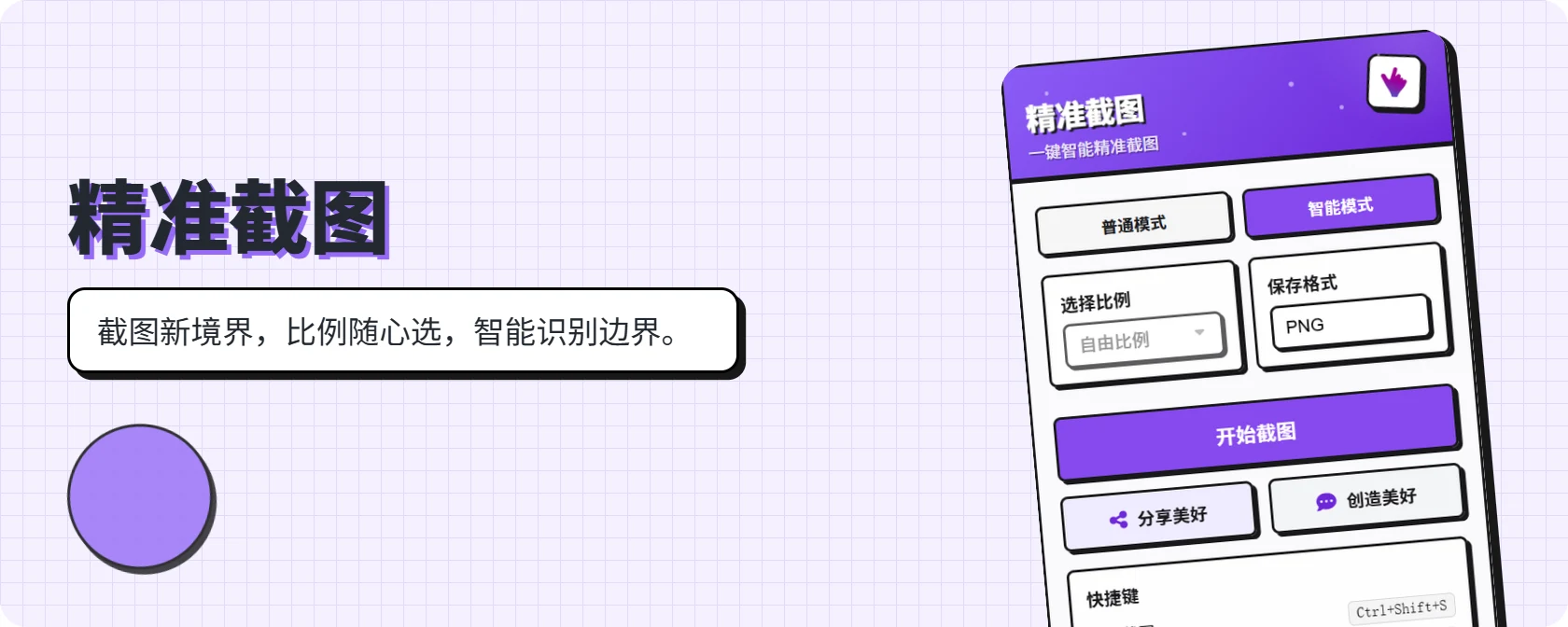
官方主打「AI 時代首款智慧截圖工具」這類說法,但「智慧模式」實際讀的是網頁結構,跟 AI 沒有關係。它的做法是 DOM 幾何計算:滑鼠移過頁面時讀取元素邊界並高亮尺寸,點一下就把那個元素框成截圖範圍,濾掉不可見元素,再加上磁性吸附(靠近元素邊緣 8 像素內自動貼齊,吸附強度固定為 0.5,沒有設定介面)與中心線對齊。好處很實際:貼齊元素不需要上傳任何東西,全部在本地完成。長截圖也是同樣思路,程式會先偵測選區落在哪個可滾動容器裡,頁面內部的滾動區塊也抓得到,不會只拼整頁。這些行為都寫在 content script 六千多行程式裡;吸附手感與拼接品質這種帳面讀不出來的,要裝一輪才算數。
另外兩個附屬功能同樣走本地路線:QR Code 解碼用內建的 jsQR 函式庫,在瀏覽器裡算完直接複製內容,官方示範動圖展示的是截圖後自動解析畫面中的 QR Code 並複製連結;「一鍵去背」用的是顏色聚類演算法,從被圈選區域取樣、算出主色再把背景變透明,不經過雲端模型。從演算法結構看,這條路對純色或簡單背景有效,遇到複雜背景或髮絲級邊緣,不能期待它有商業去背服務的水準。
還有一個容易被忽略的細節:自己填的 API 金鑰是用 chrome.storage.sync 存放的,這個儲存區會跟著你的 Google 帳號跨裝置同步。也就是說,填進選項頁的金鑰不只存在這台電腦,會同步到同帳號的其他 Chrome 瀏覽器。對多機使用者方便,對金鑰管理講究的人則是多一個要知道的落點。
商店頁把「AI 對話」列在免費功能裡,宣稱點一下就能跟截圖內容對話。拆開出貨包看行為:按下 AI 對話後,截圖會被轉成 base64 編碼的 JPEG,連同你輸入的問題一起送到智譜(bigmodel.cn)的 glm-4v-flash 視覺模型做理解與回答;程式裡還留了第二條 DeepSeek 路線走文字多輪對話。金鑰的解析順序是:選項頁自己填的優先,沒填就用包在程式裡的預設值。
問題在於那個預設值是什麼。拆開出貨包,裡面有個名為 config.local.js 的設定檔,放著開發者自己的智譜 API 金鑰。這個檔案在 GitHub 上是被排除追蹤的。版本歷史裡還有前一段故事:開發者更早之前曾把一把智譜金鑰直接寫進公開的 config.js,之後一個修復金鑰儲存問題的提交才把它從檔案裡清掉;而出貨包 config.local.js 裡放的,是後來換上的另一把金鑰。對使用者來說,這解釋了「免費、免設定、開箱即用」的整套體驗:AI 功能的帳,記在開發者的額度上。
代價也在這裡。每一次 AI 對話,截圖內容都會離開你的電腦,送到智譜的伺服器;它跟截圖、QR、去背那些本地功能是兩套資料流向。借用別人的鑰匙還有第二層風險:哪天開發者停用金鑰或額度用罄,這個免費 AI 會一起失效,你沒有任何追討的管道。如果介意截圖被送出但想用 AI,可以在選項頁填自己的智譜金鑰,資料同樣送雲端,差別只是用誰的額度與誰看得到用量紀錄。
使用場景先想清楚再決定要不要碰它。視覺模型擅長的是這類問題:截圖裡的表格把數字整理成清單、畫面上一段英文介面翻成中文、請它摘要這頁的重點。聽起來很方便,但每一次提問都伴隨一次截圖上傳,頁面上有帳號資料、客戶文件或內部系統畫面時,那張圖就整張出門了。把它當成「偶爾處理無敏感內容圖片」的工具,跟把它當成日常預設,是兩種完全不同的風險水位。
商店頁的隱私欄寫著「開發者已表示這項商品不會蒐集或使用你的資料」,簡介裡也強調「注重隱私:本地處理為主」。先講 Chrome 商店這個欄位的性質:它是開發者自行填寫的宣告,不是 Chrome 審查後背書的保證,要不要採信得看行為。
行為層面可以盤點得很清楚。整支擴充的對外連線,除了前述兩個 AI 端點(智譜與 DeepSeek)之外,沒有任何遙測、統計、廣告或更新檢查的網路呼叫;截圖、比例計算、QR 解碼、去背、快捷鍵全部本地。也就是說「本地處理為主」這四個字成立,附帶一個明確例外:點了 AI 對話,截圖就出門。兩句話同時為真,讀的時候別只挑其中一句。這跟先前拆過的案例剛好是兩個方向:HumanizeText 把金鑰整個交給使用者自己管、沒鑰匙就不發請求,NoteGen 則是把開發者金鑰與出廠預設寫進程式,讓免費 AI 預設開啟。
另一個從原始碼看到的落差更實際:GitHub 上下載的原始碼沒辦法直接用開發者模式載入。背景腳本開頭就 import 那個被排除追蹤的 config.local.js,檔案不在 repo 裡,service worker 載入直接失敗,裝起來按快捷鍵不會有反應。想「讀完原始碼、自己打包一份」的人會在這裡碰壁,這也是「原始碼公開」與「可重製」之間落差的現成例子。
| 項目 | 商店版(Chrome 商店安裝) | 原始碼版(GitHub 下載) |
|---|---|---|
| 安裝後能否使用 | 可以,功能完整 | 不行,背景腳本載入失敗 |
| AI 對話 | 免設定即可用,內建開發者金鑰 | 無從使用 |
| 截圖、QR、去背 | 本地處理 | 程式碼同源,但無法執行 |
| 適合誰 | 一般使用者 | 只想讀程式的人 |
授權標示也有同款不同步。LICENSE 檔案寫 MIT,但所有語言的 README 與商店頁都寫 CC BY-NC-ND 4.0,這條授權禁止商業使用、也禁止改作後再散布,並不是一般意義的開源授權。MIT 檔案是 2026 年 6 月底才加進來的,說明文件沒有同步更新;更早之前還有使用者在 issue 裡請求放寬授權,沒有得到正面回應。兩份文件方向相反,想 fork、改作或商用的讀者,得先決定自己採信哪一份,保險的做法是直接問開發者。
專案狀態順道交代:單人維運,主體開發在 2025 年上半年,最後一波更新集中在 2026 年 6 月,repo 最後一次推送停在 7 月初,之後轉為安靜。出貨包與 repo 也不完全同步:商店版是 2.10.3,repo 停在 2.10.2,兩邊的說明文件與語系檔案也有差異,想在 repo 上對著商店版逐行驗證的人會對不齊。開發者網站 puzzledu.com 目前沒有 DNS 解析,網頁存檔服務上最後一次成功快照是 2025 年 10 月,問題回饋改走表單與 QQ 信箱。商店版本身仍可正常安裝,這些跡象加起來,把它理解成一個「能用、但別指望快速迭代」的個人專案會比較接近實況。
最直接的是介面語言。內建 9 種語言、預設簡體中文,沒有繁體語系,繁中環境下選單與提示都會以簡體呈現。對拿它產繁體內容的創作者來說,這是體驗問題不是功能問題,介面簡體不影響截圖內容,但看得舒不舒服因人而異。
再來是權限範圍。它要求所有網站的讀取權,外加分頁、下載、剪貼簿寫入等權限。截圖類擴充很難避開廣域權限,貼齊元素本來就需要讀頁面結構,但這仍代表它有能力讀到你在每個網站上的頁面內容,授權前值得把這件事放在心上。至於 AI 資料外送,前面整段講過了。
如果你的日常工作是幫不同平台出固定比例的圖(電商商品圖、社群貼文、教學截圖),商店版裝了就能用,比例鎖定加連續截圖是它最值錢的部分,而且這部分全本地、零遙測,隱私輪廓在同類工具裡算乾淨的。已經在用桌面端截圖工具做標註與貼圖的人,可以對照我們之前介紹過的 PixPin,兩者是瀏覽器內與桌面端的互補關係。
對資料流向特別講究的人,判斷很簡單:不點 AI 按鈕,它就是一支純本地的截圖工具;會想用 AI 又不能接受截圖上傳,這支不適合你。想 fork 改作或商用的人,先回去把授權雙軌那段讀完再動手。還有一件事得提醒:原始碼版目前載入不起來,別浪費時間在開發者模式那條路上,要裝就裝商店版。
決定可以很快。產圖流程如果每週都在為不同平台重裁尺寸,它值得裝來試一輪,比例鎖定這個本體功能不吃雲端、不收費。習慣在瀏覽器裡直接問「這張圖裡寫了什麼」的人,記得每按一次 AI,代價是一張截圖上傳,敏感畫面先別問。至於繁中介面,它現在給不了;團隊採購授權,先等開發者把兩份授權文件的矛盾解釋清楚再說。