TechMoon 科技月球
WordPress、SEO 與 AI 工具實測指南
TechMoon 科技月球
WordPress、SEO 與 AI 工具實測指南


Illa Helper 是開源瀏覽器擴充,把平常讀的網頁自動換入一部分外語詞彙,讀內容順便接觸單字。安裝前要看懂三件事:翻譯必須自備 AI API 金鑰、發音與音標固定經過有道與 dictionaryapi.dev、設定與金鑰存在瀏覽器同步儲存會跨裝置漫遊。
用 AI 摘要這篇文章:
背單字 app 的共同經驗是:今天記住的詞,兩週後在文章裡遇見還是想不起來。問題常不在記性,在接觸量。背下來的詞如果只活在字卡裡,沒有在真實閱讀中反覆出現,就很難變成自己的詞。Illa Helper 是一套開源瀏覽器擴充,做法很直接:你平常怎麼上網就怎麼上網,它把頁面裡一部分的詞換成你正在學的語言,讀內容的同時順便多看幾眼外語單字。
先講整體判斷:它值得裝的條件很明確,就是你手上已經有、或願意去申請一組 AI API 金鑰,而且常讀的頁面語言組成單純。擴充本身開源,程式碼裡找不到任何行為統計,但翻譯功能完全架在自備金鑰上,發音與音標還會固定經過兩個第三方服務。裝之前該算的成本與該知道的資料流向,下面一次攤開。
背後的教學想法是語言學裡的可理解輸入(comprehensible input),研究者 Krashen 把它概括成 i+1:學習材料要比現有程度難一點點,太簡單沒有成長,太難直接放棄。換成瀏覽器場景,整頁翻譯等於把難度降到零,你其實還是在讀中文;原文硬讀又常常超過能力太多。Illa Helper 卡在中間:頁面維持你看得懂的語言,只把一定比例的詞換成目標語,遇到被替換的詞時,上下文就是它的提示。
市面上把上網時間變成學習時間的做法,大致落在兩端。整頁翻譯最省力,但讀完通常記不住幾個新詞,因為大腦直接吃的是譯文;字卡與練習 app 最扎實,卻要把你從原本的閱讀裡拉出來。詞彙替換這一品類想同時保住兩邊:閱讀體驗大致完整,被替換的詞成了唯一的注意力缺口。這類服務過去多是綁自家翻譯引擎的商用產品,Illa Helper 的差異在於把模型選擇權整個交出來,用哪一家的 AI、端點設在哪裡,都由使用者自己決定。
替換比例可以從 0% 調到 100%,出廠預設是 30%;詞彙難度分六級(A1 到 C2),預設 B1 中級。觸發方式預設手動,按一下才處理目前頁面,也可以改成頁面載入後自動處理。被替換的詞有八種預設樣式,從粗體、底線到學習模式的模糊效果都有,還能掛自訂 CSS;模糊樣式是先把譯詞模糊掉,滑鼠移過去才變清楚,設計意圖是逼你先猜一次再核對答案。除了單詞替換,2025 年下半年起也加入了段落模式,整段送翻譯並直接顯示完整譯文,預設仍是不打斷閱讀的單詞替換。
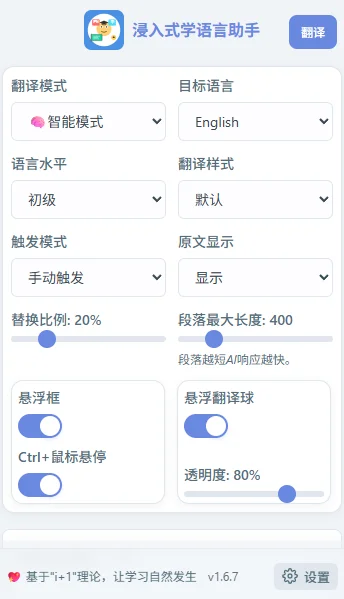
方向是雙向的,這點從原始碼的語言判定規則看得最清楚。頁面語言等於你的母語時,它挑詞換成目標語,也就是在中文頁面裡撒英文詞;頁面語言等於目標語時,方向反過來,把英文文章裡的一部分詞換成中文對照。讀英文網站想順便累積詞彙的人用的是後者,體驗上比較接近讀一本難詞自動附上行內註解的書,而不是讀一份翻好的譯文。
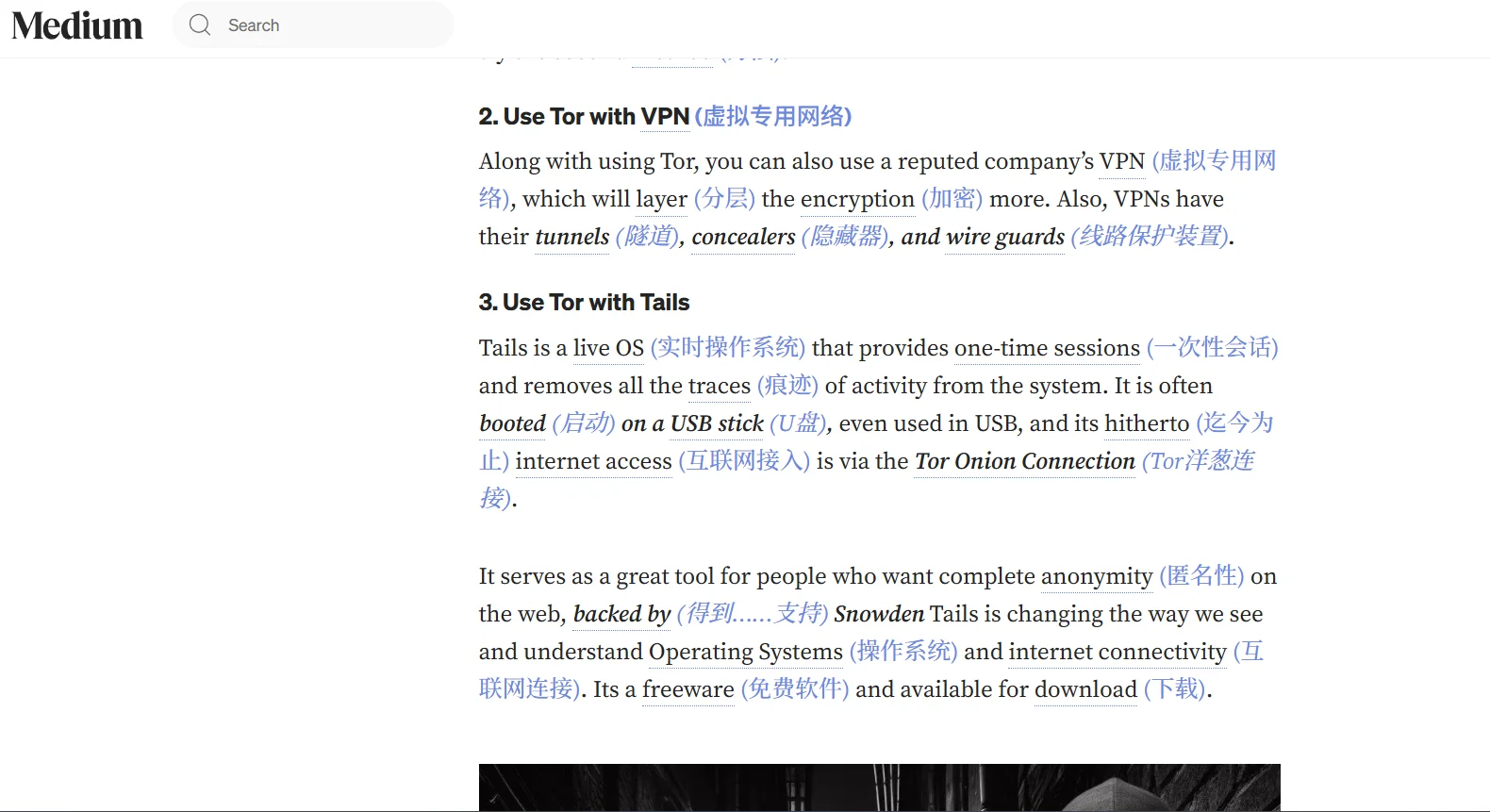
滑鼠移到被替換的詞上會彈出學習卡,內容有音標、釋義與發音按鈕;遇到片語時卡片會先列出組成的單字,可以再點進去看個別的詳細資料,等於一張卡裡藏了兩層。釋義是由 AI 即時生成的中文解釋,會把詞在所在語境的意思考慮進去,這點比固定詞典條目靈活,代價是它也走你的 API 帳單。
自動偵測的實作取了頁面正文的前一千個字元交給瀏覽器內建的語言偵測,以主要語言決定翻譯方向,不要求使用者手動宣告這是英文頁還是日文頁。官方標榜支援二十種以上的目標語言,實際上限取決於背後 AI 模型的能力,這一點官方文件自己也誠實註明了。效能方面它做了兩件事來壓低存在感:只處理還沒處理過的新內容,以及捲動到段落附近才翻譯的延遲載入,用自動觸發模式讀長文時,不會一次把整個網站的額度燒完。
商店把它歸類為免費擴充,下載確實不收費,原始碼也以 MIT 授權放在 GitHub 上。但它沒有附帶任何翻譯服務,裝完的第一件事是到設定頁填一組 AI API 金鑰,填好之前核心功能完全不會動。這是所謂的 BYOK 設計(bring your own key,自備金鑰):工具免費,大腦自備。
內建的五種連線預設涵蓋常見選擇:OpenAI、DeepSeek、Silicon Flow、Google Gemini,以及任何 OpenAI 相容格式的自訂端點。預設模型是 gpt-4o-mini,官方建議的溫度參數落在 0.1 到 0.3 之間。多組設定檔可以隨時切換,問題追蹤區也有用它接本機 Ollama 的討論串,想把翻譯留在自己機器上跑的路是存在的。
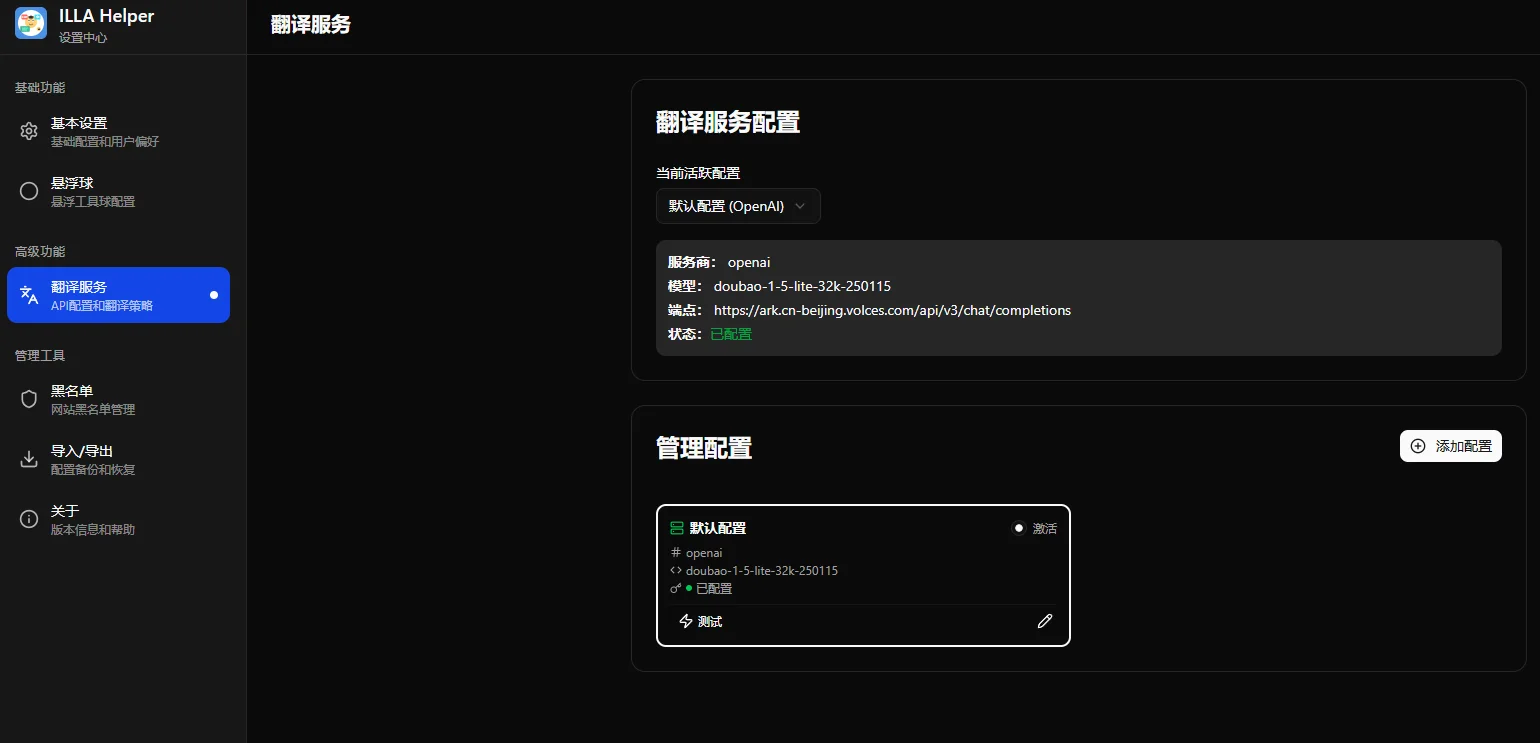
成本結構要看懂再裝。每次觸發,它把頁面段落切成批次送給你的 API,單段預設上限 400 字,送多少段取決於頁面長度與替換比例;瀏覽量越大、比例越高,呼叫次數越多。用 gpt-4o-mini 這一級的小模型,單價很低,但低不等於零,整天開自動觸發的重度使用者,月底帳單會提醒你這件事。實際用量因人而異,沒有放諸四海的參考數字;把它當成零成本工具的人,最後會在帳單上重新認識它。
權限方面它要求所有網站的存取權(<all_urls>),替換式工具沒有這個權限就無法處理任意頁面,屬於這類工具的必要代價;不想讓它碰的網站可以加進內建黑名單。整份原始碼裡找不到統計或遙測 SDK,對外連線對象盤點出來只有五個網域:你自己的 API 端點、有道的語音服務、dictionaryapi.dev、GitHub 的版本檢查,加上商店更新的下載。真正值得停下來看的是下面三條流向。
翻譯片段流向你設定的端點。它送出的是段落文字,加上你的等級與比例設定,不是整頁的原始碼;以現在的程式碼看,請求只會打到你自己設定的端點,整包原始碼裡不存在作者的中繼伺服器。隱私邊界因此取決於你把金鑰指向誰:指向 OpenAI,內容就到 OpenAI;指向自架或本機端點,內容就留在那裡。
發音與音標固定經過第三方。懸停學習卡的語音預設呼叫網易有道的字典語音服務(抓不到時退回瀏覽器本機語音),音標查的是免費的 dictionaryapi.dev,音標這條寫死在程式碼裡,跟你選哪個 API 端點無關。換句話說,就算你把翻譯端點設成自家機器,每次點發音、每次載入音標,那個單字還是會送到這兩個服務(音標有記憶體層級的快取,同一個頁面階段內重複查同一個詞不會再送;發音音檔則是每次播放都重新抓)。介意這條線的人可以把發音提示整個關掉,要記得它是預設開啟的。
設定存在瀏覽器的同步儲存區。說明文件說設定都儲存在本機,但原始碼裡的設定儲存服務讀寫的都是 browser.storage.sync,API 金鑰也在其中。兩種說法不算矛盾卻容易被誤解:storage.sync 的資料確實存在你自己的瀏覽器設定檔裡,而當瀏覽器開著帳號同步,它會跟著同步機制跨裝置漫遊。金鑰會跟著出現在你所有同步裝置的設定值裡。對多裝置使用者這是方便,對金鑰管理要求嚴格的人,這是必須先知道的預設行為。
沒有 API 金鑰,能用嗎?不能。選詞、翻譯、釋義這些核心功能全靠 AI 端點,金鑰是硬前提。申請一組 OpenAI 或 DeepSeek 的金鑰不難,難的是接受之後按量計費的帳單模型;完全不想碰 API 的人,這套工具現在與你無緣。
介面有繁體中文嗎?沒有。介面語言提供簡體中文、英文、日文、韓文、西班牙文五種,中文只有簡體版。台灣讀者要能接受用簡中設定頁操作;替換出來的頁面內容不受介面語言影響。
讀中英夾雜的頁面表現如何?這是問題追蹤區裡還開著的已知弱點,有使用者反映混合語言頁面的選詞與翻譯不夠穩定。台灣的網路內容偏偏大量中英夾雜,這點要列入考慮;替代作法是把這類頁面加進黑名單,只在語言組成單純的網站上開啟。追蹤區裡另一個方向的聲音也值得聽:有人希望能指定只翻譯頁面的某個區塊,這個功能需求還在排隊,目前的粒度就是整頁開或整頁關。此外,替換比例的準確性曾經被回報失準,設定 1% 卻翻得更多,那個問題在舊版已被修正,但這類生成式選詞本來就帶有隨機性,比例當參考值看比較健康。
專案的體量先說清楚。GitHub 上約 2,900 顆星、150 多個 fork,Chrome 商店顯示 2,000 位使用者,問題追蹤區開著 24 個議題(數字都是 2026-09-05 的快照)。提交紀錄以作者本人為絕對主力,另有少數外部貢獻者;版本節奏中等,1.8.0 在 2025 年 7 月,1.8.1 同年 8 月,1.8.2 到 2026 年 7 月才出,最新一版的內容是替換預算控制與浮球改用 Shadow DOM 隔離樣式這類工程性改進。這是社群維護的中小型專案,遇到 bug 要有自己繞路的準備;好處是整包原始碼攤在那裡,任何關於隱私的承諾都可以被任何人檢驗。
瀏覽器支援範圍:Chrome 與 Edge 完整支援,Firefox 可從官方附加元件商店安裝(有使用者反映工具列上的設定變更不會即時生效),Safari 需要額外的打包步驟,只算部分支援。
適合的畫像很具體:本來就有讀外語網頁的習慣、手上已經有 AI API 金鑰、想要的是被動式的詞彙接觸,而不是排課式的學習。如果你是每天要背固定份量單字的類型,搭配專門的練習工具更對味,之前介紹過的 每天五分鐘英文練習 app 就是走這條路;如果你要的是把整篇內容快速看懂,翻譯類擴充比它直接,可以參考 AI 翻譯工具的介紹。
想練口說,這套幫不上忙,Google 翻譯的 AI 口說練習 那類工具才是對口的選擇。學日文的人可以把目標語設成日文,讀日文網站時的句子拆解再搭配 日文句子結構分析工具,兩邊剛好互補。
第一步的建議路徑:從 Chrome 商店或 Firefox 附加元件站安裝,打開設定頁填入金鑰,替換比例先壓在 10% 以下、用手動觸發試用一週。確認替換品質自己能接受、帳單增幅在預算內,再往上調整比例或改自動觸發。它的浮球預設開啟,介意畫面多一顆球的話,裝完就可以先關掉。
MIT 授權(2025 年,作者 Xiao Zaiyi),使用、修改、散佈都允許,商用也沒有額外條件。技術棧是 WXT 框架加 Vue 3 與 TypeScript,想自己審計資料流向的人,把 GitHub 儲存庫整包抓下來,半小時內能看完關鍵路徑。安裝管道以 Chrome 商店、Firefox 附加元件與儲存庫的 Releases 頁為準。