TechMoon 科技月球
WordPress、SEO 與 AI 工具實測指南
TechMoon 科技月球
WordPress、SEO 與 AI 工具實測指南

Online Notepad 是免註冊的免費線上記事本,打開就能寫、有繁中介面。我實際輸入文字並側錄連線,發現匿名內容只留在分頁暫存,官方對伺服器保存有三種不同說法,這篇攤開實測結果與使用邊界。
用 AI 摘要這篇文章:
在 Online Notepad 打開的瞬間就能寫:繁中介面、粗體斜體工具列、即時字數統計,遊標點下去直接輸入,免註冊、免安裝這些話都成立。我輸入了一段關於會議紀錄的測試文字,接著回頭找這段文字被存在哪裡,答案把這篇的重心整個翻了過來:內容只落在那個分頁的暫存區,換新分頁接不上,瀏覽器重開也不保證救得回來。
行銷頁與法律文件各說各話的情況在免費工具裡並不罕見,AI Dream Analyzer 解夢工具的實測也遇到 FAQ 說夢境不會被儲存、隱私政策卻寫明存進資料庫並轉發模型公司的落差,動手前先看政策原文的習慣值得帶著走。
更有意思的是文件。同一個網站,首頁的行銷文案寫筆記「不會上傳至伺服器」;隱私政策第 2 節寫筆記內容「存放在我們的伺服器」;定價頁則明列免費版筆記最多保存 30 天,永久保存要月繳 11.9 美元或年繳 69.9 美元。三份官方文件,三種說法。哪句是真的取決於你用的是哪個功能,底下把實測過程與這三份文件一次攤開。
這個工具的網址是 onlinenotepad101.org,有十種語言版本,簡體與繁體中文並列,繁中版的網址結尾是 /tw,從首頁的語言選單就能切換。編輯器本體是 Quill 富文字編輯器,加粗、斜體、底線、顏色與對齊的按鈕直接在工具列上,深色模式與全螢幕按鈕在編輯區右側,底部有字數統計,以及「以 TXT 格式儲存將保留格式」的提示。我在繁中版輸入中文段落,字數統計跟著跳動,中文顯示正常,沒有亂碼或斷行問題。
操作層的幾個細節先記下來:輸入時內容會自動存進瀏覽器,存到哪下一節講;匯出以 TXT 為主,官方常見問題提過可匯出 PDF 與直接列印,介面上我沒有找到獨立的 PDF 匯出選項;匿名狀態下編輯功能一應俱全,打字、排版、匯出都不需要任何帳號。以一個臨時書寫工具的標準看,這段體驗沒有扣分。
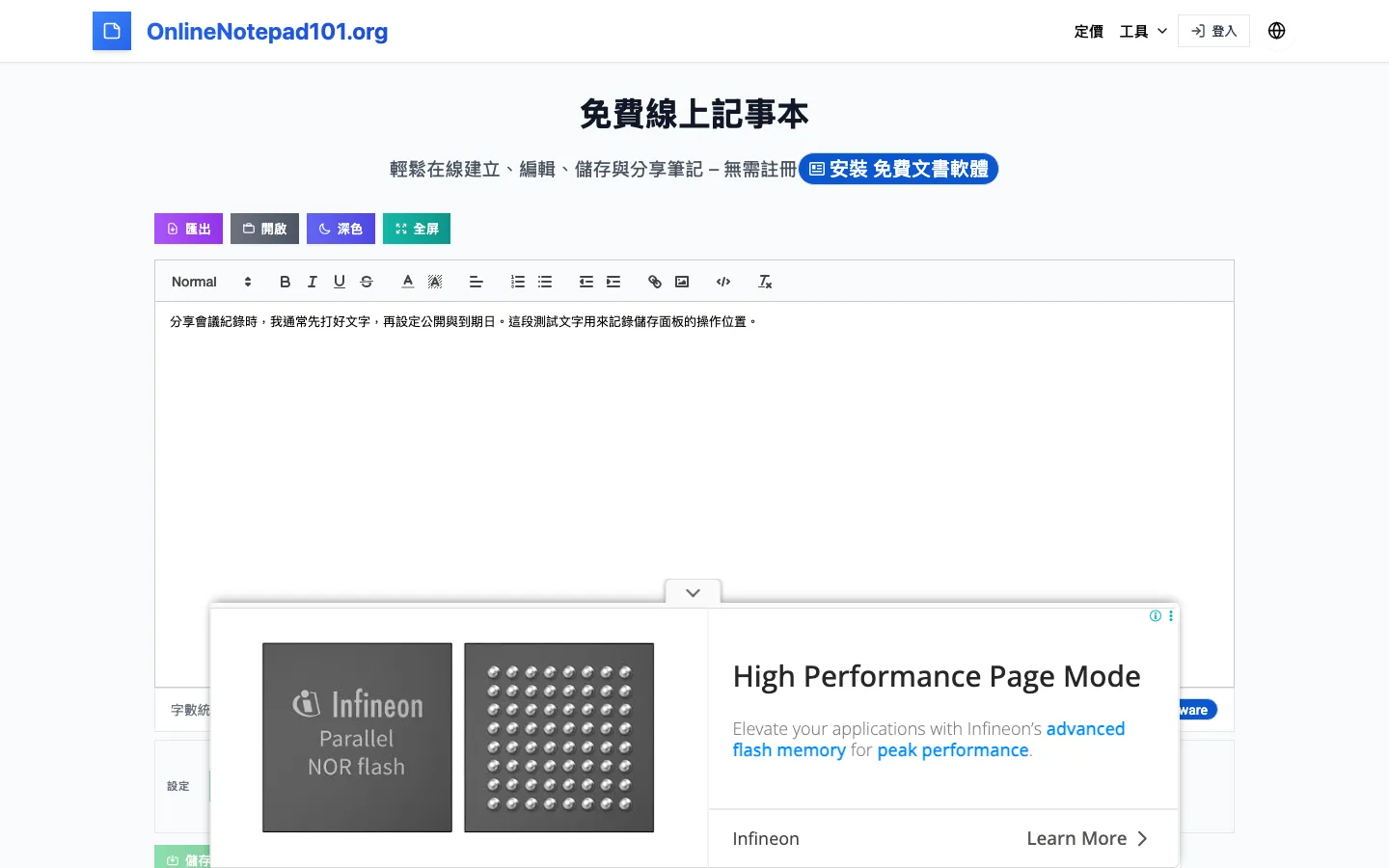
官網還宣稱跨平台相容與行動裝置最佳化,這兩句我沒有在手機上實測,先標明是站方說法。倒是「載入後即可離線使用」這題可以驗:我查了頁面的離線快取註冊狀態,是空的,也就是說它並沒有把自己裝成一份真正的離線應用。已經開著的分頁在斷網後繼續編輯沒問題,內容也在分頁暫存區裡;但斷網時重新載入頁面就會失敗,換裝置或換分頁更沒有東西可接。常見問題那句離線宣稱,對已經開著的分頁成立,對多數人重新打開網站的用法不成立。
找內容落點的方法很直接:輸入一段文字之後,把瀏覽器的儲存區翻開看。結果是內容出現在 sessionStorage 這個位置,鍵名叫 htmlContent;另一個會跨分頁留存的 localStorage 裡,只有廣告的設定檔,沒有筆記。這兩個位置的差別正是重點:localStorage 會留在瀏覽器裡,關掉再開還在;sessionStorage 的生命週期只到那個分頁結束為止。
換成實際使用情境是這樣:同一個分頁重新整理,內容還在;不小心關掉分頁、或關掉整個瀏覽器再開,內容基本就沒了,用瀏覽器的還原分頁功能有機會救回,但那是瀏覽器給的方便,不是這個網站的承諾。對照它首頁常見問題寫的「如果關閉瀏覽器,筆記會不見嗎?不會」,實際機制撐不起這句話,至少撐不起多數人讀到這句時的想像。
匿名打字的內容有沒有偷偷外送?我側錄整段操作的對外連線,與筆記內容相關的上傳請求是零,看得到的對外通訊是 Google Analytics、AdSense 廣告、Umami 統計、Sentry 錯誤回報與問卷、廣告像素這類營運訊號。所以在你按下任何儲存或分享之前,文字確實只待在你的分頁裡,這點站方沒有說謊。問題出在保存與分享功能身上。
首頁行銷區寫得很滿:「您的筆記保持私密,不會上傳至伺服器」;常見問題的答案也寫「完全安全。筆記儲存在您瀏覽器本機端,我們不會存取或儲存您的內容」。行銷頁這樣寫可以理解,但隱私政策第 2 節的收集資訊清單裡,有一個專門講筆記內容的段落,原文是 The text content you create and store using our online notepad service is stored on our servers,翻出來就是你建立並保存的筆記文字,存放在他們的伺服器上,並且被當作機密對待。
定價頁給了第三種答案,也是最具體的一種:Free 方案 0 元,筆記最多保存 30 天,有廣告;Monthly 方案 11.9 美元,無廣告、筆記永久保存,多了閱後即焚;Yearly 方案 69.9 美元,內容同月繳方案,標註節省 20%。保存期限會跟著方案變化這件事,本身就說明筆記有存在伺服器的那一面,否則「永久保存」這個賣點無從賣起。
順帶一提,首頁常見問題對費用的說法是「完全免費使用,您可以無限制建立筆記,不收取任何費用」,行銷卡上還寫著「無隱藏費用或進階版本」。對照定價頁的三個方案與 14 天退款保證,這題的答案已經過期了。免費版確實存在,但「無限制建立筆記」與「無進階版本」兩句,在 2026 年 8 月的定價頁面前都站不住。文件會過期是常態,把期限與方案寫清楚的好處,是你可以自己重新核對。
三份文件對起來,輪廓其實清楚:匿名打字確實只在分頁暫存;但要用保存、跨裝置編輯、分享連結這些功能,內容就會進伺服器,而且有期限分級。首頁那句「不會上傳至伺服器」講的只是第一種情境,卻寫得像整個服務的承諾。宣稱與自家法律文件打架的工具不只這家,想看另一個逐條檢驗「全離線」宣稱的案例,PasteMemo 的剪貼簿工具實測做過同樣的事;判斷基準永遠是實際行為加上法律文件,行銷頁的話術放最後。
編輯器下方有一塊設定面板,三個控制:公開與私密的切換、過期時間、儲存按鈕。實測時有兩個發現先講在這裡。公開是預設值,要自己動手切成私密;過期時間點開有五個選項,7 天、30 天、1 年、永久、閱後即焚,預設停在 7 天。要把內容交給伺服器的人,這塊面板是隱私的關口,預設值值得看清楚再按。
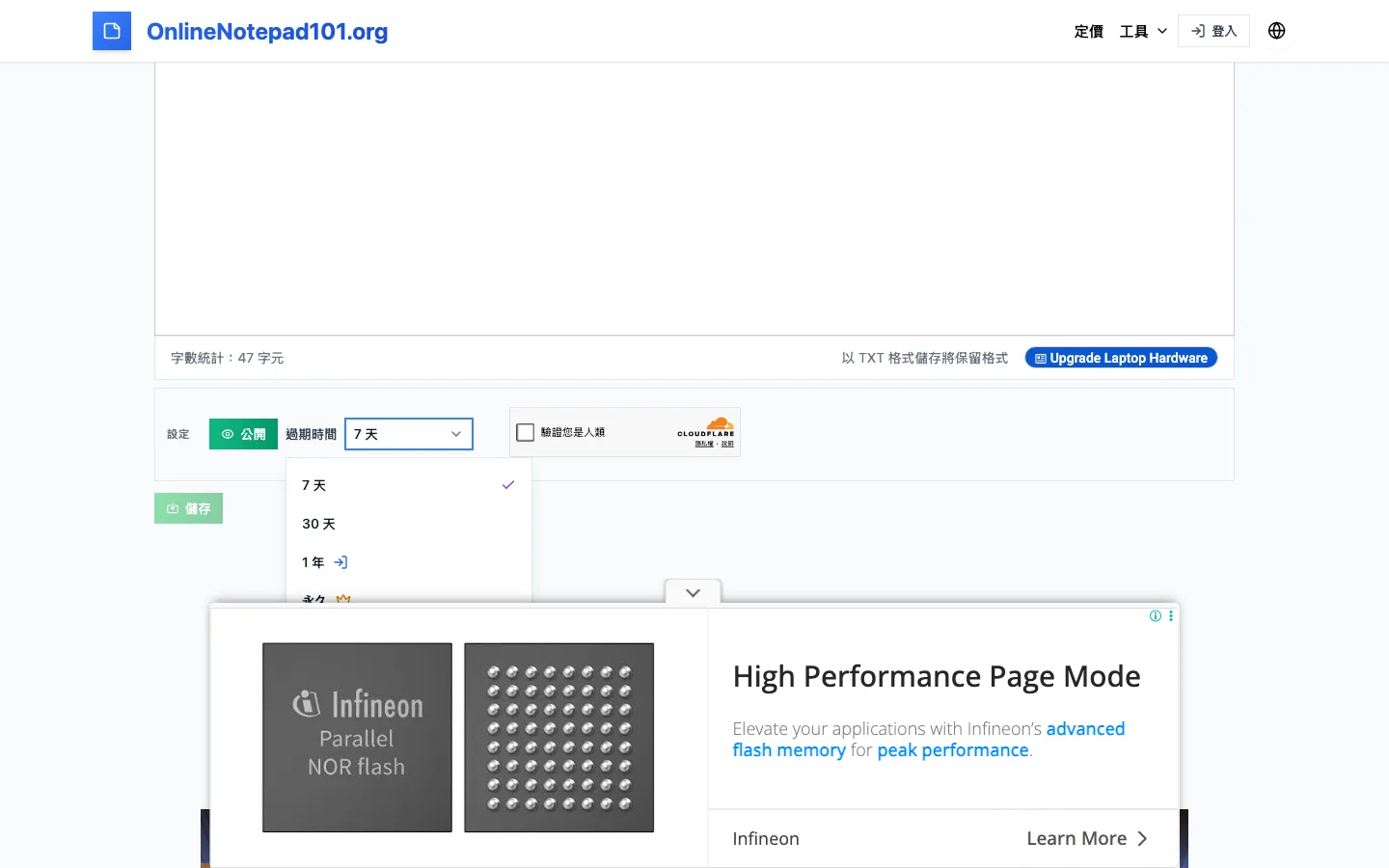
另一個發現是儲存與帳號的關係。匿名狀態下輸入內容後,儲存按鈕一直是停用的;登入頁則寫得明白,「使用您的 Google 帳號儲存筆記,並在不同裝置上繼續編輯」,登入方式也只有 Google 一種。也就是說,伺服器保存這條路要過 Google 帳號這一關;不想給帳號的人,能用的是分頁暫存加 TXT 匯出。至於期限,依定價頁免費版最多 30 天,選單上的 1 年在未登入狀態看不出歸屬,永久與閱後即焚按定價頁屬於付費功能。登入後的實際限制我沒有實測,這段以官方頁面文字為準。
還有一個工程細節可以順便看:頁面掛了 Cloudflare 的機器人驗證元件,站方對自動化操作有基本防護,這對一般手動使用的人沒有影響,但代表它不希望你用程式去批次操作筆記。以臨時書寫工具的定位來說合理;至於這道防護具體攔在登入還是保存流程,未登入狀態看不出來,這裡只陳述元件存在的事實。
把定價頁三個方案並排,免費與付費的界線就看清楚了:
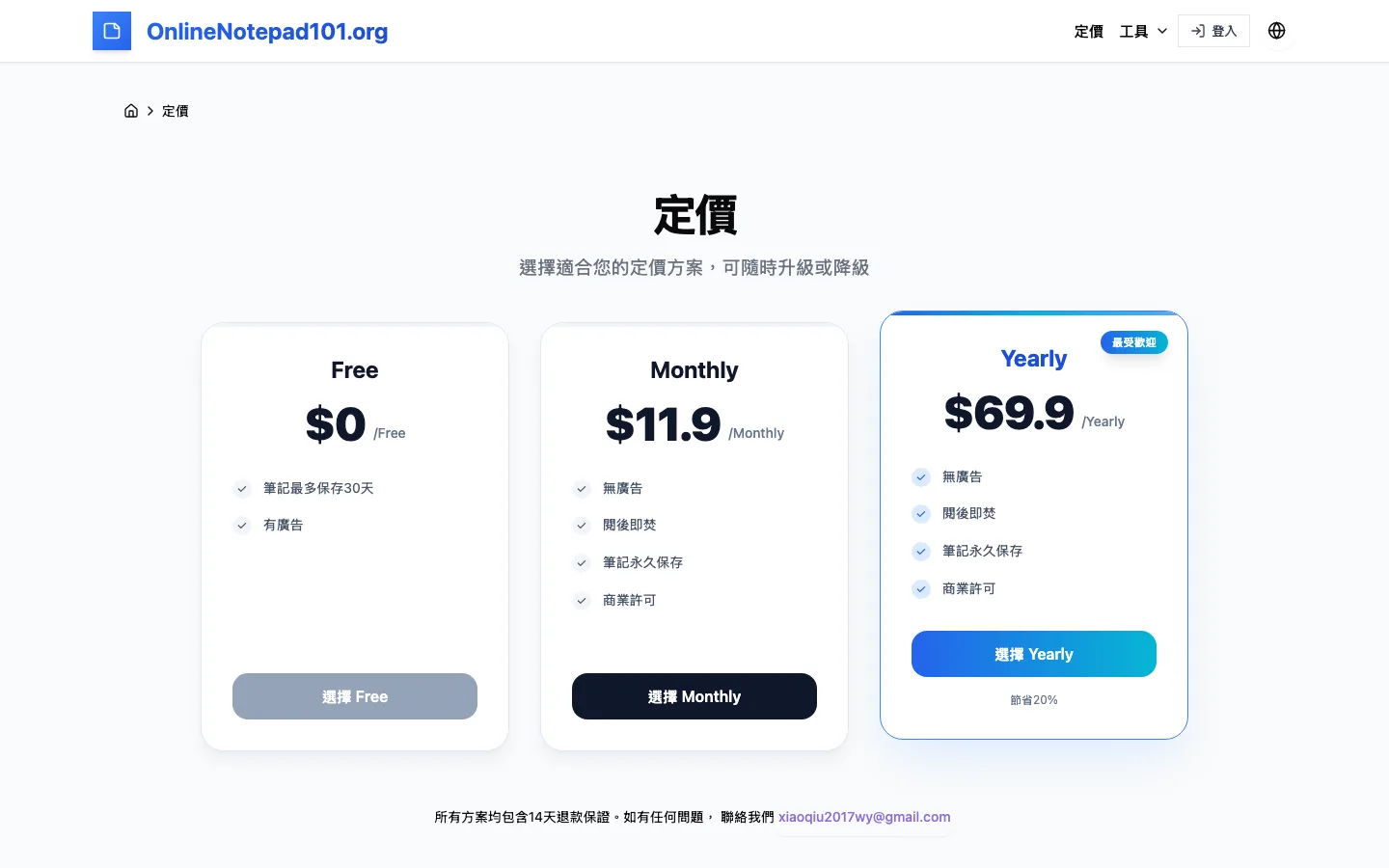
| 項目 | Free | Monthly | Yearly |
|---|---|---|---|
| 價格 | 0 元 | 每月 11.9 美元 | 每年 69.9 美元(站方標註節省 20%) |
| 筆記保存 | 最多 30 天 | 永久 | 永久 |
| 廣告 | 有 | 無 | 無 |
| 閱後即焚 | 無 | 有 | 有 |
| 商業許可 | 無 | 有 | 有 |
| 跨裝置編輯 | 需 Google 登入 | 需 Google 登入 | 需 Google 登入 |
廣告不是定價頁上的一行字而已,實測就看得到:AdSense 的廣告單會插進中文說明段落之間,我在繁中頁面的正文裡讀到整句英文的廣告字樣混在其中,閱讀體驗是被打斷的。免費版的代價誠實地顯示在畫面上,介意的人要嘛擋廣告,要嘛就是它設計上希望升級的對象。定價頁另標註所有方案均包含 14 天退款保證。
把營運面的頁面翻一輪,缺的比存在的多:服務條款頁不存在,關於我們頁不存在;隱私政策有,但只有英文版,十種語言版本的介面背後沒有對應的在地化法律文件。聯絡信箱也值得看一眼:定價頁留的是 Gmail 信箱,隱私政策留的是 163 信箱,兩個不同的免費信箱,沒有公司名稱,沒有營運主體。
隱私政策對追蹤的描述用的是通用字眼,寫 cookies 與類似的追蹤技術,但沒有點名 Google Analytics、AdSense、Umami 或 Sentry 任何一家,而實際載入的對外腳本至少就是這四個。這不代表它做了什麼壞事,免費工具掛統計與廣告很常見;差別在於文件沒有把名單攤開,想知道自己被誰收集資料,得自己動手查。
頁尾的快速連結一整排都是同類工具站:線上文字分享、另一個線上記事本站、圖片翻譯、線上版 Photoshop,全部往外連;配合頁面上多個站長目錄的收錄徽章,這個網站看起來是一組同款站群的其中一員。這句是我的推論,從連結結構與收錄痕跡讀出來,不是站方自述。對使用者的實際意思是:這類網站的存續看流量吃飯,要把長期重要的文字放進去之前,先想想網站如果收起來,你的內容會不會跟著消失。
可以交給它的情境有個共同點:用完即棄。臨時會議記錄的草稿區、等下要複製貼到別處的段落、上課先打起來回家再整理的速記,這類內容就算明天消失也不心疼,它打開即寫的速度確實比開任何 App 或服務都快,繁中介面也順手。
不該交給它的內容也很明確:任何你會心疼的東西。要跨裝置接續寫,得過 Google 登入這一關並接受保存期限;要分享給別人,預設公開加上七天後到期,得先手動調整;涉及個資、商業機密或任何敏感的段落,匿名營運主體加上沒有服務條款的狀態,風險與便利不成比例。臨時內容要安全地交付給別人,紙條 PassNote 這種用密碼交付一次性訊息的工具在設計上把預設值放在私密那一邊;要的是資料落點的確定性,CSVInk 這類檔案全程留在瀏覽器的線上工具把這件事講得清楚得多。
拿不準的時候,對著要貼上的文字問自己幾個問題:這段字明天消失,我會不會心疼;它要放多久,超過一個月就超出免費版的保存範圍;它會給誰看到,預設公開的分享連結是不是你要的答案。三個問題都有把握,就用;有一題遲疑,把它當拋棄式草稿,打完就帶走。
我的建議一句話:把它當草稿紙,寫完就匯出或貼走,不要把它當筆記本。它最大的優點是零門檻,最大的風險也是零門檻,進去的時候什麼都不用想,出來的時候就得自己想清楚文字要去哪。保存與分享功能在官方文件裡真實存在,期限與代價也寫得明白,看懂那三份文件各自的適用範圍,它就是一個順手的小工具。