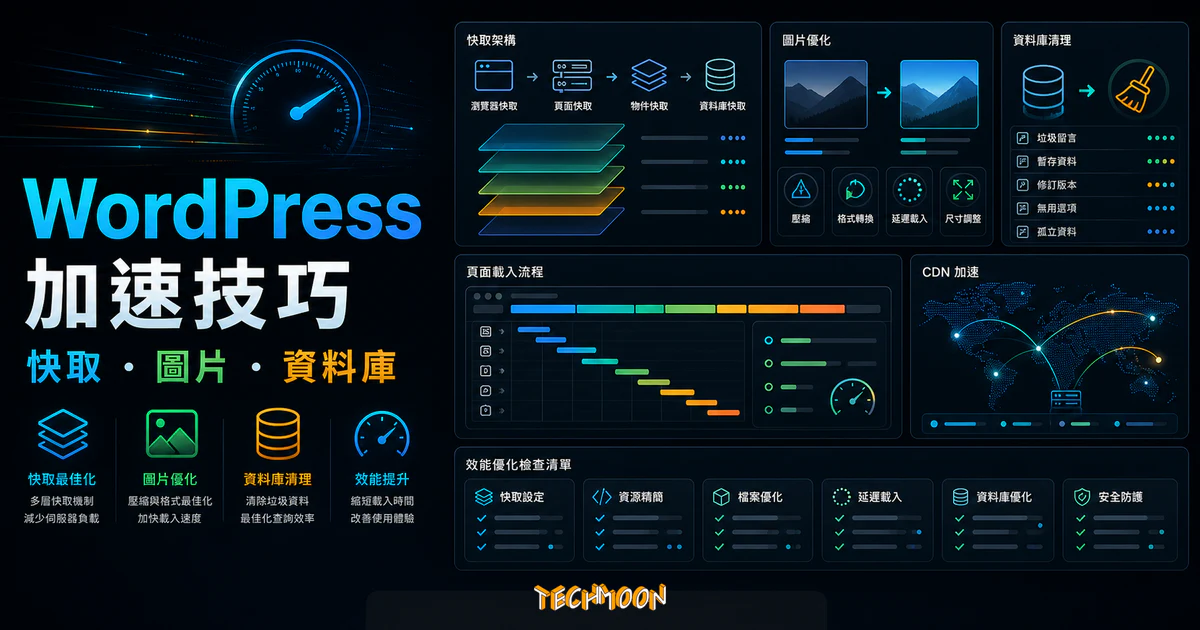
WordPress 網站變慢,多半是外掛太多、圖片太大、資料庫膨脹,或主機資源不足。照著下面 6 個方向逐一檢查,大多數網站都能在不換主機的前提下明顯變快。
加速技巧做到一半常會發現瓶頸在主機本身;換環境前先看網域、SSL 到 Cloudflare 的接法順序 ,把設定排對才不會邊搬邊掉速。
ARTICLE MAP
目錄
01
/
16
這篇文章整理的是實用、可立即操作的加速技巧。如果你的網站已經做過基本優化但還是不夠快,建議搭配閱讀完整的 WordPress 網站速度優化教學 ,從主機選擇、CDN 設定到快取外掛一次搞定。
不換主機的前提下,速度還能擠出多少
WordPress 網站速度 指的是訪客從點擊連結到完整看到頁面內容所需的時間,涵蓋伺服器回應、資源下載和瀏覽器渲染三個階段。速度快不只影響使用者體驗,也直接影響 Google 搜尋排名。Google 自 2021 年Core Web Vitals 正式成為排名因素,2024 年起 INP(互動到下一次繪製)取代了舊的 FID 指標,網站的「回應速度」變得比以往更重要。
本文討論的範圍是:在不更換主機 的前提下,透過清理、設定和免費工具來加速 WordPress 網站。如果你需要從主機層級做更根本的優化(例如選擇 LiteSpeed 伺服器或啟用伺服器端快取),建議直接閱讀完整的 WordPress 網站速度優化教學 。
6 個加速方向一覽
以下表格整理了本文涵蓋的 6 個加速方向、對應的 Core Web Vitals 指標和執行難度,幫助你快速判斷該從哪裡開始:
加速方向 主要影響指標 執行難度 預期效果 移除 Google Fonts TTFB、LCP 簡單(安裝外掛即可) 減少 1-3 個外部請求 清理 CSS 與 JavaScript LCP、INP 中等(需檢查原始碼) 頁面大小縮減 10-30% 刪除非必要外掛 TTFB、INP 簡單(後台操作) PHP 處理時間明顯縮短 過濾垃圾留言 TTFB 簡單(安裝 Akismet) 減少主機 CPU 負擔 清理資料庫 TTFB 簡單(使用清理外掛) 資料庫查詢速度提升 圖片壓縮與最佳化 LCP 簡單(安裝 ShortPixel) 圖片大小縮減 40-60%
在動手優化之前,先用 網站速度測試工具 跑一次基準資料,記下 LCP、INP、CLS 和 TTFB 這四項 Core Web Vitals 指標。根據 Google 的定義,LCP 應低於 2.5 秒,INP 應低於 200 毫秒,CLS 應低於 0.1,TTFB 應低於 800 毫秒。
造成 WordPress 速度緩慢的原因有很多種 ,常見的包括:外掛數量過多或品質不佳、圖片未經壓縮、資料庫累積大量修訂版本、CSS 和 JavaScript 檔案冗餘,以及使用者體驗 相關的效能問題。以下逐一說明對應的解決方法。
1. 移除不必要的 Google Fonts 載入
許多 WordPress 佈景主題會從 Google 伺服器載入字型。在台灣,連線到 Google Fonts 伺服器可能因跨海連線而增加延遲,拖慢首頁渲染速度。如果你用的佈景主題本身就有系統字型可用,或者你已經透過Cloudflare CDN 等方式託管字型,就不需要再從 Google Fonts 重複載入。

截至 2026 年 5 月,WordPress 核心已不再強制載入 Google Open Sans,但不少併景主題和外掛仍然會自動引入 Google Fonts。要解決這個問題,在 WordPress 後台前往「外掛 > 安裝外掛」,搜尋「Disable and Remove Google Fonts 」並安裝啟用。這個外掛會自動移除佈景主題和其他外掛所載入的 Google Fonts,讓你的網站不再因為外部字型請求而拖慢速度,達到提升 WordPress 速度 的效果。
如果你的佈景主題視覺風格依賴某個 Google 字型,硬拔掉會讓標題與內文退回系統字型,畫面會走樣。這時比較好的折衷是改用 OMGF (Optimize My Google Fonts)這類外掛,把字型檔下載回自己主機、改成自家網域提供,對歐盟 GDPR 合規也多一層保護:訪客的瀏覽器不再對 fonts.googleapis.com 發出帶 IP 的請求。另一個更徹底的做法是完全不用網頁字型,直接套用系統字型堆疊(例如 -apple-system, "PingFang TC", "Microsoft JhengHei", sans-serif),零外部請求、零下載時間,中文站尤其適合,因為中文字型檔案本身就大,本地端已有對應字型時直接套用反而最快。
Pin 安裝 Disable and Remove Google Fonts 外掛,停用不必要的 Google Fonts 載入 2. 清理多餘的 CSS 與 JavaScript
網站經過長時間經營後,
和
區塊通常會堆積大量來自各種外掛的 CSS 與 JavaScript。這些程式碼有些是重複的,有些是早已停用的外掛遺留下來的,每一筆都會增加瀏覽器的解析和渲染時間。
你可以透過以下步驟清理:
檢查原始碼 :在瀏覽器中按右鍵選「檢視網頁原始碼」,查看 區塊中的 CSS 和 JavaScript 檔案清單,確認是否有來自已停用外掛的殘留檔案。使用程式碼最佳化工具 :透過壓縮 CSS 與 JavaScript 來減少檔案大小 ,可以有效縮短載入時間。停用不需要的指令碼 :如果你使用的快取外掛(例如 WP Rocket 或 Perfmatters)有提供「停用指定 CSS/JS」的功能,可以針對特定頁面排除不需要載入的檔案。
移除冗餘的 CSS 和 JavaScript 之後,你會發現頁面載入速度有明顯改善。如果你需要更系統化的做法,可以參考WordPress 快取外掛推薦 ,選擇一款具備檔案最佳化功能的快取外掛來自動處理。
3. 刪除不需要的 WordPress 外掛
這是最直接也最常被忽略的加速方法:如果你不用某個外掛,就把它停用並刪除 。單純停用而不刪除,外掛的檔案仍然佔用主機空間,而且有些外掛即使停用也會在資料庫中保留資料表。
外掛數量過多的影響是全方位的:每多一個啟用的外掛,WordPress 就多一組需要載入的 PHP 檔案、多一筆資料庫查詢、多一份前端資源請求。以實際資料來看,如果你的網站裝了 20 個非必要的外掛,一台 3.75 GB 記憶體、1 CPU 的 VPS 可能才能勉強應付流量;清理到只剩必要的 5 到 8 個外掛後,1 GB 記憶體的共享主機方案就能跑得很順暢。
這代表你除了能夠節省主機費用,網站回應速度也會大幅提升。建議每季定期檢視一次已安裝外掛清單,移除確定不再使用的外掛。
4. 過濾垃圾留言,減少主機負擔
如果你開放了網站留言功能,卻沒有做任何過濾機制,垃圾留言機器人可能每天都在大量送出請求。這些請求會消耗主機的 CPU 和記憶體資源,嚴重時會拖慢整個網站的回應速度,甚至觸發主機的資源限制而導致網站短暫無法存取。
垃圾留言問題在 SEO 領域由來已久。留言評論由於可以加入網站連結,早期曾被用來作為黑帽 SEO 建立外部連結 的目標之一。雖然這種手法已被搜尋引擎淘汰,但垃圾留言機器人仍然活躍,許多人仍認為大量留言連結對網站排名提升 有效。
WordPress 內建的 Akismet Anti-Spam 外掛可以有效解決這個問題。Akismet 是由 WordPress 官方團隊開發的免費外掛,啟用後會自動過濾垃圾留言,阻擋惡意機器人對你主機帶來的額外負擔。
Pin 啟用 Akismet Anti-Spam 外掛,自動過濾垃圾留言 如果你的網站不需要留言功能,最乾淨的做法是直接在「設定 > 討論」中關閉留言。如果你需要保留留言,Akismet 是目前最穩定的免費解決方案,強烈建議每個開放留言的 WordPress 網站都安裝。
5. 清理資料庫中的修訂版本與暫存資料
WordPress 在你編輯文章時會自動儲存修訂版本。這項功能在需要回溯文章內容時很實用,但隨著網站文章數量增加,資料庫中可能累積數十萬筆修訂版本紀錄,導致資料庫查詢變慢。
舉例來說,假設你寫一篇長文花了一個小時,WordPress 在這段期間可能自動產生數十個修訂版本。當網站只有幾十篇文章時影響不大,但如果網站有數百篇文章,每篇都帶著幾十個修訂版本,資料庫的 wp_posts 資料表就會急遽膨脹。
你可以透過兩種方式處理:
定期清理 :使用 WP-Optimize 或 Advanced Database Cleaner 等外掛,定期刪除過期的修訂版本、垃圾留言和暫存資料。限制修訂版本數量 :在 wp-config.php 中加入 define('WP_POST_REVISIONS', 5);,將每篇文章的修訂版本上限設為 5 個。如果想完全停用,可以設為 false。
停用自動儲存修訂版本小技巧
在 wp-config.php 當中加入「define(‘WP_POST_REVISIONS’, false’);」,能夠停用 WordPress 自動儲存文章的功能。建議設為合理的數字(如 5 或 10),而非完全停用,以保留回溯彈性。
6. 圖片壓縮與最佳化
圖片通常是網頁中最佔頻寬的資源。一張未經壓縮的手機照片可能有 3 到 5 MB,但經過適當壓縮後,視覺品質幾乎不變,檔案大小卻可以縮小到 200 KB 以下。這對頁面載入速度的影響非常直接。
好的圖片優化不只對使用者體驗有幫助,也對 SEO 排名有益 。Google 在 Core Web Vitals 中將 LCP(最大內容繪製)列為關鍵指標,而 LCP 的最大瓶頸往往是未經最佳化的首圖。
實務上有三個方向可以並行:
壓縮圖片 :使用 ShortPixel 圖片壓縮外掛 ,可以在上傳圖片時自動進行失真或無失真壓縮,免費方案每月提供 100 張的額度。使用現代圖片格式 :將 PNG 和 JPEG 轉為 WebP 或 AVIF 格式,檔案大小可以再縮小 25% 到 50%。ShortPixel 和多數快取外掛都支援自動轉檔。透過 CDN 分送圖片 :使用 Cloudflare CDN 等服務,將圖片快取在全球各地的邊緣節點,縮短台灣使用者的下載距離。
除了壓縮與轉檔,還有一件容易被忽略的事:圖片的 loading="lazy" 屬性。WordPress 從 5.5 版起會自動為 <img> 加上這個屬性,讓首屏以外的圖片等到使用者捲動到才載入,直接省下首屏的頻寬與請求數。但這也意味著首屏那張 LCP 圖片一定要加上 fetchpriority="high"(WordPress 6.3+ 支援),把它從延遲載入佇列裡拉出來優先下載,否則它反而會被排在最後,LCP 分數不升反降。還有一件容易被忽略的事:手機拍的照片常帶有 GPS、拍攝時間等 EXIF 中介資料,壓縮外掛多半會一併清除,但如果你是手動上傳原圖,記得用線上工具或 TinyPNG 先去掉 EXIF,單張照片有時能再少掉幾十 KB,對隱私也是好事。
更完整的圖片優化做法,可以參考WordPress 網站速度優化教學 中關於圖片處理的段落,以及WordPress SEO 外掛介紹 中提到的圖片優化功能。
適合誰、不適合誰
這篇文章的方法適合以下情況:
你的 WordPress 網站最近感覺變慢,想找出瓶頸。
你使用的是共享主機或低規格 VPS,希望在現有資源下最佳化效能。
你的網站已上線一段時間,累積了不少外掛、文章和圖片,但從未做過系統性的清理。
如果你已經做過以上所有優化,網站仍然偏慢,瓶頸很可能在主機本身。這時建議參考TTFB 優化教學 ,評估是否需要升級到回應速度更快的主機方案。
3 個可以立即執行的下一步
跑一次速度測試建立基準 :使用 PageSpeed Insights 或 GTmetrix 測試你的網站首頁,記錄目前的分數和 Core Web Vitals 資料。預期結果:你會得到一張明確的問題清單,知道 LCP、INP、CLS 和 TTFB 各在哪個水準。清理外掛和資料庫 :進入 WordPress 後台的「外掛」頁面,停用並刪除所有確定不再使用的外掛。然後安裝 WP-Optimize,清除過期的修訂版本和垃圾留言。預期結果:資料庫大小縮減,頁面回應速度有感提升。安裝圖片壓縮外掛 :安裝 ShortPixel 並對現有圖片執行一次批次壓縮。預期結果:圖片檔案大小平均縮小 40% 到 60%,LCP 資料明顯改善。
常見問題
WordPress 網站速度多少算正常?
以 Google 的標準來看,首頁的 LCP 應低於 2.5 秒,INP 應低於 200 毫秒,CLS 應低於 0.1,TTFB 應低於 800 毫秒。你可以用 PageSpeed Insights 測試,如果四項指標都顯示綠色,表示網站速度在合格範圍內。
外掛裝太多真的會拖慢網站嗎?
會。每個啟用的外掛都會增加 PHP 處理時間、資料庫查詢次數和前端資源請求。但外掛數量本身不是唯一指標,更重要的是外掛品質。一個設計良好的快取外掛反而能加速網站。關鍵在於只保留確實需要的外掛,並選擇評價好、持續更新的外掛。
Akismet 是免費的嗎?
個人網站可以免費使用 Akismet。商業網站則需要付費方案。安裝後需要用 WordPress.com 帳號啟用 API 金鑰,過程只需幾分鐘。
停用 Google Fonts 會影響網站外觀嗎?
會,但影響程度取決於你的佈景主題。停用 Google Fonts 後,瀏覽器會改用系統字型(如思源黑體或微軟正黑體)來顯示文字。如果你目前使用的佈景主題高度依賴 Google Fonts 來呈現設計風格,停用前建議先在測試環境確認效果。
做完全部優化還是慢,怎麼辦?
如果你已經清理了外掛、壓縮了圖片、啟用了快取,但網站速度 仍然不理想,問題多半出在主機效能。建議檢查主機的 TTFB 數值,如果超過 800 毫秒,可能需要考慮升級到使用 NVMe SSD 和 LiteSpeed 伺服器的主機方案,或是參考虛擬主機 推薦文章尋找更適合的選擇。