TechMoon 科技月球
WordPress、SEO 與 AI 工具實測指南
TechMoon 科技月球
WordPress、SEO 與 AI 工具實測指南

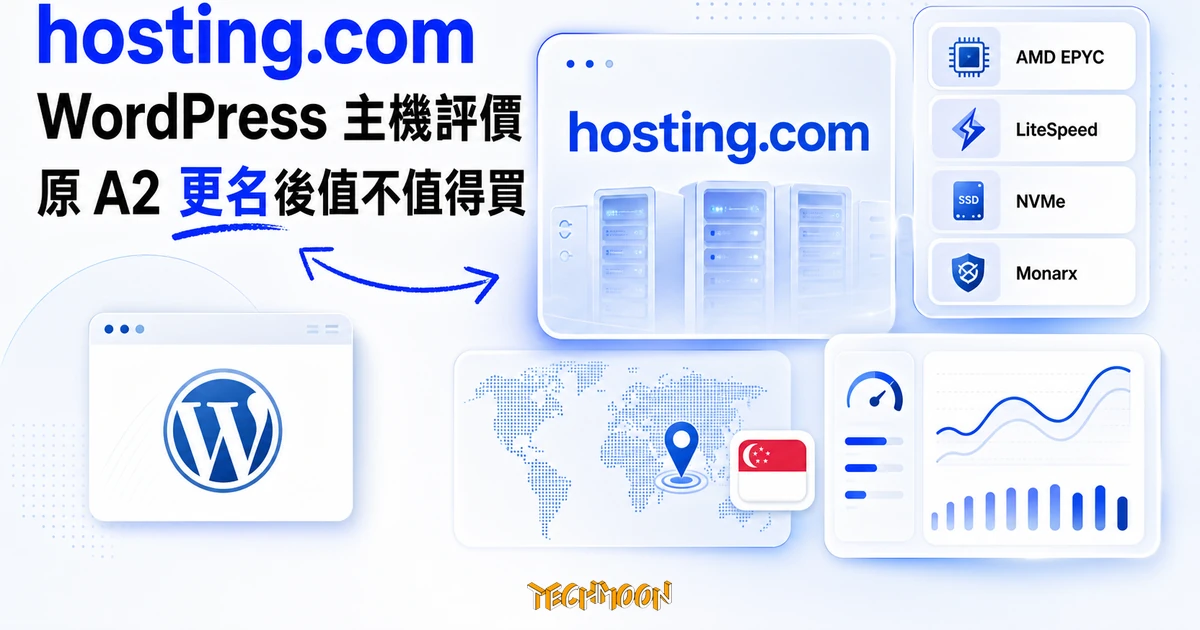
hosting.com 是 A2 Hosting 2025 年更名後的 World Host Group 自有品牌,主打 AMD EPYC、LiteSpeed、NVMe 與 Monarx。共享主機 Starter 首購 US$2.99、Plus US$3.99、Pro US$4.99、Max US$9.49(1 年合約),結帳頁可選新加坡節點,帶你看原 A2 用戶現在該不該改用 hosting.com。
用 AI 摘要這篇文章:
hosting.com 是 A2 Hosting 在 2025 年更名後的新品牌,現在是 World Host Group(WHG)的自有品牌,底層採用 AMD EPYC 處理器、NVMe SSD 與 LiteSpeed Web Server,共享主機 Starter 方案首購 US$2.99/月(原價 US$9.99)。對於曾在 A2 Hosting 與其他平價主機之間猶豫的台灣站長來說,2026 年值得重新認識這個品牌。這篇從方案價格、購買流程、控制面板到效能參考,帶你完整評估 hosting.com 到底值不值得入手。
TL;DR:hosting.com 適合原 A2 Hosting 用戶、第一次架站的個人部落格與小型網站,主打 AMD EPYC、LiteSpeed Web Server、NVMe SSD 與 Monarx 安全防護。共享主機 Starter 首購 US$2.99/月、Plus US$3.99、Pro US$4.99、Max US$9.49(以上皆 1 年合約,TechMoon 於 2026-09-07 復測結帳頁,實際價格以結帳頁為準)。想多站經營或需要更大儲存空間,直接選 Plus 或 Pro;追求 WordPress 官方背書則看 Bluehost。結帳頁伺服器位置含新加坡,離台灣近、適合優先選擇。TechMoon 尚未對 hosting.com 自架方案級台灣測試站,效能段落以官方規格與有限第三方引用為依據。
先把最容易搞混的一點說清楚:hosting.com 不是 Hostinger,也不是「跑在 Hostinger 平台上」。hosting.com 是英國主機集團 World Host Group 的自有品牌。A2 Hosting 已於 2025 年 1 月被 WHG 收購,同年 4 月正式更名並併入 hosting.com。換句話說,過去你熟悉的 A2 Hosting 品牌,現在統一改名為 hosting.com,原 A2 用戶的帳號、網站、方案在更名後仍可正常使用,a2hosting.com 與 hosting.com 兩個網域目前都能購買相同的主機方案。更詳細的更名脈絡可參考我們的A2 Hosting 完整評價。
hosting.com 的共享主機技術堆疊主打幾個重點:AMD EPYC 伺服器等級處理器、NVMe SSD 儲存、LiteSpeed Web Server(搭配免費 LiteSpeed Cache 外掛)、HTTP/2 與 HTTP/3/QUIC 傳輸協定、Monarx 惡意程式防護、暴力破解與 DDoS 防護、免費 SSL 憑證、99.9% 上線率 SLA、30 天退款保證、免費網站搬家、部分方案附免費網域、一鍵安裝(含 Node.js 與 Python)以及專業電子郵件。官方自稱在全球服務超過 70 萬名客戶、300 萬個網站,累積逾 5.7 萬則評論平均 4.8/5(2026-09 官網首頁顯示;以上為官方自我陳述,非獨立驗證)。
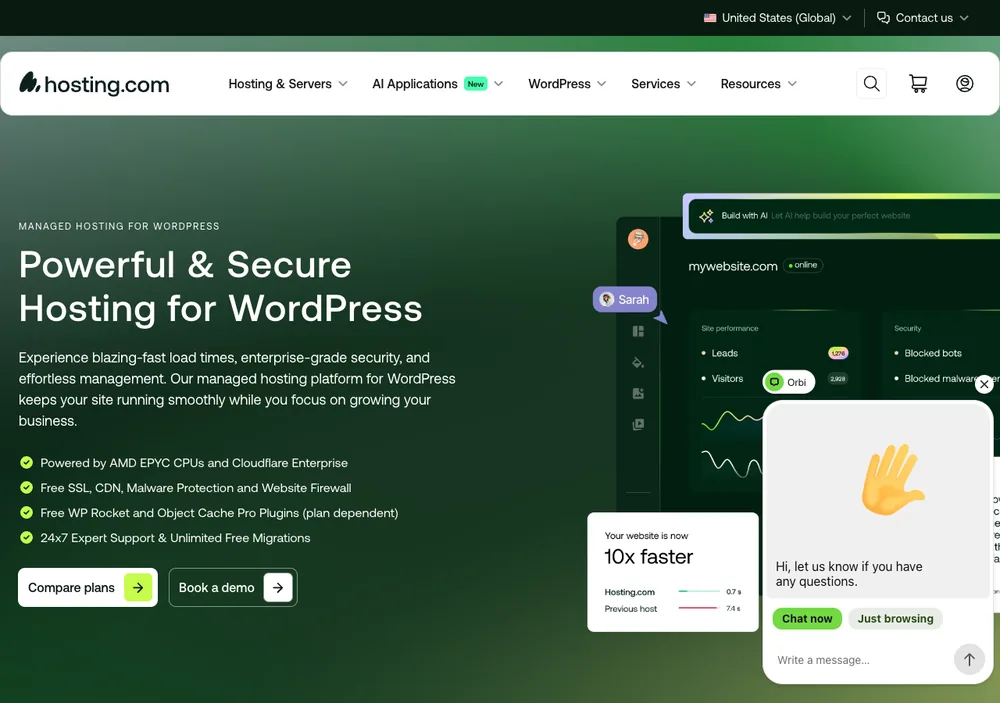
hosting.com 的產品線分兩條:本篇的主角是平價共享主機 Starter/Plus/Pro/Max 四方案(首購 US$2.99 起,對一般站長最有感);另一條是 Managed Hosting for WordPress,底層為 AMD EPYC 加上 Cloudflare Enterprise(見上圖),定位在更高階與企業市場,價格與功能都高一階,本篇只把它當作「未來升級選項」順帶提及,重點仍放在共享主機四方案。
如果你正在比較各家主機商,歡迎參考我們整理的WordPress 虛擬主機推薦總覽,裡面涵蓋多家主流主機的價格、速度與功能比較。
截至 2026 年 9 月,hosting.com 的共享主機提供四個方案:Starter、Plus、Pro、Max。四者的差異主要在可建立的網站數量、儲存空間與價格。以下表格所有月費與規格皆由 TechMoon 於 hosting.com 結帳頁實測取得(最近一次復測 2026-09-07,USD 計價),不是轉述第三方。資料中心選項、合約週期與加購項目都可能隨官方調整,實際金額請以結帳頁為準。
| 比較項目 | Starter | Plus | Pro | Max |
|---|---|---|---|---|
| 首購月費(1 年合約) | US$2.99 | US$3.99 | US$4.99 | US$9.49 |
| 續約月費(原價) | US$9.99 | US$14.99 | US$19.99 | US$27.99 |
| 2 年合約首購月費 | US$2.79 | 無折扣 | US$4.79 | US$8.79 |
| 3 年合約首購月費 | US$2.49 | 無折扣 | US$3.99 | US$7.99 |
| 4 年合約首購月費 | US$1.99 | 無折扣 | US$3.79 | US$7.79 |
| 網站數量 | 1 個 | 2 個 | 10 個 | 100 個 |
| 儲存空間 | 15 GB | 30 GB | 50 GB | 100 GB |
| 頁面瀏覽量 | 無限 | 無限 | 無限 | 無限 |
| 免費網域 | 首年(.com/.org/.net) | 首年(.com/.org/.net) | 首年(.com/.org/.net) | 首年(.com/.org/.net) |
| 免費 SSL | 有 | 有 | 有 | 有 |
| 適合對象 | 單站新手、部落格 | 雙站、小型工作室 | 多站接案、中小企業 | 大量網站、代管 |
從表格可以清楚看到,Plus 方案是四個當中性價比的甜蜜點:只要比 Starter 多 US$1/月,網站數量從 1 個變 2 個、儲存空間翻倍到 30 GB。如果你只經營一個網站且預算極度敏感,Starter 就夠用;只要你未來有可能開第二個站,直接上 Plus 更划算。Pro 適合接案工作者同時管理多個客戶站,Max 則是代管大量網站的選擇。
這裡有一個所有主機商都不會主動告訴你的事:續約價格是首購價的數倍。hosting.com 結帳頁明確標示「所有折扣僅適用首購合約期(All discounts apply for the first billing term only)」,也就是合約期滿後,月費會回到原價。Starter 從 US$2.99 跳到 US$9.99(約 3.3 倍),Plus 從 US$3.99 跳到 US$14.99,Pro 從 US$4.99 跳到 US$19.99,Max 從 US$9.49 跳到 US$27.99。
| 方案 | 首購月費 | 續約月費 | 一年總額(約台幣) | 三年總額(約台幣) |
|---|---|---|---|---|
| Starter | US$2.99 | US$9.99 | NT$1,148 | NT$8,820 |
| Plus | US$3.99 | US$14.99 | NT$1,532 | NT$13,044 |
| Pro | US$4.99 | US$19.99 | NT$1,916 | NT$17,268 |
| Max | US$9.49 | US$27.99 | NT$3,644 | NT$25,140 |
這不是 hosting.com 獨有的做法。Bluehost、Hostinger、SiteGround 都採用同樣的定價策略,差別在漲幅。想避免第二年續約時的價格衝擊,最直接的辦法是第一次就買 2 年、3 年或 4 年合約,把首購單價鎖久一點;另一個做法是續約前重新評估流量,若已經成長到共享主機上限,就順勢升級到 Managed WordPress(Cloudflare Enterprise 那條產品線)或 Kinsta 這類管理式方案。若想看更多主機的完整比較,可參考我們的WordPress 虛擬主機推薦總覽。
決定好方案後,接下來是實際購買流程。整個過程大約 5 到 10 分鐘就能完成,不需要技術背景。以下把每個步驟拆解清楚,跟著操作即可。
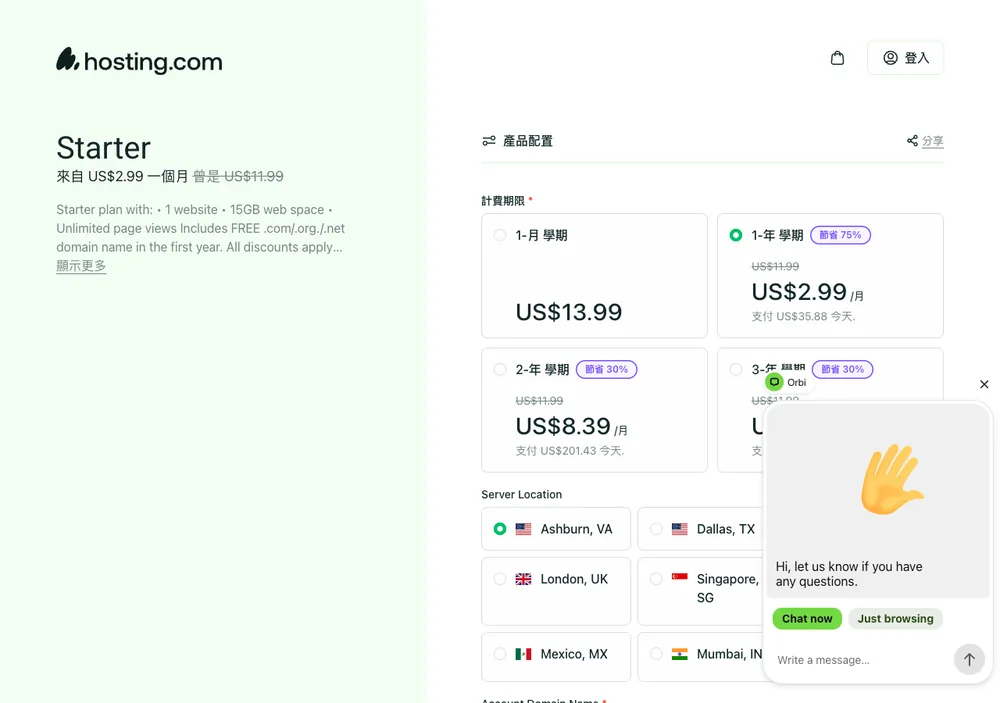
進入 hosting.com 官網的共享主機頁面,依需求挑 Starter/Plus/Pro/Max 其中之一,點 Buy 進入結帳。結帳頁的「計費期限」可選 1 個月、1 年、2 年、3 年、4 年五種合約。合約越長、每月單價越低、折扣也越深:以 Starter 為例,1 年合約首購 US$2.99/月(省 70%),2 年 US$2.79、3 年 US$2.49,4 年合約低至 US$1.99/月(省 80%,四年一次支付 US$95.52)。不過 4 年一次綁約的金額較大,對多數人來說 1 年合約仍是比較平衡的選擇:折扣已經接近最低、又不必一次綁太久。
同一頁的「Server Location」可選伺服器位置,台灣站長建議優先選 Singapore(新加坡),離台灣最近、延遲最低;其次可考慮 Sydney 或 Mumbai。選好合約與機房後,下方會顯示「支付 US$XX.XX 今天」的總金額(1 年合約 Starter 為 US$35.88),確認無誤再往下走。
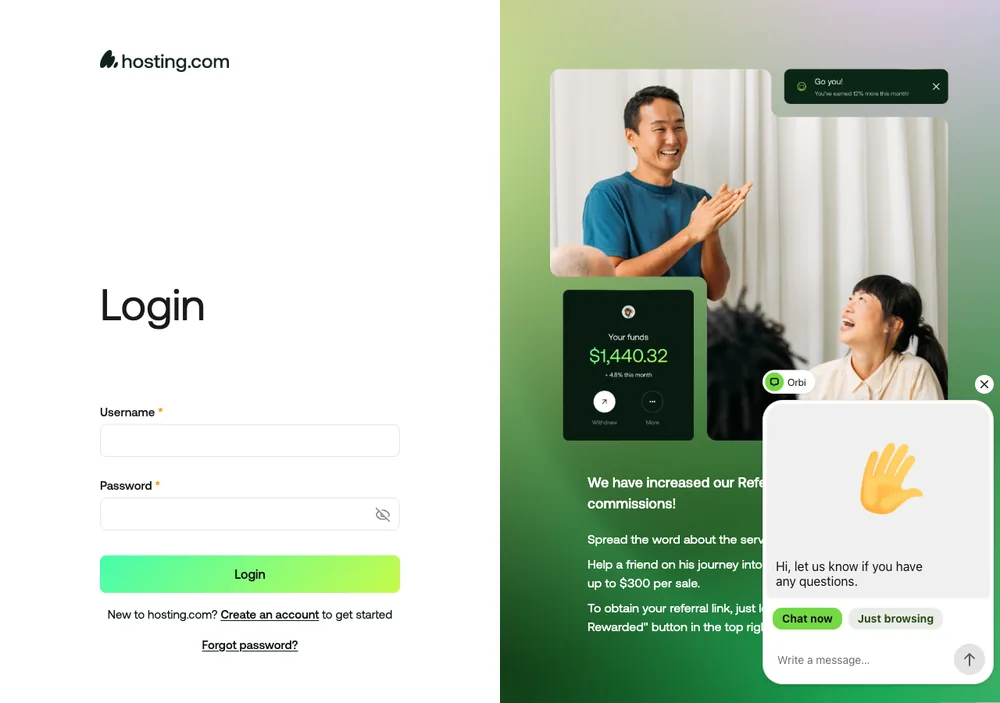
結帳時系統會引導你建立 hosting.com 帳號(登入入口為 my.hosting.com)。原 A2 Hosting 用戶可直接用既有帳號登入,不必重新註冊;新使用者填入 Email、設定密碼即可建立帳號。hosting.com 的帳號系統是 World Host Group 自家的 my.hosting.com 統一入口,不是 Hostinger 帳號系統,別搞混。
付款過程中,系統會跳出幾個加購選項。這些都不是必須的,但有些值得考慮:每日自動備份建議在 Starter 方案加購(Starter 原本備份頻率較低);Malware Scanner 視需求,處理會員或金流的網站可加購,純內容站可跳過(hosting.com 已內建 Monarx 基礎防護);Domain Privacy 建議加購,能隱藏 WHOIS 個人信箱避免垃圾郵件;SEO 工具包可跳過,安裝免費 Rank Math 或 Yoast SEO 外掛效果更好。
付款方式方面,hosting.com 接受信用卡(Visa / MasterCard / American Express 等)、PayPal 與 Google Pay。繁體中文使用者最常用的是信用卡與 PayPal,多數銀行的 Visa 金融卡也能過卡。
付款完成後,系統會引導你進入初始設定精靈,這裡你需要做一個選擇:
若需要把網域 DNS 指向 Cloudflare CDN 加速網站,我們也有完整的 Cloudflare 設定教學可參考。
購買主機後,你會透過 my.hosting.com 統一帳號後台管理所有服務。這個統一入口是 World Host Group 自家的客戶端,從這裡可以看到你的主機方案、到期日、發票與加購項目。進到共享主機方案的管理介面後,實際操作網站的是 cPanel,hosting.com 在結帳頁的產品名就直接標示為「cPanel Shared Hosting」(DOM 實測)。cPanel 是市面上最成熟、教學資源最多的主機控制面板,幾乎所有虛擬主機問題都查得到答案。原 A2 Hosting 用戶熟悉的 cPanel 在這裡繼續沿用,操作邏輯不需要重新學。
登入 cPanel 後,左側導覽列把功能分門別類,常用的包括:檔案管理員(直接在瀏覽器上傳、編輯、壓縮檔案)、MySQL 資料庫管理(搭配 phpMyAdmin)、SSL/TLS 管理(安裝與強制 HTTPS)、PHP 版本切換、Cron Jobs 排程、電子郵件帳號建立(@你的網域),以及一鍵安裝器。hosting.com 的共享方案支援一鍵安裝 WordPress 與其他 CMS,官方也標榜支援 Node.js 與 Python 應用的一鍵部署。
一鍵安裝 WordPress的步驟如下:在 cPanel 或 my.hosting.com 後台找到網站區塊,點「Auto Installer」或對應的安裝精靈,選擇 WordPress,填寫網站標題、管理員帳號(避免用 admin)、強密碼、管理員信箱,語言選「Chinese (Traditional)」繁體中文,最後點安裝,系統大約 30 秒到 2 分鐘完成。安裝完成後你會得到兩個連結:網站前台 https://你的網域/ 與 WordPress 後台 https://你的網域/wp-admin/。
WordPress 裝好後,第一件事是啟用 SSL 憑證。hosting.com 提供免費 SSL,在 cPanel 的 SSL 區塊安裝後開啟「強制 HTTPS」,網站就會從 http:// 變成 https://,影響訪客信任度與 SEO 排名。接著安裝 LiteSpeed Cache 外掛,hosting.com 底層跑的是 LiteSpeed Web Server,這個外掛能啟用伺服器層級的快取加速,效果比一般 PHP 快取外掛更明顯。若搭配 Cloudflare 使用,SSL 模式建議選「Full (Strict)」。
選主機商時,價格只是其中一個考量,效能同樣關鍵。再便宜的網站,如果載入慢到讓訪客直接關掉頁面,省下的主機費也毫無意義。hosting.com 的技術堆疊在平價主機當中屬於高規格,但 TechMoon 尚未對 hosting.com 自架方案級台灣測試站,以下效能段落只用官方規格與有限第三方引用,並在每項資料後標明來源類型與地理範圍。
hosting.com 共享方案使用 LiteSpeed Web Server(官方規格),是目前市面上效能最好的商業網頁伺服器之一。跟傳統 Apache 相比,LiteSpeed 在處理併發連線與高負載 PHP 請求時效率明顯更高:
搭配 AMD EPYC 伺服器處理器與 NVMe SSD(官方規格),磁碟 I/O 速度比傳統 SATA SSD 快上數倍。WordPress 在讀取資料庫、載入外掛、處理媒體檔案時都能更快完成。hosting.com 同時支援 HTTP/2 與 HTTP/3/QUIC 傳輸協定(官方規格),對現代瀏覽器的連線建立與多工傳輸有直接幫助。
根據 TechMoon 於 hosting.com 結帳頁 DOM 實測(2026-07-18),共享主機可選的伺服器位置共 9 個:Ashburn VA(美東)、Dallas TX(美南)、Toronto CA(加拿大)、London UK(英國)、Singapore SG(新加坡)、Sydney AU(澳洲)、Mexico MX(墨西哥)、Mumbai IN(印度)、Frankfurt DE(德國)。台灣站長建議優先選新加坡,離台灣最近、延遲最低;其次可考慮雪梨或孟買。需要澄清一個常見誤解:網路上部分舊文章說 hosting.com(或 A2 時代)「沒有新加坡節點」,這在 2026 年的結帳頁已被推翻,新加坡是可選項。
由於 hosting.com 是 2025 年才更名的新品牌,獨立的方案級基準測試資料尚不完整,以下僅列出可引用的官方規格與限制說明:
資料來源:
提示:LiteSpeed、AMD EPYC 與 NVMe 的組合在平價主機中屬於高規格,但「規格」不等於「你的網站實際速度」,實際表現還取決於資料中心選擇、網站佈景主題與外掛數量。如果你測出來的速度不理想,可參考我們的網站速度測試教學與載入速度對 SEO 的影響找出瓶頸。提升 WordPress 速度的常見方法包括啟用 GZIP 壓縮、安裝快取外掛、壓縮圖片、減少外掛數量、使用 CDN;hosting.com 的 LiteSpeed 伺服器已內建伺服器層級快取與 GZIP,搭配 LiteSpeed Cache 外掛,大部分WordPress 速度優化工作都能自動完成。
看完價格、流程與效能,以下把 hosting.com 的優缺點整理成清單,幫你快速對照自身需求。每一項都附帶判斷依據,方便你自己決定這項特性對你來說是加分還是扣分。
如果你還在猶豫要選哪一家主機,這個段落幫你把 hosting.com 和市面上幾家主流 WordPress 主機做橫向比較。每家主機的定位不同,沒有誰一定好或一定壞,只有適不適合你的需求。
Bluehost 是 WordPress.org 官方排名第一的推薦主機商,品牌知名度高、穩定性經過多年驗證。
| 比較項目 | hosting.com | Bluehost |
|---|---|---|
| 入門首購價 | US$2.99/月 | 約 US$2.95/月 |
| 網頁伺服器 | LiteSpeed | Apache |
| 控制面板 | cPanel | cPanel |
| 亞洲節點 | 新加坡、孟買、雪梨 | 無亞洲機房 |
| 適合對象 | 原 A2 用戶、追求高效能低價位、需要亞洲節點 | 追求品牌穩定、官方推薦 |
總結:兩者首購價格相當,但 hosting.com 的 LiteSpeed 伺服器在 PHP 處理速度上勝過 Bluehost 的 Apache,而且有新加坡節點。如果你更看重品牌信譽與 WordPress 官方背書,Bluehost 會是更安心的選擇。
這是最多人搞混的問題:hosting.com 是不是 Hostinger?不是。hosting.com 是 World Host Group 的自有品牌,Hostinger 是另一家獨立公司(立陶宛),兩家公司、兩套平台、兩個帳號系統,並不是「同平台」。會被誤認,主要是因為兩家都主打平價共享主機、都用 LiteSpeed 與 NVMe。
| 比較項目 | hosting.com | Hostinger |
|---|---|---|
| 所屬公司 | World Host Group(英國) | Hostinger(立陶宛) |
| 品牌由來 | 2025 年由 A2 Hosting 更名 | 2004 年創立 |
| 控制面板 | cPanel(DOM 實測) | hPanel(自研) |
| 共享方案命名 | Starter / Plus / Pro / Max | Premium / Business / Cloud Startup 等 |
| 入門首購價 | US$2.99/月 | US$2.99/月 |
總結:兩家定位類似、價格相近,但公司、平台、面板、方案命名都不同。原 A2 用戶或過去曾考慮 A2 Hosting 的人,從 hosting.com 進場最順;想用 Hostinger 自家 hPanel 與品牌生態的人,直接從 Hostinger 進場。選哪個,看你偏好哪個品牌與面板,而不是「同平台挑便宜」。
SiteGround 同樣是 WordPress.org 官方推薦的主機商,以客服品質聞名。
| 比較項目 | hosting.com | SiteGround |
|---|---|---|
| 入門首購價 | US$2.99/月 | 約 US$3.79/月(官網為準) |
| 控制面板 | cPanel | Site Tools(自研) |
| 客服品質 | 良好 | 頂級 |
| 亞洲節點 | 新加坡、孟買、雪梨 | 新加坡 |
總結:SiteGround 的客服品質確實比 hosting.com 好,但續約價格較高。如果你非常重視客服支援且願意多付一點,SiteGround 值得考慮;單純從性價比與亞洲節點看,hosting.com 更勝一籌。
Kinsta 是管理式 WordPress 主機的代表,採用 Google Cloud Platform,定位在企業級與高流量市場。
| 比較項目 | hosting.com | Kinsta |
|---|---|---|
| 主機類型 | 共享主機 | 管理式 WordPress 主機 |
| 入門價格 | US$2.99/月 | US$35/月(官網為準) |
| 基礎設施 | AMD EPYC、LiteSpeed、NVMe | Google Cloud Platform |
| 適合對象 | 新手、個人、小型網站 | 企業、高流量、電商 |
總結:兩者定位完全不同。hosting.com 是平價共享主機,Kinsta 是高階管理式主機。網站還在起步階段,hosting.com 就夠用;當流量成長到每日萬級拜訪且預算充足時,升級到 Kinsta 才有意義。
想要看更多主機的完整比較,歡迎參考我們的WordPress 虛擬主機推薦總覽,裡面涵蓋多家主機商的詳細評測。
是。A2 Hosting 已於 2025 年 1 月被 World Host Group 收購,同年 4 月正式更名為 hosting.com。原 A2 用戶的帳號、網站、方案在更名後仍可正常使用,a2hosting.com 與 hosting.com 兩個網域目前都能購買相同的主機方案。更詳細的更名脈絡可參考我們的A2 Hosting 完整評價。
不是。hosting.com 是 World Host Group(英國)的自有品牌,Hostinger 是另一家獨立公司(立陶宛),兩家公司、兩套平台、兩個帳號系統,並非「同平台」。hosting.com 的共享主機在結帳頁標示為 cPanel Shared Hosting,使用 cPanel;Hostinger 用的是自研的 hPanel。兩家方案命名也不同:hosting.com 是 Starter/Plus/Pro/Max,Hostinger 是 Premium/Business/Cloud Startup 等。會被誤認,是因為兩家都主打平價共享主機、都用 LiteSpeed 與 NVMe。
截至 2026 年 9 月,hosting.com 結帳頁明確標示「所有折扣僅適用首購合約期」,合約期滿後月費回到原價。TechMoon 於 2026-09-07 復測各方案續約月費為:Starter US$9.99、Plus US$14.99、Pro US$19.99、Max US$27.99。這是所有主機商的慣例,不是 hosting.com 獨有。想避免續約時的價格衝擊,建議第一次就買 2 年、3 年或 4 年合約,把首購單價鎖久一點。實際金額以結帳頁為準。
有。hosting.com 提供 30 天退款保證(官方規格),購買後 30 天內覺得不滿意可申請退款。退款通常不包含網域註冊費(網域一經註冊無法取消)與部分加購服務費。更名後的退款執行細節可能微調,購買前建議先確認官方最新退款條款。
可以。hosting.com 接受信用卡(Visa / MasterCard / American Express 等)、PayPal 與 Google Pay。繁體中文使用者最常用的是信用卡與 PayPal,多數銀行的 Visa 金融卡也能過卡。
適合。hosting.com 共享主機使用 LiteSpeed Web Server、NVMe SSD 與 AMD EPYC 處理器,針對 WordPress 有效能優勢;cPanel 提供一鍵安裝與免費 SSL,新手也能快速上手。若你需要亞洲節點,結帳頁可選新加坡、孟買、雪梨,台灣站長建議優先選新加坡。
回到最根本的問題:hosting.com 到底值不值得買?結合前面的優缺點整理與效能參考,整體而言,hosting.com 適合「原 A2 用戶需要一個明確的延續方向」「想找有新加坡節點的平價 LiteSpeed 主機」或「預算有限但想要高規格技術堆疊」的站長。如果你完全沒有 A2 情懷、也不在意面板差異,單純比價格的話,Hostinger 與 hosting.com 是兩家獨立公司,可自行比較。下面用優缺點再收斂一次,並給三個具體行動。
如果你還在比較各家主機,可先看我們的WordPress 虛擬主機推薦總覽做更全面的評估。偏好 WordPress 官方首推的品牌,Bluehost 是不錯的選擇;想用 Hostinger 自家 hPanel 與品牌生態,Hostinger 是另一家獨立公司可自行比較;重視客服則看 SiteGround,追求高階管理式主機則看 Kinsta。想知道更名前 A2 Hosting 的歷史評價,可參考我們的A2 Hosting 完整評價;對虛擬主機類型選擇有疑問,我們也有完整介紹可參考。