Physical Address
304 North Cardinal St.
Dorchester Center, MA 02124
Physical Address
304 North Cardinal St.
Dorchester Center, MA 02124

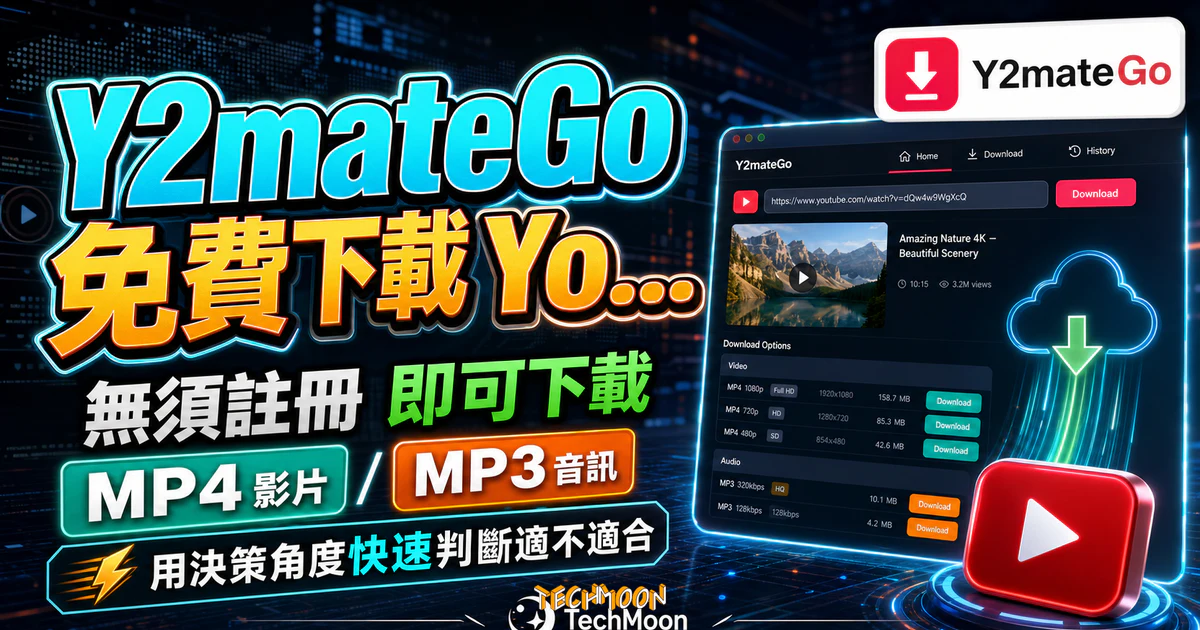
今天介紹的【Y2mateGo 】是一款功能強大、方便易用的 YouTube 影片下載工具,不論你是想下載影片還是音樂,都可以輕鬆應對。如果你也常常需要下載 YouTube 影片,不妨試試 Y2mateGo,相信你會愛上它的便利和效率。
用 AI 摘要這篇文章:
很多人都有這樣的需求:在 YouTube 上聽到一首好歌、看到一段精彩的教學影片,想要存到手機或電腦裡離線觀看,卻不知道該怎麼做。Y2mateGo 就是為了解決這個問題而誕生的線上工具,它能幫你把 YouTube 影片轉檔成 MP4 或 MP3 格式,而且完全免費、不用註冊帳號。這篇文章會從使用教學、格式選擇、安全性考量到同類工具比較,帶你全面了解 Y2mateGo 這款工具。
說到 YouTube 影片下載,其實方法非常多。你可以用桌面軟體、瀏覽器擴充功能,或是像 Y2mateGo 這樣的純線上工具。線上工具的好處是隨開即用、不佔硬碟空間,缺點則是功能相對陽春、偶爾會遇到廣告干擾。如果你想要更全面的選擇,可以參考之前整理的 YouTube 轉檔下載工具總覽,裡面涵蓋了十幾款不同類型的工具。
在開始之前,如果你正在尋找更多 YouTube 轉檔下載工具,TechMoon 上已經整理了非常多相關資源,歡迎搭配參考。
目錄
Y2mateGo 是一款純線上運作的 YouTube 影片下載工具,最大的特色就是「免安裝、免註冊、完全免費」。你只需要打開瀏覽器,進入 Y2mateGo 的網站,貼上 YouTube 影片網址,就能在幾秒鐘內完成轉檔並下載到本機。跟很多需要下載安裝程式的工具比起來,這種純網頁的方案在便利性上有很大的優勢,尤其是在你臨時需要在別人的電腦或公共電腦上使用時,不用擔心留下任何軟體殘留。
它目前支援兩種主要的輸出格式:MP4 影片和MP3 音樂。MP4 最高可以下載到 720P 解析度,對大多數在手機或平板上離線觀看的場景來說已經綽綽有餘。MP3 則能讓你把 YouTube 上的音樂、Podcast 節目直接轉成音訊檔,放進播放器隨時收聽。跟市面上許多同類工具相比,Y2mateGo 在操作簡潔度這一點上確實做得不錯,即使你完全沒有技術背景也能輕鬆上手。
Y2mateGo 最適合的使用情境是:出門前快速抓幾部影片到手機上、把 YouTube 上的免版權音樂轉成 MP3、下載教學影片以便離線觀看。它的定位很明確,就是一款輕量、快速、零門檻的線上下載工具,不追求功能大而全,而是把「簡單好用」這件事做到位。
一個值得一提的功能是「短網址快速下載」。當你在 YouTube 觀看影片時,只要把網址列裡的 youtube 換成 youtubeygo,就能直接跳轉到 Y2mateGo 的下載頁面,省去複製貼上的步驟。這個小技巧對於經常需要下載 YouTube 影片的人來說非常實用,後面會有更詳細的操作教學。
在 TechMoon 上,其實已經介紹過非常多類似的 YouTube 影片下載工具。每一款都有自己的特色,像是 HitPaw Video Enhancer 可以修復低解析度影片的畫質,VideoProc Converter 則是 MP4/MP3 轉檔的全能工具。你可以根據自己的實際需求來選擇最適合的方案。
YouTube 下載器 – 以 MP3、MP4、3GP 格式下載 YouTube 視頻
https://www.y2matego.com/zh-tw
Y2mateGo 的操作流程非常直覺,不管你是第一次使用還是已經很熟練,整個下載過程大概只需要 10 到 30 秒。下面分別介紹兩種常見的下載方式。
這是最常見的做法。打開 YouTube 找到你想下載的影片,從瀏覽器的網址列複製完整的影片連結。接著開啟 Y2mateGo 網站,你會在首頁看到一個醒目的搜尋框,把剛才複製的網址貼上去,按下「開始」按鈕。
經過幾秒鐘的解析時間,頁面下方就會出現可下載的檔案清單,分成「視頻」和「音頻」兩個標籤頁。在視頻標籤下可以選擇不同解析度的 MP4 檔案,音頻標籤下則是各種位元率的 MP3 檔案。選好之後點擊對應的「下載」按鈕,會先出現一個彈跳視窗顯示檔案正在準備中,再等個幾秒,真正的下載按鈕就會出現,點下去就能把檔案存到電腦了。整個流程非常快,通常從貼上網址到完成下載不會超過一分鐘。
如果你之前用過 Converto 或其他類似工具,操作邏輯基本上差不多,都是貼網址、選格式、下載三個動作。差別在於介面設計和支援的格式種類。
有時候你可能懶得切換到 YouTube 複製網址,這時候可以直接在 Y2mateGo 的搜尋框裡輸入關鍵字。例如輸入一首歌的歌名或一位 YouTuber 的頻道名稱,它就會顯示對應的 YouTube 搜尋結果,讓你直接點選要下載的影片,不用再來回切換頁面。這個功能在臨時想找某首歌來聽的時候還滿方便的。不過要注意的是,搜尋結果的排序可能跟 YouTube 上不太一樣,有時候要稍微翻一下才能找到正確的影片。
說到 YouTube 上的音樂,如果你是為了找可商用的背景音樂,其實有很多更好的管道。像是 Pixabay Music 和 Chosic 這類網站都提供大量 CC0 授權的免費音樂,標示清楚且不用擔心版權問題,對於影片創作者來說是很棒的資源。但如果只是想把自己喜歡的歌存下來離線聽,Y2mateGo 的 MP3 轉檔功能就很好用了。
除了手動複製貼上網址之外,Y2mateGo 還提供了一個更快的方法:短網址下載。操作方式非常簡單,當你在 YouTube 觀看影片時,只要把瀏覽器網址列裡的「youtube」後面加上「ygo」,然後按下 Enter,就會自動跳轉到 Y2mateGo 的下載頁面。
舉個例子,假設你要下載的影片網址是:
https://www.youtube.com/watch?v=xxxxxxxxx
把它改成:
https://www.youtubeygo.com/watch?v=xxxxxxxxx
按下 Enter 之後,瀏覽器就會直接帶你到 Y2mateGo 的下載解析頁面,連複製貼上都省了。這招在電腦和手機上都能用,特別適合那種「看到影片就想馬上下載」的衝動時刻。我自己平常在 YouTube 上挖到好聽的音樂時,都是用這個方法來快速抓檔的。
其實這種短網址技巧在 YouTube 下載圈還滿常見的。YoutubeDLD 是在網址後面加 DLD,RipYouTube 和 SSYouTube 也都有各自的短網址規則。如果你經常需要下載 YouTube 影片,把這些小技巧記起來會方便很多。每一款工具的短網址規則不太一樣,有些是在網址前面加字、有些是加在後面,但原理都一樣:透過修改 YouTube 的網址來觸發第三方工具的解析機制。
Y2mateGo 目前提供兩大類輸出格式,分別透過「視頻」和「音頻」兩個分頁標籤來切換。
| 解析度 | 適用場景 | 畫質表現 |
|---|---|---|
| 360P | 小螢幕預覽、省流量觀看 | 基本可用,細節較模糊 |
| 480P | 手機一般觀看 | 清晰度尚可,檔案適中 |
| 720P | 平板或大螢幕觀看 | HD 高畫質,細節清楚 |
老實說,720P 的最高解析度是 Y2mateGo 比較可惜的地方。如果你需要下載 1080P 甚至 4K 畫質的影片,可以考慮 Btclod 或 VideoHunter,後者支援超過 1000 個影音網站且能下載更高解析度。如果你需要做影片格式轉換,像是 MOV 轉 MP4 或 TS 轉 MP4,HitPaw Video Converter 是一款功能更全面的轉檔工具。
| 位元率 | 適合用途 | 檔案大小(每分鐘約) |
|---|---|---|
| 64kbps | 語音內容、Podcast | 約 0.5 MB |
| 128kbps | 一般音樂收聽 | 約 1 MB |
| 192kbps | 較好音質需求 | 約 1.5 MB |
| 320kbps | 高音質、發燒友等級 | 約 2.4 MB |
一般來說,128kbps 就足夠日常收聽了,檔案大小也不會太佔空間。如果你對音質比較挑剔,320kbps 會是更好的選擇。不過要注意的是,YouTube 影片本身的音訊編碼品質也有上限,就算選了 320kbps,實際聽感不一定會比 192kbps 好很多。YouTube 在上傳影片時會對音訊進行壓縮,常見的 AAC 編碼大約在 128 到 256kbps 之間,所以轉出來的 MP3 音質很大程度取決於原始影片的音訊品質,而非你選擇的輸出位元率。
如果你需要更多免費音樂資源,可以參考 Pixabay Music 或 Chosic,這些網站提供大量 CC0 授權的背景音樂,下載後可以安心使用在各種創作專案中。
市面上的 YouTube 下載工具非常多,每款都有自己的特色和限制。我把 Y2mateGo 和幾款主流工具放在一起比較,讓你一眼就能看出差異。這個表格涵蓋了支援格式、最高畫質、是否需要註冊帳號、有沒有短網址快速下載功能,以及各自的特色亮點,方便你根據自身需求來挑選。
| 工具名稱 | 支援格式 | 最高畫質 | 免註冊 | 短網址 | 特色 |
|---|---|---|---|---|---|
| Y2mateGo | MP4, MP3 | 720P | 是 | ygo | 操作最簡單,介面乾淨 |
| download4 | MP4, WEBM, FLV, MP3, 3GP | 1080P+ | 是 | 否 | 支援 1000+ 影音網站 |
| RipFrom | MP4, MP3, WEBM | 1080P | 是 | 否 | 支援 Facebook、Vimeo 等 |
| Snapsave.io | MP4, MP3 | 1080P | 是 | 否 | 瀏覽器外掛整合 |
| SaveFrom | MP4, MP3, WEBM | 1080P+ | 是 | ss | 支援 TikTok、IG 等 |
| X2Mate | MP4, MP3 | 1080P | 是 | 否 | 關鍵字搜尋功能 |
| y2meta | MP4, MP3 | 1080P | 是 | zz | 短網址加 zz 即可下載 |
| SaveMedia | MP4, MP3 | 1080P | 是 | 否 | 支援 100+ 影音網站 |
| Inovideo | MP4, MP3 | 4K | 否 | 否 | 桌面軟體,支援批量下載 |
| YTGoConverter | MP4, MP3 | 1080P | 是 | 否 | 無限制下載 |
從表格可以看得出來,Y2mateGo 在「操作簡便性」和「免註冊」這兩點做得很好,但最高畫質只有 720P 是一個明顯的限制。如果你對畫質有更高的要求,表格中提到的 Inovideo 支援到 4K,VideoHunter 同樣能下載高解析度影片,都是不錯的替代選擇。而如果你偶爾也需要從 TikTok 下載影片,SSSTikTok 是專門針對抖音的線上下載工具。
整體來看,如果你只在意「能不能快速把 YouTube 影片抓下來」,Y2mateGo 完全夠用。但如果你需要的功能更多元,像是批量下載整個播放清單、下載字幕檔、或者要處理超長影片,那建議直接選擇功能更完整的桌面端軟體。這些工具各有各的定位,沒有好壞之分,只有適不適合你的需求。
Y2mateGo 是純網頁工具,這意味著不管是 iPhone 的 Safari 還是 Android 的 Chrome,打開瀏覽器就能直接使用,不需要額外安裝 App。這點對手機使用者來說非常友善,畢竟很多號稱 YouTube 下載器的 App 在 iOS 上根本無法通過 App Store 審核。
操作流程跟電腦版一模一樣:打開瀏覽器、進入 Y2mateGo 網站、貼上 YouTube 影片網址、選格式、下載。唯一的差別在於下載後的檔案存放位置:iPhone 使用者可以在「檔案」App 裡找到下載的檔案,Android 使用者則通常在「下載」資料夾中。下載好的 MP3 檔案可以直接用手機內建的音樂播放器開啟,MP4 影片則用相簿或影片播放器就能觀看。
手機上使用 Y2mateGo 有一個小提醒:因為手機螢幕比較小,下載按鈕有時候會被廣告遮住,建議使用前先安裝廣告攔截器,或是在點擊的時候仔細看清楚再按。這點在使用任何免費線上下載工具時都適用,不只是 Y2mateGo 才有的問題。
下載後如果你想要做簡單的影片剪輯,可以試試 KOLpower 自動剪輯神器,它能幫你自動刪除影片中的空白段落,一鍵完成初剪,對於想要快速整理 YouTube 教學影片內容的人來說非常實用。如果需要更進階的剪輯功能,也可以參考 影片分割軟體與工具的推薦文,裡面介紹了好幾款支援文字背景遮罩與轉場特效的剪輯工具。
講到 YouTube 下載工具,就不能不談法律和安全面的問題。YouTube 的服務條款明確規定,使用者不得未經授權下載平台上的內容,特別是受版權保護的影片和音樂。雖然目前針對個人下載行為的執法案例很少,但如果你把下載的內容拿來公開播放、營利使用或二次上傳,那就很可能構成侵權。台灣的著作權法對於「合理使用」有一定的保護範圍,但這個範圍主要涵蓋教學、評論、新聞報導等情境,單純為了娛樂而下載版權內容,在法律上處於灰色地帶。
從安全角度來看,免費的線上下載網站多少都有一些風險。最常見的就是惡意廣告和釣魚連結:你可能以為自己點的是下載按鈕,結果卻跳到了不相關的廣告頁面,甚至觸發了惡意軟體的下載。有些網站還會偽裝成系統提示,告訴你「你的電腦有病毒請立即掃描」,這類手法都是為了誘騙你下載不必要的軟體。建議使用這類工具時搭配 VPN 來保護隱私,同時安裝可靠的廣告攔截器。Surfshark VPN 支援超過 65 個國家的伺服器,對於想要在觀看或下載影片時保護隱私的使用者來說是個不錯的選擇。
如果想知道更多關於 VPN 在日常生活中的實用場景,可以參考之前寫過的 VPN 為何是值得投資的科技工具這篇文章。除了 VPN 之外,使用廣告攔截器也是保護自己的重要手段,像是 uBlock Origin 或 AdGuard 等工具都能有效過濾掉大部分的惡意廣告。總之,下載影片自己看沒什麼大問題,但千萬不要把別人的心血拿去商用或公開散布,這是最基本的使用底線。
用過這麼多 YouTube 下載工具之後,我對 Y2mateGo 的整體評價是:適合偶爾使用、對畫質要求不高的使用者。它勝在簡單直覺,打開網頁就能操作,沒有什麼學習門檻。但如果你是那種每天都要下載大量影片、對畫質和速度有嚴格要求的人,Y2mateGo 可能不夠用。下面整理一下它的優缺點,讓你更清楚它適不適合自己。
如果你是那種一週可能只下載一兩次影片的人,Y2mateGo 絕對夠用。但如果你需要大量下載、想要更高畫質,或是需要批次處理播放清單,那建議改用桌面端方案,像是前面表格提到的 Inovideo 或 YT Saver,功能會更加完整。Free Download Manager 則是一款好用的下載管理工具,可以幫你更有效率地管理所有下載的檔案。
是的,Y2mateGo 目前是完全免費的,不需要註冊帳號也沒有付費方案。跟很多所謂的「免費」工具不一樣,它沒有隱藏的付費牆或試用期限制,所有功能都可以直接使用。不過免費工具通常會透過廣告來維持營運,使用時可能會看到一些廣告,點擊前請務必看清楚。
不行。YouTube 上大部分的影片都受到版權保護,下載後只能供個人離線觀看使用。如果你把下載的內容用於公開播放、營利活動或二次上傳到其他平台,都可能構成版權侵權。建議只下載標示為 Creative Commons 授權的內容,或是你自己上傳的影片。簡單來說,下載看可以,但拿去賣或散布就不行。
Y2mateGo 本身是一個純網頁工具,不會要求你下載或安裝任何程式,所以直接使用的風險不高。但要小心的是,網站上可能會有一些誘導你點擊的廣告按鈕,這些廣告可能會導向不安全的頁面。建議搭配廣告攔截器使用,並且只點擊明確標示的下載按鈕。
下載失敗通常有幾個原因:影片設有年齡限制或地區限制、影片是私人或不公開狀態、YouTube 剛好更新了防護機制導致解析工具暫時失效。遇到這種情況可以過一陣子再試,或是換一個下載工具。這類工具之間的解析能力不盡相同,多試幾個通常能解決問題。如果你常遇到下載問題,可以參考前面提到的 YouTube 下載工具懶人包,裡面整理了 21 種不同的下載方法和工具。
根據實際測試,Y2mateGo 並沒有明確的每日下載次數上限,也沒有單一檔案的大小限制。不過,非常長的影片(例如超過 2 小時)在轉檔時可能需要等候比較久的時間,有時候甚至會因為伺服器負載而失敗。遇到這種情況可以多試幾次,或是改用 Freemake Video Downloader 這類桌面軟體,對大檔案的處理會更穩定。
因為是純網頁工具,Y2mateGo 理論上支援所有現代瀏覽器,包括 Chrome、Firefox、Safari、Edge 等。手機和電腦都可以使用,不需要額外安裝任何軟體或擴充功能。如果你習慣用瀏覽器擴充功能的方式操作,前面比較表中的 SaveMedia 也提供了對應的整合方案。
Y2mateGo 提供多種 MP3 位元率選項,最高到 320kbps。實際音質取決於 YouTube 影片本身的音訊編碼品質。一般來說,128kbps 以上就足夠日常收聽,如果搭配好的耳機或音響,可以選擇 192kbps 或 320kbps。要注意的是,YouTube 上有些影片的音訊本身就經過壓縮,轉出來的 MP3 聽起來可能不會像從 CD 轉出來的那麼乾淨。如果你對音樂素材有更多需求,Fesliyan Studios 提供大量可商用的背景音樂,小森平的免費音效 則是很好的免費音效素材來源,都值得收藏。
講了這麼多,Y2mateGo 就是一款「簡單好用但不追求頂級規格」的 YouTube 下載工具。如果你的需求就是偶爾下載幾部影片離線看、把喜歡的歌轉成 MP3,它完全能勝任。但如果你對畫質、批量下載、穩定性有更高的要求,市場上還有很多其他選擇。TechMoon 之前也介紹過不少相關工具,像是 YT Cutter 提供線上剪輯功能、Chat YouTube 可以幫你快速摘要影片內容,各有各的用途。
而如果你想在 YouTube 上尋找免費可商用的背景音樂來搭配自己的創作,BackgroundMusic 這款 Mac 工具則能在你觀看 YouTube 時自動暫停背景音樂,是個實用的小工具。希望這篇教學對你有幫助,有任何問題都歡迎在下方留言討論。