Physical Address
304 North Cardinal St.
Dorchester Center, MA 02124
Physical Address
304 North Cardinal St.
Dorchester Center, MA 02124

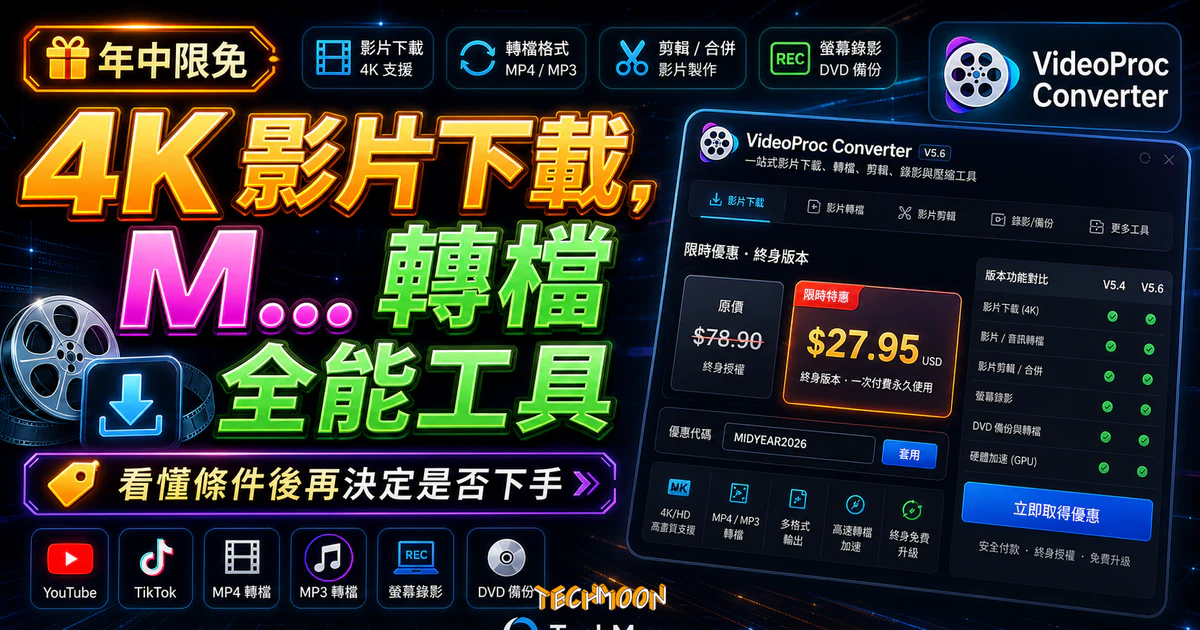
目前 VideoProc Converter 年中特惠活動開跑,除了讓你可以讓你 0 元免費取得 VideoProc Converter V5.4 版本的所有功能之外,購買最新的 V5.6 版本只需要 $27.95 美元就可以獲得原價 $78.90 美元的 VideoProc Converter 終身版本。
用 AI 摘要這篇文章:
VideoProc Converter AI(前身 VideoProc Converter)是一套整合影片轉檔、線上影片下載、螢幕錄影與 DVD 備份的四合一桌面軟體,內建 Level-3 GPU 硬體加速,處理 4K 影片速度可比純 CPU 快 47 倍。截至 2026 年 5 月,最新版本為 V8.6,終身授權定價 $54.95 美元(約 NT$1,760),支援 Windows 與 Mac,單一授權最多可安裝 3 台電腦。
目錄
VideoProc Converter AI 把影音處理最常見的四個需求整合在同一套軟體裡,不用再分別安裝轉檔工具、下載工具、錄影工具和 DVD 備份工具。以下整理各模組的主要能力:
此外,V8.6 版本加入了 AI 影片與圖片增強功能(VideoProc Converter AI 名稱中的 AI 便是指這些新增能力),包括影片畫質提升、降噪與放大解析度等功能。重構過的 Compressor 壓縮工具也讓批次壓縮的控制更精準。
這套軟體不是每個人都需要。底下用條件判斷幫你快速決定:
如果你的需求只是把 MOV 轉 MP4 這類單一格式轉換,免費的 線上檔案格式轉換工具 就能處理,不需要特地安裝桌面軟體。但如果你的影音處理需求涵蓋轉檔、下載、錄影等多個面向,四合一的工具能省下安裝和管理多套軟體的時間。
VideoProc 最核心的技術差異是 Level-3 硬體加速。一般轉檔軟體主要靠 CPU 運算,但 CPU 同時要處理系統所有任務,能分配給影片編碼的資源有限。VideoProc 的做法是讓 GPU 參與完整的解碼、處理與編碼三個階段(這就是 Level-3 的含義),根據官方測試資料,啟用後轉檔速度可達純 CPU 的 47 倍即時速度,同時 CPU 溫度維持在約 45 度。
它支援三種主流 GPU 加速方案:Intel QSV(Quick Sync Video,第六代 Core 處理器以上)、NVIDIA CUDA 與 NVENC(GeForce GT 600 系列以上)、AMD APP(Radeon HD 7700 系列以上)。軟體首次啟動時會自動偵測你的硬體,判斷支援哪些編碼加速功能並自動開啟,不需要手動設定。
實際場景來看,處理一段 10 分鐘的 4K MP4 影片轉成 1080p HEVC 格式,開啟硬體加速大約 2 到 3 分鐘就能完成,純 CPU 運算可能要 15 分鐘以上。對於經常處理大量影片的使用者,這個速度差異會直接反映在工作效率上。在 網路速度 夠快的環境下,下載與轉檔的整體流程也更順暢。
影片轉檔是 VideoProc Converter AI 最核心的功能。進入轉檔模組後,可以直接把影片拖曳進去,或點選上方影片圖示添加檔案。需要大量處理的話,可以一次添加整個資料夾,軟體會自動辨識所有影片檔案。
輸出格式選擇相當豐富,除了 MP4、MKV、AVI、WEBM、WMV、MOV、M4V 等常見格式,還依照用途分類:熱門格式、裝置最佳化、音樂檔案、工具箱等。不確定選什麼格式的話,可以從裝置分類裡挑選目標裝置(iPhone、Android 手機、PS5 等),軟體會自動匹配最適合的格式與參數。
VideoProc 也內建了一套實用的影片編輯工具。匯入影片後,下方有一整排功能按鈕:畫面特效(16 種濾鏡)、浮水印、剪輯、裁切、旋轉、字幕等,全部在同一個介面裡完成,不需要切換視窗。浮水印支援文字和圖片兩種形式,可自訂位置、透明度和大小;字幕支援 SRT 和 ASS 格式。需要移除浮水印的話,可以搭配 HitPaw Watermark Remover 這類專門工具。
影片下載功能是很多人關注的重點。操作方式很簡單:進入下載模組,貼上影片網址,軟體就會自動解析。支援 YouTube、Facebook、Vimeo、Dailymotion 等超過 1000 個影音平台。
一個實用的功能是 YouTube 播放清單批次下載。貼上播放清單網址後,軟體會自動抓取清單內所有影片,讓你選擇要下載哪些,解析度也能統一套用。對於想把整個教學系列影片下載下來離線觀看的人來說,這功能比一支一支下載省了很多時間。
解析度從 360p 到 4K 都可以下載,而有些 免費 YouTube 下載工具 只能下載 720p 甚至更低畫質。下載完成後影片可以直接在軟體裡轉檔,也可以把音軌提取出來當 背景音樂 或素材使用。
如果你只是偶爾下載一支影片,SaveFrom 或 Inovideo 這類線上工具不需要安裝軟體就能直接操作。但如果經常需要下載,尤其是批次處理播放清單,桌面軟體的效率會好很多。VideoHunter 和 Freemake Video Downloader 也是不錯的替代選擇,可以根據自己的需求比較。
螢幕錄影提供三種模式:桌面錄影、網路攝影機錄影、以及子母畫面同步錄製。子母畫面模式特別適合教學影片製作,可以同時錄製螢幕操作畫面和視訊鏡頭。聲音部分可同步收錄系統音效和麥克風輸入。
選擇桌面錄影模式後,預設擷取整個螢幕,但可以透過裁切指定錄製範圍。多螢幕環境下,軟體也能辨識不同螢幕讓你選擇。錄影完成後的影片可以直接匯入轉檔模組進行後續處理,這個無縫銜接的設計讓整套流程都在同一套軟體裡完成。
如果暫時不想安裝軟體,可以試試 RecordCast 或 ScreenApp.io 這類 瀏覽器錄影工具,不過功能上會有錄製時間、畫質、輸出格式等限制。需要進階錄影功能的話,HitPaw Screen Recorder 也是一款值得考慮的替代方案。
雖然實體光碟使用頻率已經大幅降低,但很多人家裡還有一堆珍藏的 DVD 影片,有些甚至是絕版內容。隨著光碟機越來越少見,把 DVD 數位化保存變得相當重要。VideoProc Converter AI 的 DVD 備份功能可以把 DVD 光碟或 ISO 映像檔 轉換成各種數位格式。
操作方式:把 DVD 放進光碟機,或在軟體裡選擇 ISO 檔案路徑,軟體會自動偵測檔案系統格式(UDF 或 ISO 標準)。匯入後可以預覽影片內容、進行裁切編輯,然後選擇輸出格式進行轉檔。輸出格式同樣支援多種選項,可以轉成適合手機、平板或遊戲主機播放的格式。
市面上影片轉檔工具選擇很多,底下把 VideoProc Converter AI 跟幾款主流工具做個比較。
| 功能 / 工具 | VideoProc Converter AI | HandBrake | HitPaw Video Converter | 線上轉檔工具 |
|---|---|---|---|---|
| 影片轉檔 | 370+ 格式 | 常見格式 | 主流格式 | 格式有限 |
| AI 增強 | 畫質提升、降噪、放大 | 不支援 | 部分支援 | 不支援 |
| 影片下載 | 1000+ 平台 | 不支援 | 支援主流平台 | 部分支援 |
| 螢幕錄影 | 三種模式 | 不支援 | 不支援 | 不支援 |
| DVD 備份 | 完整支援 | 基本支援 | 不支援 | 不支援 |
| 硬體加速 | Level-3 GPU 加速 | 有限支援 | 支援 GPU 加速 | 無 |
| 4K/8K 支援 | 完整支援 | 支援 | 支援 | 受限於瀏覽器 |
| 批次處理 | 支援 | 支援 | 支援 | 通常不支援 |
| 價格(截至 2026 年 5 月) | 終身 $54.95 / 年付 $34.95 | 免費開源 | 約 $35 起 | 免費 / 付費 |
| 操作難度 | 簡單直覺 | 中高 | 簡單 | 最簡單 |
HandBrake 是老牌開源免費轉檔工具,功能強大但介面偏技術取向,對新手不太友善,而且硬體加速支援有限。HitPaw Video Converter 定位跟 VideoProc 比較接近,但在 DVD 備份功能上不如 VideoProc 完整。線上轉檔工具方便但有檔案大小限制、速度慢、隱私風險較高。
如果你的需求只是特定格式轉換,像是 MXF 轉 MP4 或 TS 轉 MP4,用免費工具或線上服務就夠了。但如果你有綜合影音處理需求,VideoProc Converter AI 在功能整合度上確實有優勢。
VideoProc Converter AI 提供免費試用版和付費正式版。免費試用版可以體驗所有功能,但輸出影片會有長度限制或浮水印。付費版分為兩種方案:
兩種方案都享有 30 天退款保證。對於長期使用者來說,終身授權的性價比更高。官方不定期會推出限免活動或促銷,例如透過 VideoProc 限免活動頁面 索取免費序號。限免序號需要在活動指定期間內完成啟用,啟用後可以永久使用,但版本不會隨未來更新升級。如果你的創作內容放在自己的 虛擬主機 上,影片格式的選擇也會影響網站載入速度。
整個安裝與啟用過程大約 5 分鐘就能完成。
用了一段時間之後,整理幾個關鍵優缺點:
優點:功能整合度是最大的強項,四合一設計讓你不用裝一堆軟體。Level-3 硬體加速在處理 4K 影片時速度差異非常明顯,CPU 占用也低。介面設計直覺,不太需要看說明文件就能上手。V8.6 新增的 AI 增強功能和重構過的壓縮工具讓實用性更上一層。影片壓縮時使用 HEVC(H.265)編碼器,在相同畫質下檔案大小可比 H.264 小 40% 到 50%。需要更多壓縮選項也可以參考 ShortPixel 或 其他壓縮工具。
缺點:影片編輯功能雖然堪用,但跟專業剪輯軟體相比還是差了一截,需要複雜特效或多軌道編輯的話還是得靠 專門的影片剪輯工具。限免版本停留在特定版本不會更新,對追求最新功能的使用者來說可能會有點可惜。付費版本的定價在 2026 年已調整為終身 $54.95 美元,比早期的促銷價 $27.95 高出不少,購買前建議先下載免費試用版確認是否符合需求,就像先試用 免費課程 再決定要不要投入更多一樣。
同時支援 Windows 和 Mac 兩個平台。不論你用什麼系統都能完整使用所有功能。
限免序號需要在活動指定期間內完成啟用,過期未啟用會自動失效。建議索取後盡快安裝與啟用。啟用之後可以永久使用,沒有額外時間限制,但版本不會隨未來更新升級。
支援超過 370 種影音格式的輸入與輸出,包括 MP4、MKV、AVI、HEVC(H.265)、H.264、MOV、WEBM、WMV、FLV、M4V、MP3、AAC 等,涵蓋影片、音訊和行動裝置格式。
支援三種主流方案:Intel QSV(第六代 Core 處理器以上)、NVIDIA CUDA/NVENC(GeForce GT 600 系列以上)、AMD APP(Radeon HD 7700 系列以上)。軟體首次啟動時會自動偵測硬體。不支援 GPU 加速的老舊電腦會自動退回使用 CPU 運算。
未經授權下載他人的 YouTube 影片用於商業用途是違反著作權法的。建議只下載自己擁有版權的影片,或使用 合法授權的背景音樂 和 免版權的素材 來進行創作。需要可商用的音樂素材可以參考 Fesliyan Studios,圖片素材可參考 免費圖庫資源。
截至 2026 年 5 月,VideoProc 官方授權政策允許單一終身授權最多安裝在 3 台電腦上。詳細條款建議以官方網站說明為準。
VideoProc Converter AI 是多功能影音處理工具,主打轉檔、下載、錄影和 DVD 備份。VideoProc Vlogger 則是專門的影片剪輯軟體,提供進階的時間軸編輯、特效轉場、多軌道混音等功能。主要需求是剪輯的話選 Vlogger,是格式轉換和下載的話選 Converter AI。
VideoProc Converter AI 確實是目前功能最全面的影音處理工具之一,把轉檔、下載、錄影、DVD 備份和 AI 增強整合在同一套軟體裡,Level-3 硬體加速讓處理速度有明顯優勢。不管是需要處理各種格式影片素材的內容創作者,還是想下載 YouTube 影片離線觀看的一般使用者,都值得試試看。
如果你正在尋找一套好用的影片處理工具,建議先下載免費試用版體驗,確認符合需求後再考慮購買終身授權。你也可以前往 VideoProc 限免活動頁面 看看是否有進行中的促銷活動,或直接到 VideoProc 官網 了解最新版本的功能與定價。