Physical Address
304 North Cardinal St.
Dorchester Center, MA 02124
Physical Address
304 North Cardinal St.
Dorchester Center, MA 02124

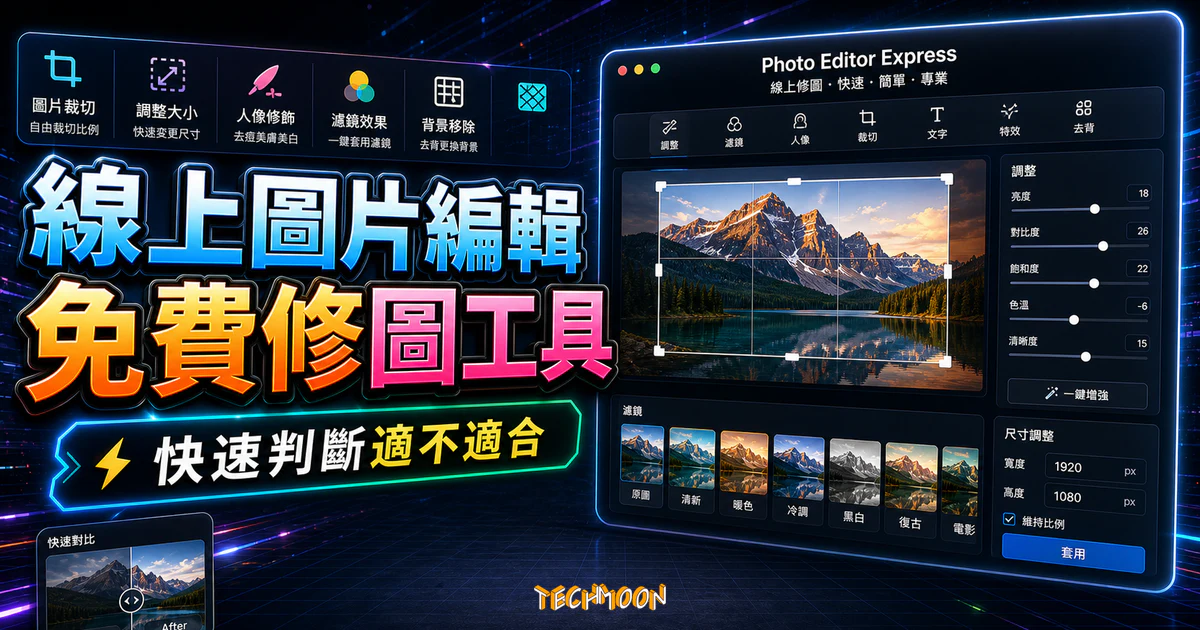
Adobe Photoshop Express 免費線上修圖工具整理提供圖片裁切、調整大小與修飾、功能特色、使用步驟、適合族群與限制,幫助你判斷是否適合用於內容製作與檔案處理。
用 AI 摘要這篇文章:
Adobe Photoshop Express 是 Adobe 官方的免費行動端修圖 App,在手機上就能完成裁切、濾鏡套用、AI 去背和一鍵美顏,不用安裝完整版 Photoshop,也不用訂閱 Creative Cloud。直接從 App Store 或 Google Play 下載,開啟照片就能開始編輯。
很多人看到「Photoshop」就以為要月費上千元才能用,但 Photoshop Express 是一個獨立的免費產品。它把完整版 Photoshop 最常用的修圖功能抽出來做成輕量版,定位在「快速修照片」而非「專業合成」。不需要圖層、遮罩那些進階概念,選功能、處理完分享到社群媒體,整個流程不到兩分鐘。
這套工具最適合三種人:需要快速把照片裁成社群平台規格的社群小編、想用手機美化照片再分享到 Instagram 或 Facebook 的使用者,以及偶爾需要處理商品照片的小型電商賣家。只要有一支 iPhone 或 Android 手機,就能免費使用。
目錄
Photoshop Express 和完整版 Photoshop 是兩個不同的產品。完整版 Photoshop 是專業級影像處理軟體,支援圖層、遮罩、色版、向量繪圖、3D 編輯和生成式 AI 填充,年訂閱費用上萬元。Photoshop Express 則是免費的行動端修圖工具,專注在單張照片的快速處理,沒有圖層功能,也不支援多圖合成或進階筆刷工具。
正因為功能精簡,學習門檻接近零。開啟 App 後功能列一目了然,點下去就能操作,不需要看教學文件。如果你要做的是「設計海報或社群圖片」,Adobe Creative Cloud Express 偏設計導向,有大量模板可以套用,會比 Photoshop Express 更合適。但如果你手邊有一張照片需要裁切、調色或去背,Photoshop Express 才是正確的選擇。Adobe 也有一款獨立的 免費線上去背工具,專門處理背景移除的需求。
要特別注意的是,Photoshop Express 目前主要定位為行動端 App。過去曾經有過的網頁版線上編輯功能,現在已經整合到 Adobe Express 線上編輯器 中。如果你習慣在電腦瀏覽器裡修圖,可以直接使用 Adobe Express,它的修圖功能和 Photoshop Express 大致相同,而且同樣有免費方案。
Photoshop Express 把行動端修圖需求分成幾大功能模組,以下逐一說明每項功能的實際操作和適用情境。
裁切功能(Crop)最大的亮點是內建各大社群平台的圖片尺寸預設。Facebook 貼文、Instagram 方形和直式貼文、YouTube 縮圖、Twitter 標題圖、LinkedIn 封面,這些常見規格全部整理好了,直接點選就能套用,不用自己查各平台的最佳比例。另外提供 90 度旋轉、水平翻轉、垂直翻轉,以及校正地平線歪斜的拉直功能。
調整影像大小(Resize)可以自由輸入寬度和高度的像素值,也能勾選鎖定比例讓圖片等比縮放,避免拉扯變形。部落格文章需要統一圖片寬度為 800px,或電商平台的商品圖有特定尺寸要求,幾秒就能搞定。如果需要更進階的內容感知縮放,可以參考 JS Image Carver。
調整影像(Adjust Image)是 Photoshop Express 最有價值的功能之一。它分成兩層操作:第一層是一鍵套用的濾鏡效果,黑白柔和、高對比、鮮豔色調、霧面質感、冷色調等十幾種風格,點一下就能預覽;第二層是手動微調,曝光度、對比、亮部、陰影、色溫、飽和度這些參數都可以獨立調整。你可以先用濾鏡快速定調,再手動微調細節,整個流程不到一分鐘。對於有攝影基礎的人來說體驗相當流暢,雖然比不上 Lightroom 精細,但手機端的快速修圖已經夠用。
AI 修飾(Retouch)是近年 Photoshop Express 加強的功能。使用 Adobe Sensei 機器學習技術,提供一鍵皮膚平滑、牙齒美白、臉部亮度調整等美顏效果。修復筆刷也可以手動處理照片上的小瑕疵,把筆刷移到污點或刮痕的位置塗抹,軟體會根據周圍像素自動填補。對掃描舊照片上的斑點或商品近拍圖上的灰塵顆粒,效果還不錯。修復老舊照片的畫質也可以試試 HitPaw Photo Enhancer。
移除背景(Remove Background)採用 Adobe 的 AI 技術自動偵測前景主體並移除背景,處理速度大約 5 到 10 秒。對於主體輪廓清晰的商品照或人物照,去背品質相當不錯;遇到毛髮飄散或半透明物體時,邊緣處理就沒那麼精準。Photoshop Express 還支援「替換背景」功能,去背後可以直接換上新的背景圖或純色背景。
這項功能在免費版中就可以使用,但有次數限制。如果你需要大量去背,建議先試試我們整理的 免費線上去背工具總整理,裡面收錄了 20 款免費 AI 去背工具,其中 Clipdrop 去背工具 和 Remove.bg 的效果都非常不錯,而且免註冊就能使用。
拼貼(Collage)功能可以選擇多張照片組合成拼貼作品,內建多種版面配置。比起單純的格狀排列,Photoshop Express 的拼貼功能支援圖層和遮罩的簡化版操作,讓拼貼結果更有設計感。
主題(Themes)提供預設的風格組合,每個主題包含一套搭配好的濾鏡、貼圖和文字樣式,套用後再根據喜好微調。這對不擅長配色的人來說非常方便。
迷因製作(Meme)是近年新增的功能,內建迷因風格的模板,加入文字和圖片就能快速產生網路迷因圖。
探索(Explore)功能是 Photoshop Express 的社群元素。使用者可以瀏覽其他人的修圖作品,看到喜歡的風格可以直接點「套用編輯」把同樣的效果套用到自己的照片上。這個功能降低了修圖的技術門檻,就算完全不懂調色參數,也能快速產出好看的照片。
Photoshop Express 的免費版已經涵蓋了大多數日常修圖需求,但付費版多了一些進階功能。以下整理兩者的主要差異:
| 功能 | 免費版 | 付費版(Premium) |
|---|---|---|
| 裁切與調整大小 | 完整可用 | 完整可用 |
| 濾鏡與手動調色 | 基本濾鏡 + 手動參數 | 全部濾鏡 + 進階參數 |
| AI 修飾與美顏 | 基本功能 | 完整 AI 修飾工具 |
| 移除與替換背景 | 可用(有次數限制) | 無限制使用 |
| 拼貼與主題 | 基本版面與主題 | 全部版面與主題 |
| 物件移除 | 不提供 | 提供 |
| 輸出解析度 | 有上限 | 原始解析度 |
| 廣告 | 有廣告 | 無廣告 |
不用登入就能使用的基本功能包含裁切、調整大小、基本濾鏡和手動調色。登入免費 Adobe 帳號後可以解鎖 AI 去背和拼貼功能。這些加起來能處理八成以上的日常修圖場景。
不過要注意,免費版的輸出解析度有上限。如果你上傳的是高解析度照片(例如 4K 以上的原始檔),免費版輸出時可能會被壓縮。對於網頁用途通常不是問題,但如果是印刷或大圖輸出的需求,就要考量這個限制。
截至 2026 年 5 月,Photoshop Express 的付費功能透過兩種方式取得:第一種是訂閱 Adobe Express Premium,月費 US$9.99(約 NT$320),包含 Photoshop Express 全部進階功能加上 Adobe Express 的設計工具;第二種是訂閱 Adobe 攝影計畫,月費大約 NT$326 左右,包含 Photoshop 桌面版、Lightroom 以及 20GB 雲端儲存空間,實際價格以 Adobe 官網為準。
Adobe 提供 7 天的全功能免費試用,但試用需要綁定信用卡或付款方式,到期後會自動扣款,不會另行通知。如果你只想試用不想付費,務必在 7 天到期前到 Adobe 帳戶管理頁面取消訂閱。取消後免費版的功能仍然可以使用。
如果你本來就有在用 Photoshop 或 Lightroom,Photoshop Express 的付費功能就是順便附贈的。但如果只是為了去背功能去訂閱整個攝影計畫,說真的不太划算,不如考慮免費的去背替代方案,或者用 Fotor 這類同樣提供線上修圖服務的平台。需要編輯海報或社群圖片的話,editorAC 提供了大量模板可以直接套用。
Photoshop Express 在 iOS 和 Android 雙平台都有對應的手機 App,也支援 Windows 版本。手機版的操作體驗比網頁版更流暢,主要原因是可以直接存取相簿裡的照片,省去了上傳和下載的等待時間。
實際使用下來,iPhone 上的操作流暢度很好,裁切和濾鏡套用的即時預覽幾乎沒有延遲。Android 版本的操作邏輯相同,但在某些中低階機型上處理高解析度照片時可能會出現短暫載入等待。如果你經常需要用手機修圖再發到社群媒體,Photoshop Express 的便利性確實很高。修復老舊照片畫質可以試試 HitPaw Photo Enhancer;去除浮水印則可以用 HitPaw Watermark Remover。
市面上免費的修圖工具很多,以下把四款主流工具放在一起比較,幫你做選擇。
| 比較項目 | Photoshop Express | Canva | Fotor | Pixlr |
|---|---|---|---|---|
| 核心定位 | 手機修照片 | 圖文設計 | 修圖 + 設計 | 進階修圖 |
| 圖層支援 | 有限(拼貼用) | 有(設計用) | 有限 | 有 |
| AI 去背 | 免費(有次數限制) | 付費 | 免費(有限額) | 付費 |
| 濾鏡數量 | 約 20 種 | 大量(搭配模板) | 豐富 | 非常豐富 |
| 模板資源 | 主題模板為主 | 超過 10 萬種 | 數千種 | 部分 |
| 手動參數調整 | 基本(曝光/對比等) | 有限 | 完整 | 完整 |
| 社群尺寸預設 | 有 | 有 | 有 | 有 |
| 免費輸出解析度 | 有上限 | 有上限 | 有上限 | 有上限 |
| 主要平台 | 手機 App | 網頁 + App | 網頁 + App | 網頁 |
怎麼選?如果你的需求是「用手機快速修一張照片」,Photoshop Express 和 Fotor 最適合。如果要做「設計一張社群圖片或海報」,Canva 和 DesignCap 會更順手。如果你有點 Photoshop 基礎,想在瀏覽器裡做更進階的編輯,Pixlr 值得一試。如果你需要去背後再進行設計,Removal Editing Tool 可以幫你把去背和設計整合在同一個流程裡。想找靈感或素材的話,免費圖庫總整理 收錄了大量可商用的圖片資源。
Adobe 在 2023 年推出了自家生成式 AI 引擎 Adobe Firefly,正逐步整合到各項產品中。在 Photoshop Express 的最新版本裡,已經能看到一些 AI 驅動的功能,最明顯的就是 AI 背景移除、AI 美顏和 AI 物件移除(付費版)。Adobe 透過機器學習模型偵測照片中的前景主體,自動將背景分離,這套技術的基礎來自 Adobe Sensei,在影像辨識領域累積了相當的技術實力。
截至 2026 年 5 月,生成式填充(Generative Fill)這類在完整版 Photoshop 中大受歡迎的功能還沒有下放到 Photoshop Express。生成式 AI 需要大量雲端運算資源,以 Express 免費工具的定位來說,短期內可能不會加入。Adobe 的線上工具生態系越來越完整,從 Adobe PDF 線上轉檔服務 到 Photoshop Express 的 AI 修圖功能,都受益於 Firefly 的技術底層。
關於隱私,Adobe 官方表示透過 Firefly 處理的圖片不會被用於訓練 AI 模型。不過你的圖片確實會上傳到 Adobe 伺服器進行處理,如果照片包含敏感資訊,建議使用本機端的修圖軟體。如果你對 AI 修圖工具有興趣,AI Image Denoiser 可以去除照片雜訊,AI Image Enlarger 和 AI Image Upscaler 能把小圖片無損放大,AI Background Generator 可以用文字描述自動產生背景圖片,Image Colorizer 能把黑白老照片自動上色。
工具好不好用,取決於你拿它來做什麼。以下整理五個最適合使用 Photoshop Express 的實際場景。
每天要發不同平台的貼文,Photoshop Express 的裁切功能內建了 Facebook、Instagram、YouTube、Twitter、LinkedIn 等主流平台的圖片尺寸預設,選好平台就能直接裁切。再搭配濾鏡快速調色,一張社群貼文圖片三分鐘內就能搞定。處理完可以直接從 App 分享到各社群平台,省去下載再上傳的步驟。
一張好的封面圖能大幅提升點閱率。先到 免費圖庫 下載高品質的免費素材,再用 Photoshop Express 裁切成適合的尺寸、套上統一風格的濾鏡,讓整個部落格的視覺風格保持一致。如果部落格是架在 WordPress 上,搭配 Imagify 圖片壓縮外掛 還能自動最佳化圖片大小,加快網頁載入速度。
電商平台通常要求商品圖片是白底去背的格式。Photoshop Express 的去背功能處理輪廓分明的商品效果相當不錯。處理完的圖片記得壓縮再上傳,WebsitePlanet 的免費壓縮工具 可以幫你減少 80% 的檔案大小又保留品質。
圖片最佳化是影響網站速度的關鍵因素。未經壓縮的高解析度圖片會嚴重拖慢載入速度,而網站速度直接影響 SEO 排名和使用者體驗。先用 Photoshop Express 調整圖片尺寸到適合網頁顯示的大小,再搭配 WordPress 快取外掛 來進一步提升效能。說到 WordPress 網站的託管,Bluehost 是 WordPress 官方推薦的託管服務商,提供一鍵安裝 WordPress、免費 SSL 憑證和合理的價格方案。
出遊拍了張照片,覺得光線暗了點、顏色不夠飽和,打開 Photoshop Express 調個亮度加個濾鏡,幾秒鐘就能讓照片變好看。這種輕度修圖的需求,正是 Express 版本最擅長的領域。從 App 裡直接分享到 Instagram 或 LINE,不用開電腦就能完成整個流程。
優點:Adobe 品牌帶來的技術品質,不管是濾鏡渲染效果、AI 去背的精準度,還是介面的流暢度,都能感受到這是大型公司做出的產品。免費版涵蓋裁切、Resize、濾鏡、調色這些日常最常用的操作,而且不用付費就能使用。內建社群平台尺寸預設也很貼心,省去自己查比例的麻煩。AI 美顏和一鍵套用他人編輯風格的功能降低了修圖門檻。
缺點:沒有圖層支援意味著無法做任何形式的合成或多圖編輯,應用範圍被限制在單張照片的處理上。離線時 AI 相關功能無法使用,需要網路連線才能完成處理。免費版輸出解析度的上限對處理高解析度原始照片的使用者來說可能不夠用。App 內的付費功能推廣提示有時會干擾操作體驗。
綜合來看,Photoshop Express 適合「偶爾需要快速修圖、不想學專業軟體、不需要進階功能」的使用者。如果你的需求超出快速裁切和濾鏡的範圍,Clipping Magic 處理去背、InPixio 做精細摳圖、Trace 快速移除背景,這些工具各有專長,組合使用比單靠 Photoshop Express 付費版更靈活。
如果你覺得 Photoshop Express 的免費功能不夠用,或者不想為了進階功能付費,以下按需求分類推薦幾款免費替代工具。
免費去背工具首選:BackgroundCut 採用 AI 技術處理複雜背景,去背後能產生高解析度結果。Clipdrop Remove Background 不用註冊就能使用。SocialBook Background Remover 的演算法對人物去背特別在行。FocoClipping 提供三種不同的去背模式。AirMore 和 Pure Photos 也值得一試,Pure Photos 還支援匯出 PSD 圖層格式。
免費圖片放大工具:Clipdrop Image Upscaler 可以免費將低解析度圖片放大並提升畫質,還能同時降噪。Upscale Pics 利用 AI 技術做到無損放大,最高可將圖片擴大到 4 倍仍維持清晰。
免費圖片壓縮工具:上傳圖片到網站前,壓縮是必要步驟。Optidash 使用 AI 圖片最佳化技術,能有效降低 JPEG 和 PNG 的檔案大小,Compressor.io 和 Imagify 同樣是 WordPress 網站圖片壓縮的好幫手。
每款工具都有自己最擅長的領域,最好的做法是根據當下的修圖需求選擇最適合的工具。需要快速裁切和調色就用 Photoshop Express,需要去背就用專門的去背工具,需要做設計就用 Canva 或 DesignCap。如果需要找靈感或素材,Shutterstock 和 StockSnap 都有大量高品質的圖片資源。
不完全是。免費版包含裁切、調整大小、基本濾鏡和手動調色,不用登入就能使用。登入免費 Adobe 帳號後可以解鎖 AI 去背和拼貼功能。但進階的 AI 修飾工具、物件移除和全部主題模板需要付費訂閱。免費版也會有輸出解析度上限和 App 內廣告。
不用付費就能使用基本功能。直接從 App Store 或 Google Play 下載 App 即可開始使用。如果你想了解 Adobe 線上修圖工具的更多資訊,可以到 Adobe 線上編輯器 查看。進階功能需要訂閱 Adobe Express Premium 或 Adobe 攝影計畫。
支援 JPEG、PNG、RAW 格式。RAW 格式的支援度在行動端通常比網頁版更完整。如果你需要在不同格式之間轉換,可以參考 AnyWebP 圖片轉檔工具 或 Free Online File Converter。
根據 Adobe 的隱私政策,透過 Firefly 和 Sensei 處理的圖片不會被用於訓練 AI 模型。不過你的圖片確實會上傳到 Adobe 伺服器進行處理,如果對資料安全有顧慮,建議避免上傳包含個人敏感資訊的照片。
差異很大。完整版 Photoshop 是專業級的影像處理軟體,支援圖層、遮罩、色版、向量繪圖、3D 編輯等進階功能,需要付費訂閱。Photoshop Express 是免費的輕量修圖工具,專注在裁切、濾鏡、調色、AI 去背等基本操作,沒有完整圖層功能,也不支援進階合成。可以把它想成 Photoshop 的「手機精簡版」。如果你對 Photoshop 相關資源有興趣,Brusheezy 提供了大量免費的 Photoshop 筆刷資源可以下載。
會。Adobe 的 7 天免費試用需要綁定信用卡或付款方式,試用期結束後會自動扣款開始訂閱。如果你只想試用不想付費,務必在 7 天到期前到 Adobe 帳戶管理頁面取消訂閱。取消後免費版的功能仍然可以使用,Picwish 圖片放大工具 和 photoAC 圖片素材庫 這些周邊工具也不會受影響。
基本功能可以離線使用,像是裁切、濾鏡套用和手動調色。但 AI 相關的功能(如去背、美顏、物件移除)需要網路連線,因為運算在 Adobe 的伺服器上進行。如果你經常在沒有網路的環境工作,建議考慮安裝本機端的修圖軟體,或者試試 ResizePixel 這類輕量級的線上編輯工具。
1. 下載試用:從 App Store 或 Google Play 搜尋「Photoshop Express」下載安裝。開啟後選一張照片,試用裁切和濾鏡功能,感受操作流暢度。如果你是第一次使用,建議先試免費功能就夠了,不需要馬上付費。
2. 判斷是否夠用:如果你的需求只有裁切、調色和基本濾鏡,免費版就能滿足。如果你需要大量去背或進階 AI 修飾,先試用免費版的去背功能,確認效果符合預期再考慮付費。想知道網站速度表現如何,可以用 GiftofSpeed 來檢測。
3. 建立免費修圖工具箱:不需要只用一個工具。Photoshop Express 負責快速裁切和濾鏡,去背交給專門的免費去背工具,設計交給 Canva,壓縮交給 Compressor.io。按照實際需求組合免費工具,比訂閱單一付費方案更划算。如果你正在架設 WordPress 網站,可以參考 WordPress 主機推薦比較 找到適合的託管方案。