Physical Address
304 North Cardinal St.
Dorchester Center, MA 02124
Physical Address
304 North Cardinal St.
Dorchester Center, MA 02124

今天就要來教大家只要透過簡單的內建指令,就能暫時隱藏桌面所有檔案,後續只要一樣再透過一個指令,就能將這些暫時隱藏的檔案又恢復顯示,方便又快速!這個方法不需要安裝第三方軟體或是很複雜的操作,只要一行程式碼就可以達成。
有時當我們要拍攝桌面照片時,或是遇到要展示電腦時,需要使用到桌面。
此時如果不想要未整理的桌面被大家看到,但又不能馬上刪除這些檔案時,有什麼方法可以隱藏這些桌面的檔案呢?
今天就要來教大家只要透過簡單的內建指令,就能暫時隱藏桌面所有檔案,後續只要一樣再透過一個指令,就能將這些暫時隱藏的檔案又恢復顯示,方便又快速!
目錄
這個方法不需要安裝第三方軟體或是很複雜的操作,只要一行程式碼就可以達成。
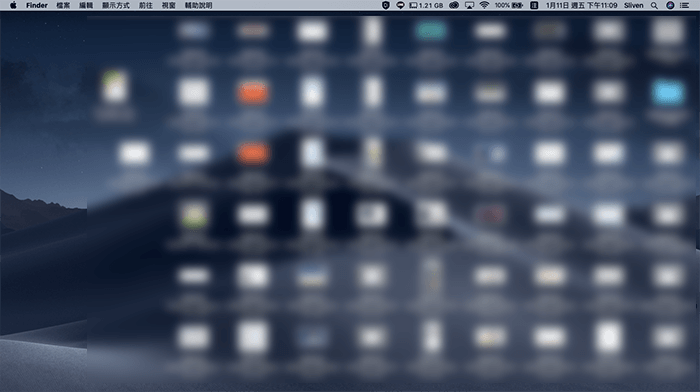
而且,這個方法只是將桌面的檔案暫時隱藏起來,所有檔案的順序位置並不會變更,因此當你透過指令再次顯示後,他又會變得跟隱藏前一模一樣。
Step 1
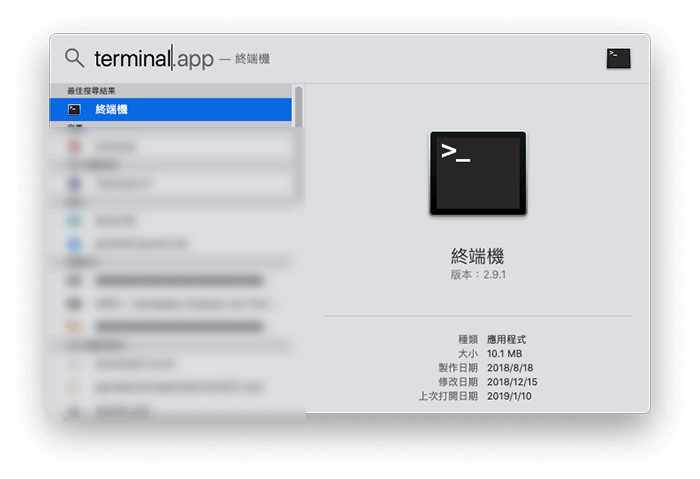
首先按下 Command + 空白鍵,就可以開啟搜尋框,接著輸入 Terminal 就可以打開終端機介面。
Step 2
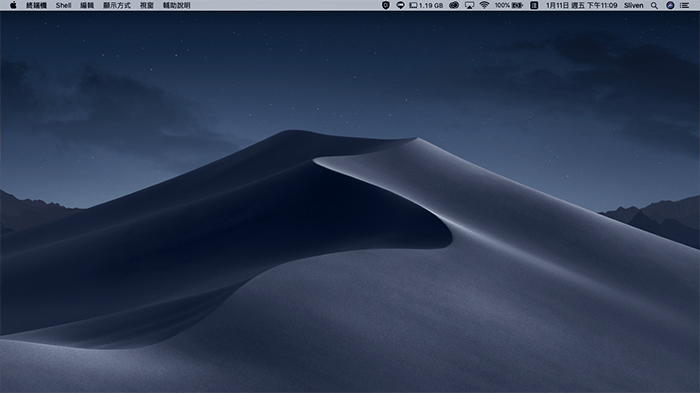
接著只要貼上以下的程式碼,就可以將桌面暫時隱藏起來。
defaults write com.apple.finder CreateDesktop -bool FALSE; killall Finder
如果你擔心漏打,那就直接複製貼上吧。

Step 3
接著只要貼上以下的程式碼,就可以將桌面隱藏的檔案恢復顯示。
defaults write com.apple.finder CreateDesktop -bool TRUE; killall Finder
實際上隱藏與顯示的程式碼差異只在於將「-bool FALSE」改成「-bool TRUE」。
以後,你就不用擔心臨時需要顯示桌面時,凌亂的桌面該怎麼見人,透過此方法,快速又有效!
如果對你有幫助,別忘了按讚,並分享給你的朋友哦!